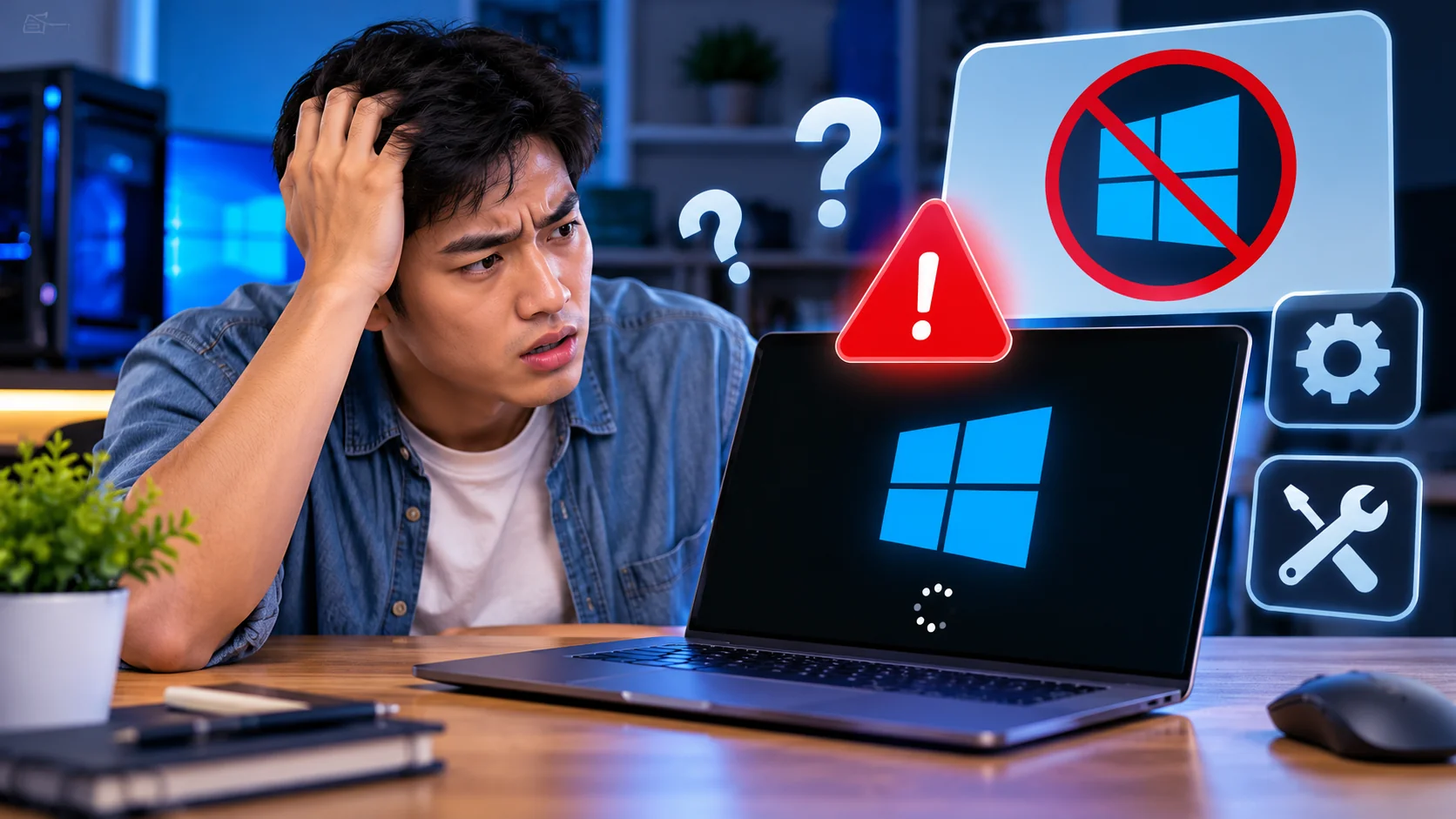
Pernah menyalakan laptop atau komputer, tetapi Windows justru berhenti di logo, menampilkan layar hitam, atau terus berputar tanpa berhasil masuk ke desktop? Situasi seperti ini memang bikin kesal, apalagi ketika perangkat sedang dibutuhkan untuk bekerja, belajar, atau mengakses file penting. Pertanyaan kenapa Windows tidak bisa dibuka biasanya muncul ketika komputer masih menunjukkan tanda-tanda menyala, tetapi sistem operasi tidak dapat dimuat dengan normal. Penyebabnya bisa bermacam-macam, mulai dari gangguan pembaruan, file sistem yang rusak, perangkat USB yang menghambat proses startup, hingga masalah pada SSD, HDD, RAM, atau konfigurasi BIOS. Karena penyebabnya berbeda, cara memperbaikinya juga tidak selalu sama.
Sebelum buru-buru melakukan instal ulang, sebaiknya periksa kondisi perangkat dan kenali gejala yang muncul. Laptop yang berhenti di logo Windows belum tentu mengalami kerusakan berat, sedangkan komputer yang sama sekali tidak menampilkan tanda daya mungkin menghadapi masalah pada adaptor, baterai, atau komponen perangkat keras. Memahami perbedaan ini membantu kamu menentukan langkah perbaikan yang lebih aman. Dalam panduan ini, kita akan membahas penyebab Windows gagal booting, cara mengatasi Windows tidak bisa masuk desktop, solusi ketika layar hitam muncul, serta langkah pemulihan yang bisa dicoba tanpa langsung menghapus data pribadi.

Kenapa Windows Tidak Bisa Dibuka Saat Laptop Dinyalakan
Ada beberapa tahap yang harus dilalui komputer sebelum Windows siap digunakan. Perangkat perlu mendapatkan daya, menjalankan pemeriksaan awal melalui BIOS atau UEFI, menemukan media penyimpanan yang berisi sistem operasi, lalu memuat file Windows sampai layar login muncul. Gangguan pada salah satu tahap tersebut bisa membuat proses startup berhenti di tengah jalan.
Ketika mencari tahu kenapa Windows tidak bisa dibuka, perhatikan titik terakhir tempat komputer berhenti. Apakah logo produsen tidak muncul sama sekali, logo Windows tampil tetapi tidak bergerak, atau layar login berhasil muncul tetapi desktop tidak dapat dimuat? Perbedaan gejala tersebut membantu mempersempit kemungkinan penyebab. Jangan langsung menyimpulkan bahwa Windows rusak sebelum memastikan perangkat keras dan proses booting berjalan dengan baik.
Windows Berhenti di Logo Startup
Jika logo Windows muncul tetapi proses pemuatan tidak kunjung selesai, kemungkinan masalah berkaitan dengan file sistem, pembaruan yang bermasalah, driver, atau perangkat penyimpanan. Terkadang Windows juga membutuhkan waktu lebih lama setelah pembaruan besar, terutama pada perangkat dengan spesifikasi terbatas.
Namun, apabila kondisi tersebut terus berulang setiap kali komputer dinyalakan, jangan hanya menunggu tanpa melakukan pemeriksaan. Catat apakah muncul pesan kesalahan, kode error, atau tulisan seperti Preparing Automatic Repair. Informasi tersebut dapat membantu menentukan metode perbaikan yang sesuai.
Laptop Menyala tetapi Tidak Masuk Desktop
Pada kondisi ini, layar login mungkin berhasil muncul, tetapi setelah memasukkan PIN atau kata sandi, layar menjadi hitam atau desktop tidak merespons. Penyebabnya bisa berkaitan dengan proses Windows Explorer, driver grafis, aplikasi startup, atau profil pengguna yang bermasalah.
Jika kursor masih terlihat dan komputer merespons keyboard, masalahnya mungkin bukan pada seluruh sistem Windows. Karena itu, langkah pemulihan sebaiknya dimulai dari pemeriksaan yang paling sederhana sebelum mencoba perbaikan sistem secara menyeluruh.
Penyebab Windows Gagal Booting yang Perlu Diketahui
Mengetahui penyebabnya akan membantu kamu menghindari tindakan yang justru memperburuk keadaan. Windows dapat gagal booting karena gangguan perangkat lunak maupun perangkat keras. Pada beberapa kasus, masalah muncul setelah pengguna memasang aplikasi atau driver baru. Pada kasus lain, sistem tiba-tiba tidak bisa dimulai setelah listrik padam, baterai habis saat pembaruan, atau komputer mengalami gangguan penyimpanan.
Tidak semua masalah startup membutuhkan instalasi ulang. Jika penyebabnya hanya perangkat USB yang mengganggu proses boot, misalnya, masalah bisa selesai dengan melepas perangkat tersebut. Sebaliknya, jika SSD mulai mengalami kerusakan fisik, perbaikan perangkat lunak saja mungkin tidak cukup.
File Sistem Windows Rusak
Windows membutuhkan banyak file untuk menjalankan proses startup. Jika file penting rusak, hilang, atau tidak dapat dibaca, sistem mungkin gagal masuk ke desktop. Kondisi ini dapat terjadi akibat pemadaman listrik mendadak, kegagalan pembaruan, kesalahan pada media penyimpanan, atau gangguan perangkat lunak.
Gejalanya bisa berupa pesan error, proses startup berulang, atau Windows masuk ke lingkungan pemulihan. Jika file sistem merupakan penyebabnya, fitur pemulihan Windows dan alat pemeriksaan sistem dapat membantu memperbaiki sebagian masalah tanpa harus langsung melakukan instal ulang.
Update Windows Mengalami Kegagalan
Pembaruan Windows membawa perbaikan keamanan, kompatibilitas, dan fitur baru. Namun, proses update yang gagal atau terganggu dapat menyebabkan komputer mengalami masalah saat dinyalakan kembali.
Jika Windows tidak bisa masuk desktop setelah update, ingat kembali apakah gangguan muncul tepat setelah pembaruan dipasang. Windows Recovery Environment menyediakan opsi untuk menghapus pembaruan terbaru pada kondisi tertentu. Pilihan ini dapat dicoba jika masalah memang berkaitan dengan update, tetapi tetap perhatikan instruksi yang muncul di layar.
SSD atau HDD Mengalami Masalah
Media penyimpanan menyimpan sistem operasi dan data pengguna. Jika SSD atau HDD mengalami gangguan, Windows mungkin tidak dapat menemukan file boot atau membaca data yang dibutuhkan untuk memulai sistem.
Gejalanya dapat berupa komputer sangat lambat, pesan No Bootable Device, drive tidak terdeteksi di BIOS atau UEFI, maupun proses startup yang sering gagal. Jika terdengar suara klik tidak biasa dari HDD, sebaiknya hentikan penggunaan yang tidak perlu dan prioritaskan penyelamatan data.
Jangan langsung memformat drive yang dicurigai bermasalah. Jika file penting belum memiliki cadangan, tindakan tersebut bisa memperbesar risiko kehilangan data.
Cara Mengatasi Windows Tidak Bisa Dibuka dengan Aman
Setelah mengenali gejala, mulailah dari langkah yang paling sederhana dan memiliki risiko paling rendah. Tujuannya adalah memastikan apakah gangguan berasal dari perangkat tambahan, proses startup sementara, atau kerusakan sistem yang membutuhkan pemulihan lebih lanjut.
Sebelum mencoba perbaikan yang mengubah sistem, pastikan laptop mendapatkan daya yang stabil. Jika terdapat file pekerjaan penting, prioritaskan keselamatan data. Hindari melakukan reset atau instalasi ulang secara terburu-buru karena beberapa metode pemulihan dapat menghapus aplikasi, pengaturan, bahkan file pribadi bergantung pada opsi yang dipilih.
1. Lepaskan Perangkat USB dan Lakukan Restart
Matikan komputer jika memungkinkan, lalu lepaskan perangkat tambahan seperti flashdisk, hard disk eksternal, kartu memori, dongle, dan perangkat USB lain yang tidak diperlukan. Perangkat tersebut terkadang memengaruhi urutan boot atau membuat komputer mencoba memulai sistem dari media yang salah.
Setelah itu, nyalakan kembali komputer. Jika Windows berhasil masuk ke desktop, periksa pengaturan urutan boot dan kondisi perangkat eksternal yang sebelumnya terhubung.
Untuk laptop yang benar-benar macet, gunakan prosedur pematian sesuai petunjuk produsen. Hindari mematikan paksa berulang kali ketika Windows sedang memasang pembaruan karena tindakan tersebut dapat menyebabkan masalah tambahan.
2. Periksa Daya dan Tampilan Layar
Jika laptop sama sekali tidak menunjukkan tanda-tanda startup, periksa adaptor daya, stopkontak, indikator pengisian, dan kondisi baterai. Pada komputer desktop, pastikan kabel daya terpasang dengan benar serta monitor menyala dan menggunakan input yang sesuai.
Jika perangkat terdengar menyala tetapi layar tetap hitam, periksa apakah masalah berasal dari layar atau proses booting. Pada perangkat yang mendukungnya, kamu dapat mencoba monitor eksternal untuk membantu membedakan kedua kemungkinan tersebut.
Langkah ini penting karena laptop gagal booting dan layar yang tidak menampilkan gambar merupakan dua masalah berbeda meskipun gejalanya terlihat serupa.
Cara Menggunakan Startup Repair Windows
Jika langkah dasar belum berhasil, Startup Repair dapat menjadi pilihan berikutnya. Fitur pemulihan bawaan Windows ini dirancang untuk membantu memperbaiki sejumlah masalah yang mencegah sistem operasi memulai proses startup secara normal.
Windows dapat masuk ke lingkungan pemulihan setelah beberapa kali gagal melakukan booting. Jika layar pemulihan tidak muncul, kamu mungkin perlu mengakses Windows Recovery Environment melalui media instalasi Windows yang sesuai. Prosesnya dapat berbeda bergantung versi Windows, konfigurasi perangkat, dan apakah sistem menggunakan enkripsi perangkat.
Langkah Menjalankan Startup Repair
Ketika berada di Windows Recovery Environment, pilih Troubleshoot, kemudian Advanced options, lalu Startup Repair jika opsi tersebut tersedia. Pilih sistem operasi yang ingin diperbaiki dan ikuti petunjuk di layar.
Tunggu hingga proses pemeriksaan selesai. Startup Repair mungkin memperbaiki masalah tertentu pada file atau konfigurasi startup, tetapi tidak menjamin semua penyebab Windows gagal booting dapat diselesaikan.
Jika fitur meminta recovery key BitLocker, gunakan kunci pemulihan yang sesuai dengan perangkat tersebut. Jangan mencoba melewati enkripsi dengan metode tidak resmi karena hal itu dapat menghambat akses ke data.
Mengatasi Windows Black Screen atau Layar Hitam
Layar hitam merupakan salah satu gejala yang sering membingungkan pengguna. Komputer mungkin sebenarnya sudah menyelesaikan sebagian proses startup, tetapi tampilan desktop tidak muncul. Dalam kondisi lain, layar hitam terjadi karena driver grafis, koneksi monitor, atau masalah perangkat keras.
Sebelum mencoba perbaikan yang lebih rumit, perhatikan apakah kursor terlihat, apakah keyboard merespons, dan apakah layar menampilkan logo produsen saat komputer dinyalakan. Informasi ini membantu membedakan gangguan tampilan dari kegagalan proses booting.
Coba Pintasan Keyboard dan Periksa Driver
Jika Windows tampaknya sudah aktif tetapi layar tetap hitam, pada perangkat yang mendukungnya kamu dapat mencoba pintasan Windows + Ctrl + Shift + B untuk mengatur ulang driver grafis. Layar mungkin berkedip atau terdengar bunyi singkat jika perintah berhasil diproses.
Jika layar login dapat dibuka tetapi desktop gagal muncul, coba tekan Ctrl + Shift + Esc untuk membuka Task Manager. Apabila Task Manager tampil, masalah mungkin berkaitan dengan proses desktop atau aplikasi yang berjalan saat startup.
Jangan melakukan perubahan driver secara acak. Jika gangguan dimulai setelah driver grafis diperbarui, gunakan opsi pemulihan atau pengembalian driver melalui jalur resmi yang tersedia.
Cara Memperbaiki Windows 10 dan Windows 11 melalui Safe Mode
Safe Mode menjalankan Windows dengan komponen dan driver yang terbatas. Mode ini berguna ketika komputer masih dapat memulai sistem dalam kondisi minimal, tetapi gagal berjalan normal karena driver, aplikasi startup, atau perangkat lunak tertentu.
Jika masalah terjadi setelah memasang aplikasi atau driver, Safe Mode dapat membantu kamu menghapus komponen yang dicurigai sebagai penyebab. Namun, mode ini tidak akan menyelesaikan semua kerusakan, terutama jika media penyimpanan mengalami masalah fisik atau file boot rusak berat.
Masuk Safe Mode melalui Windows Recovery Environment
Buka Troubleshoot, pilih Advanced options, kemudian Startup Settings. Jika tersedia, pilih Restart dan ikuti opsi yang ditampilkan untuk masuk ke Safe Mode.
Setelah masuk, periksa aplikasi atau driver yang baru dipasang. Jika masalah muncul setelah perubahan tertentu, pertimbangkan untuk menghapus atau mengembalikan perubahan tersebut. Hindari menghapus file sistem secara manual karena tindakan tersebut dapat menyebabkan Windows semakin sulit dipulihkan.
Jika Safe Mode tidak dapat dijalankan, lanjutkan dengan opsi pemulihan lain yang tersedia dan sesuaikan langkah berdasarkan pesan kesalahan yang muncul.
Gunakan System Restore Jika Windows Bermasalah Setelah Perubahan
System Restore dapat mengembalikan konfigurasi sistem ke titik pemulihan yang dibuat sebelumnya. Fitur ini berguna ketika Windows mengalami masalah setelah pemasangan aplikasi, driver, atau perubahan konfigurasi tertentu.
System Restore tidak tersedia dalam semua kondisi. Keberhasilannya bergantung pada apakah perlindungan sistem dan titik pemulihan sudah tersedia sebelum gangguan terjadi. Fitur ini juga bukan pengganti pencadangan file pribadi.
Pilih Restore Point yang Tepat
Melalui Windows Recovery Environment, buka Troubleshoot dan Advanced options, kemudian pilih System Restore jika tersedia. Pilih titik pemulihan sebelum masalah mulai muncul dan ikuti petunjuk yang diberikan.
Baca informasi yang tampil sebelum mengonfirmasi tindakan. Setelah proses selesai, periksa apakah Windows dapat masuk ke desktop secara normal.
Jika tidak ada titik pemulihan, jangan khawatir. Kamu masih dapat mempertimbangkan Startup Repair, penghapusan pembaruan terbaru, atau opsi pemulihan lainnya berdasarkan kondisi perangkat.
Kapan Harus Memeriksa RAM dan BIOS
Jika berbagai metode pemulihan perangkat lunak tidak berhasil, pemeriksaan perangkat keras mungkin diperlukan. RAM yang tidak terpasang dengan baik, SSD yang tidak terdeteksi, atau konfigurasi BIOS/UEFI yang berubah dapat menyebabkan Windows gagal dimuat.
Perubahan pengaturan BIOS terkadang terjadi setelah reset konfigurasi, pembaruan firmware, atau penggantian komponen. Misalnya, urutan boot yang berubah dapat membuat komputer mencoba memulai dari perangkat yang tidak memiliki sistem operasi.
Periksa Urutan Boot dengan Hati Hati
Masuk ke BIOS atau UEFI menggunakan tombol yang sesuai dengan merek perangkat. Periksa apakah SSD atau HDD terdeteksi dan apakah perangkat boot utama sudah benar.
Jangan mengubah banyak pengaturan sekaligus jika tidak memahami fungsinya. Pengaturan seperti mode penyimpanan, Secure Boot, dan konfigurasi TPM dapat memengaruhi proses startup serta akses ke data terenkripsi.
Untuk pemeriksaan RAM atau pembongkaran perangkat, ikuti panduan resmi produsen. Jika laptop masih dalam masa garansi atau kamu tidak terbiasa membuka perangkat, lebih aman meminta bantuan teknisi.
Kesalahan yang Sebaiknya Dihindari Saat Windows Tidak Bisa Dibuka
Ketika komputer tidak bisa digunakan, pengguna sering tergoda mencoba banyak cara sekaligus. Padahal, tindakan yang tidak terencana dapat menyulitkan diagnosis dan meningkatkan risiko kehilangan data. Sebaiknya catat perubahan yang dilakukan, pesan error yang muncul, dan hasil dari setiap langkah pemulihan.
Hindari mengunduh file perbaikan sistem dari situs yang tidak dikenal, menggunakan aplikasi yang menjanjikan perbaikan instan tanpa penjelasan, atau menjalankan perintah yang tidak dipahami. File sistem dan konfigurasi boot merupakan bagian penting yang sebaiknya ditangani dengan metode yang dapat dipertanggungjawabkan.
Jangan Langsung Melakukan Instal Ulang
Instal ulang Windows dapat menjadi pilihan ketika metode pemulihan lain gagal, tetapi sebaiknya bukan langkah pertama. Proses ini dapat menghapus aplikasi dan, tergantung metode serta partisi yang dipilih, berisiko menghapus file pribadi.
Jika terdapat data penting, pertimbangkan pencadangan atau pemulihan data terlebih dahulu. Jika drive menunjukkan gejala kerusakan fisik, hentikan tindakan yang berpotensi menambah beban pada drive dan konsultasikan dengan teknisi pemulihan data.
Kesimpulan
Pertanyaan kenapa Windows tidak bisa dibuka tidak memiliki satu jawaban untuk semua komputer. Penyebabnya dapat berupa file sistem rusak, pembaruan yang gagal, driver bermasalah, konfigurasi boot yang berubah, atau gangguan pada RAM dan media penyimpanan. Karena itu, cara memperbaikinya perlu disesuaikan dengan gejala yang muncul.
Mulailah dengan memeriksa daya, melepaskan perangkat USB, dan memastikan layar berfungsi. Jika Windows masih gagal masuk desktop, pertimbangkan Startup Repair, Safe Mode, atau System Restore melalui lingkungan pemulihan. Periksa pula apakah masalah muncul setelah pembaruan atau pemasangan driver tertentu.
Yang paling penting, lindungi data sebelum menjalankan tindakan besar. Jangan langsung memformat drive atau melakukan instal ulang jika file penting belum dicadangkan. Dengan pemeriksaan bertahap, kamu dapat menentukan langkah yang lebih tepat dan mengurangi risiko kerusakan tambahan.
FAQ Kenapa Windows Tidak Bisa Dibuka
Berikut beberapa pertanyaan umum mengenai Windows yang gagal startup, layar hitam, dan masalah ketika masuk desktop. Jawaban ini dapat menjadi panduan awal sebelum melakukan pemeriksaan lebih lanjut.
Kenapa Windows tidak bisa dibuka padahal laptop menyala?
Penyebabnya bisa berupa file sistem rusak, pembaruan gagal, driver bermasalah, media penyimpanan tidak terbaca, atau konfigurasi boot yang berubah. Perhatikan pesan error dan titik terakhir proses startup untuk menentukan langkah selanjutnya.
Bagaimana cara mengatasi Windows yang berhenti di logo?
Lepaskan perangkat USB yang tidak diperlukan, tunggu jika pembaruan masih berlangsung, lalu coba Startup Repair jika masalah terus berulang. Hindari mematikan paksa berkali-kali saat proses update berlangsung.
Kenapa Windows Tidak Bisa Dibuka hanya menampilkan layar hitam?
Layar hitam dapat disebabkan oleh gangguan tampilan, driver grafis, proses desktop yang tidak berjalan, atau masalah perangkat keras. Periksa koneksi monitor dan coba langkah pemulihan yang sesuai dengan gejala.
Apakah Startup Repair bisa memperbaiki Windows yang gagal booting?
Startup Repair dapat memperbaiki sejumlah masalah startup, tetapi tidak menjamin semua kerusakan dapat diselesaikan. Jika penyebabnya adalah SSD rusak atau gangguan perangkat keras, pemeriksaan tambahan mungkin diperlukan.
Apakah Safe Mode bisa mengatasi Windows yang tidak masuk desktop?
Safe Mode dapat membantu jika masalah berasal dari driver atau aplikasi tertentu. Jika Windows gagal memulai sistem akibat kerusakan perangkat keras atau file boot yang berat, Safe Mode mungkin tidak dapat dijalankan.
Apakah instal ulang Windows akan menghapus semua data?
Dampaknya bergantung pada metode instalasi dan partisi yang dipilih. Beberapa opsi dapat menghapus aplikasi dan file pribadi, sehingga pencadangan sebaiknya dilakukan sebelum melanjutkan jika memungkinkan.
Kapan laptop perlu dibawa ke teknisi?
Pertimbangkan bantuan teknisi jika SSD tidak terdeteksi, perangkat mati berulang, muncul gejala kerusakan fisik, atau semua metode pemulihan gagal. Jika data sangat penting, hindari percobaan yang berisiko sebelum data berhasil diamankan.