Memahami perbedaan Windows 10 dan 11 menjadi hal penting bagi pengguna komputer dan laptop yang sedang mempertimbangkan untuk mengganti sistem operasi. Sekilas, kedua versi Windows ini memang terlihat serupa karena sama-sama dikembangkan Microsoft dan mendukung banyak aplikasi desktop yang sudah lama digunakan. Namun, jika diperhatikan lebih jauh, terdapat sejumlah perubahan pada tampilan antarmuka, pengelolaan jendela, keamanan, persyaratan perangkat keras, hingga fitur produktivitas. Perubahan tersebut bisa memberikan pengalaman yang berbeda, terutama bagi pengguna yang sering bekerja dengan banyak aplikasi, bermain game, melakukan pengeditan video, atau menjalankan perangkat lunak untuk kebutuhan pekerjaan sehari-hari.
Selain tampilannya, perbedaan Windows 10 dan 11 juga perlu dilihat dari sisi dukungan keamanan dan masa penggunaan. Windows 10 mencapai akhir dukungan umum pada 14 Oktober 2025, sehingga pengguna biasa tidak lagi memperoleh pembaruan keamanan rutin gratis melalui dukungan standar. Ada opsi Extended Security Updates atau ESU untuk perangkat yang memenuhi ketentuan, tetapi program tersebut bukan pengganti dukungan penuh selamanya. Sementara itu, Windows 11 menjadi pilihan utama Microsoft untuk perangkat yang kompatibel. Karena itu, memilih sistem operasi bukan sekadar persoalan tampilan yang lebih modern, melainkan juga berkaitan dengan keamanan data, kompatibilitas aplikasi, kondisi perangkat, dan kebutuhan penggunaan dalam jangka panjang.

Perbedaan Windows 10 dan 11 dari Segi Tampilan
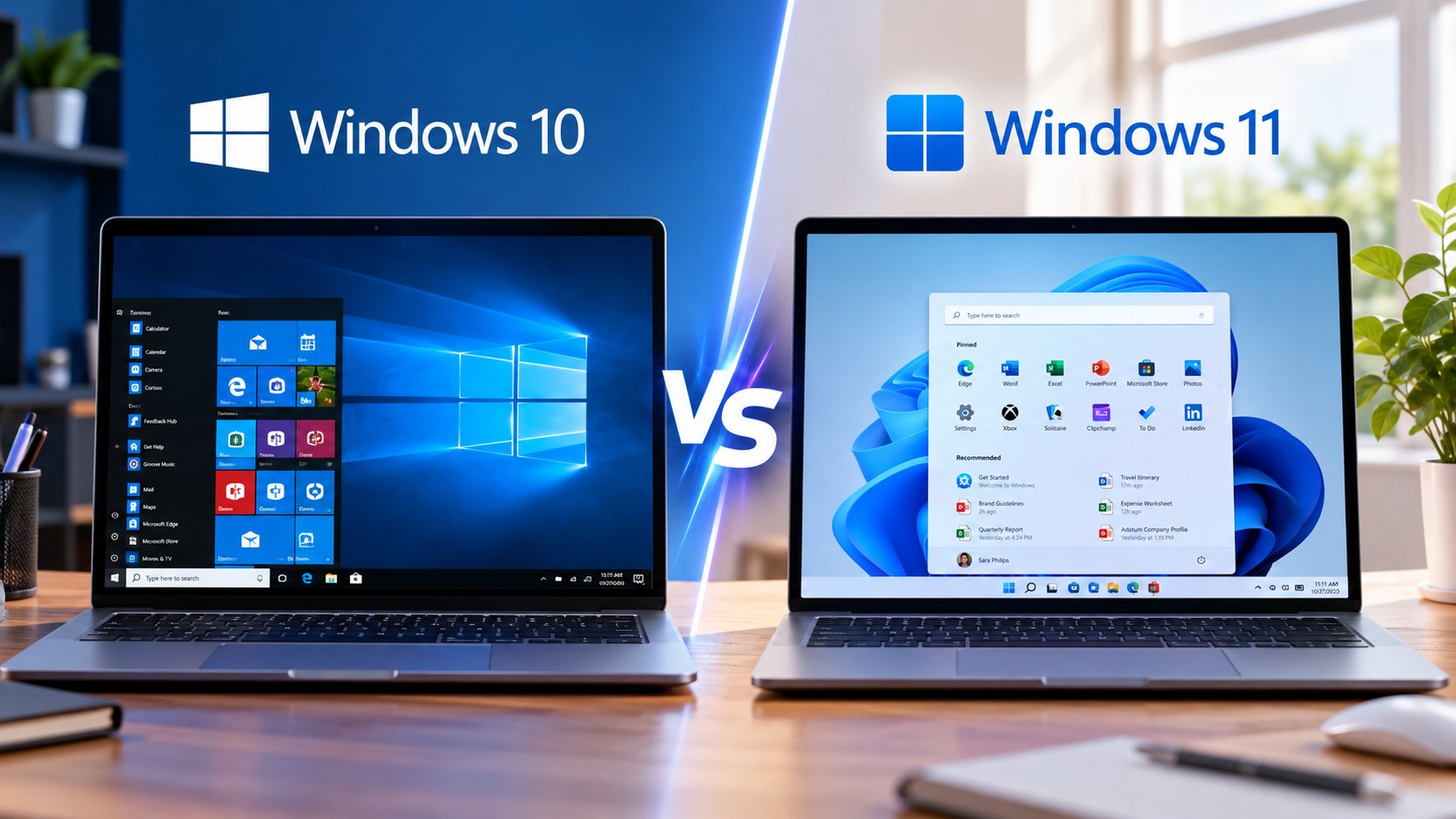
Salah satu perubahan yang paling mudah terlihat ketika membandingkan Windows 10 dengan Windows 11 adalah desain antarmukanya. Windows 10 menggunakan tampilan menu Start dengan susunan daftar aplikasi dan Live Tiles yang dapat menampilkan informasi tertentu. Sementara itu, Windows 11 menghadirkan desain yang lebih sederhana dengan menu Start yang secara default berada di bagian tengah taskbar, sudut jendela yang membulat, ikon yang diperbarui, serta tata letak yang dirancang agar terlihat lebih konsisten.
Perubahan tersebut bukan hanya soal estetika. Microsoft juga mengatur ulang beberapa menu dan pengaturan agar tampil lebih ringkas. Bagi pengguna baru, desain Windows 11 mungkin terasa lebih modern dan mudah dipahami. Namun, pengguna yang sudah bertahun-tahun memakai Windows 10 mungkin membutuhkan waktu untuk menyesuaikan kebiasaan, terutama ketika mencari pengaturan tertentu atau mengakses fitur yang sebelumnya tersedia melalui klik kanan.
Menu Start dan Taskbar Windows 11
Menu Start pada Windows 11 menampilkan aplikasi yang disematkan dan rekomendasi file atau aktivitas terbaru, bergantung pada konfigurasi perangkat. Taskbar juga mengalami perubahan susunan ikon dan perilaku tertentu dibandingkan versi sebelumnya. Pengguna masih dapat mengatur beberapa aspek tampilannya, termasuk memindahkan posisi ikon ke kiri, tetapi fleksibilitas taskbar tidak sepenuhnya sama dengan Windows 10.
Di Windows 10, pengguna memiliki pengalaman menu Start yang lebih familiar bagi mereka yang terbiasa dengan daftar aplikasi dan Live Tiles. Karena itu, pilihan antara keduanya sangat bergantung pada preferensi. Jika kamu menyukai tampilan sederhana dan modern, Windows 11 layak dicoba. Namun, jika sudah nyaman dengan tata letak Windows 10, pertimbangkan kebutuhan sehari-hari sebelum melakukan perubahan.
Perbedaan Windows 10 dan 11 dalam Fitur Multitasking
Perbedaan berikutnya terletak pada pengelolaan banyak jendela aplikasi. Kedua sistem operasi sama-sama mendukung multitasking, tetapi Windows 11 membawa pengembangan pada fitur Snap Layouts dan Snap Groups. Fitur ini membantu pengguna menyusun beberapa jendela ke dalam tata letak tertentu sehingga pekerjaan lebih terorganisasi, terutama ketika menggunakan monitor berukuran besar atau layar dengan resolusi tinggi.
Windows 10 sebenarnya sudah memiliki fitur Snap untuk menempatkan jendela ke sisi layar. Akan tetapi, Windows 11 menyediakan pilihan tata letak yang lebih beragam melalui antarmuka khusus. Pengguna dapat menempatkan browser, dokumen, aplikasi komunikasi, dan spreadsheet secara berdampingan tanpa perlu mengatur ukuran setiap jendela secara manual berulang kali.
Snap Layouts untuk Pekerjaan Lebih Teratur
Snap Layouts membantu mengatur aplikasi ke beberapa pola, misalnya dua jendela berdampingan atau beberapa aplikasi dalam satu layar. Pilihan yang tersedia dapat berbeda menurut ukuran layar dan karakteristik perangkat. Setelah jendela disusun, Snap Groups membantu pengguna kembali ke kelompok aplikasi yang sebelumnya digunakan bersama.
Fitur tersebut bermanfaat bagi pekerja kantoran, pelajar, programmer, dan pengguna yang sering berpindah antara banyak aplikasi. Namun, manfaatnya akan lebih terasa pada layar yang cukup luas. Jika kamu hanya menjalankan satu aplikasi dalam satu waktu, peningkatan ini mungkin tidak terlalu berpengaruh terhadap aktivitas harian.
Perbedaan Windows 10 dan 11 dari Segi Performa
Banyak pengguna menganggap Windows 11 pasti lebih cepat daripada Windows 10. Kenyataannya, performa tidak bisa ditentukan hanya dari versi sistem operasi. Kecepatan komputer dipengaruhi prosesor, kapasitas RAM, jenis penyimpanan, driver, kondisi sistem, aplikasi yang berjalan di latar belakang, serta optimasi perangkat lunak yang digunakan.
Pada perangkat yang memenuhi persyaratan Windows 11, sistem ini dapat memberikan pengalaman yang baik untuk produktivitas, hiburan, dan aktivitas sehari-hari. Namun, komputer lama yang hanya memenuhi sebagian kebutuhan atau menggunakan driver yang kurang optimal belum tentu mengalami peningkatan kecepatan setelah upgrade. Dalam beberapa kondisi, perbedaan performa bahkan bisa sulit dirasakan untuk tugas ringan seperti mengetik dokumen, browsing, atau membuka aplikasi sederhana.
Apakah Windows 11 Lebih Ringan daripada Windows 10
Tidak ada jawaban yang berlaku untuk semua perangkat. Windows 11 mempunyai fitur dan persyaratan sistem yang berbeda, sedangkan penggunaan sumber daya aktual bergantung pada konfigurasi serta aplikasi yang berjalan. Perangkat dengan SSD dan RAM memadai biasanya memberikan pengalaman yang lebih responsif dibandingkan komputer yang masih menggunakan hard disk lambat, terlepas dari versi Windows yang digunakan.
Jika ingin meningkatkan performa, periksa terlebih dahulu kondisi penyimpanan, aplikasi startup, driver, dan ruang kosong disk. Mengganti hard disk lama dengan SSD atau menambah RAM pada perangkat yang mendukungnya terkadang memberikan perubahan lebih terasa dibandingkan hanya mengganti sistem operasi.
Perbedaan Windows 10 dan 11 untuk Gaming
Bagi pemain game, perbandingan Windows 10 dan Windows 11 sering berpusat pada FPS, kestabilan, kompatibilitas game, serta dukungan teknologi grafis. Windows 11 mendukung beberapa fitur gaming modern, termasuk Auto HDR pada perangkat yang kompatibel dan DirectStorage untuk game serta perangkat keras yang mendukungnya. Fitur-fitur tersebut dapat memberikan manfaat dalam skenario tertentu, tetapi tidak otomatis meningkatkan performa semua game.
Windows 10 juga masih mampu menjalankan banyak game PC yang kompatibel dengan perangkat keras dan driver terkait. Karena itu, pengguna sebaiknya tidak memilih sistem operasi hanya berdasarkan klaim bahwa salah satunya selalu menghasilkan FPS lebih tinggi. Hasil pengujian dapat berbeda menurut game, resolusi, kartu grafis, prosesor, RAM, dan versi driver.
Auto HDR dan DirectStorage
Auto HDR dapat meningkatkan rentang tampilan warna pada game tertentu yang kompatibel, dengan memanfaatkan kemampuan layar HDR. Hasilnya bergantung pada game, perangkat, serta kualitas monitor. Fitur ini bukan berarti semua game otomatis memperoleh kualitas gambar yang sama.
DirectStorage dirancang untuk mendukung pemuatan aset game secara lebih efisien pada konfigurasi yang sesuai. Namun, manfaatnya memerlukan dukungan dari game, penyimpanan, dan komponen sistem terkait. Jika komputer digunakan untuk game lama atau perangkat kerasnya terbatas, peningkatan yang diperoleh mungkin tidak signifikan.
Perbedaan Persyaratan Sistem Windows 10 dan 11
Persyaratan perangkat keras merupakan salah satu faktor terpenting sebelum melakukan upgrade. Windows 11 memiliki ketentuan resmi yang lebih ketat dibandingkan Windows 10, termasuk prosesor yang didukung, TPM 2.0, UEFI dengan kemampuan Secure Boot, RAM minimal 4 GB, dan penyimpanan minimal 64 GB. Persyaratan tersebut merupakan batas minimum untuk pemasangan, bukan jaminan bahwa komputer akan nyaman digunakan untuk semua jenis pekerjaan.
Windows 10 dapat berjalan pada sejumlah perangkat lama yang tidak memenuhi persyaratan Windows 11. Inilah alasan sebagian pengguna tidak dapat melakukan upgrade secara resmi meskipun komputer masih berfungsi dengan baik. Sebelum memutuskan, periksa model prosesor dan dukungan perangkat melalui PC Health Check atau dokumentasi resmi Microsoft.
Mengapa TPM 2.0 dan Secure Boot Penting
TPM 2.0 merupakan modul keamanan yang menyediakan fungsi untuk mendukung perlindungan kriptografis. Fitur ini dapat digunakan dalam berbagai mekanisme keamanan Windows, termasuk dukungan terhadap pengelolaan kunci dan perlindungan identitas perangkat. Sementara itu, Secure Boot membantu mencegah pemuatan perangkat lunak boot yang tidak dipercaya selama proses awal penyalaan komputer.
Pada sebagian komputer, TPM mungkin sudah tersedia tetapi belum diaktifkan di pengaturan firmware. Karena itu, perangkat yang awalnya dinyatakan tidak kompatibel perlu diperiksa lebih lanjut sebelum menyimpulkan bahwa upgrade mustahil dilakukan. Jangan mengubah pengaturan firmware secara sembarangan jika belum memahami dampaknya, terutama apabila perangkat menggunakan enkripsi disk.
Keamanan Windows 10 dan Windows 11
Keamanan menjadi alasan kuat untuk mempertimbangkan sistem operasi yang masih memperoleh dukungan. Windows 11 dirancang dengan sejumlah persyaratan dan fitur keamanan modern, termasuk TPM 2.0, Secure Boot pada konfigurasi yang sesuai, serta perlindungan berbasis virtualisasi pada perangkat yang mendukungnya. Namun, keamanan tidak hanya ditentukan oleh sistem operasi. Pembaruan aplikasi, browser, driver, kata sandi yang kuat, dan kebiasaan pengguna tetap berperan besar.
Windows 10 mencapai akhir dukungan standar pada 14 Oktober 2025. Artinya, perangkat yang tetap menggunakan Windows 10 tanpa program dukungan tambahan tidak lagi memperoleh pembaruan keamanan rutin gratis seperti sebelumnya. Kondisi tersebut meningkatkan risiko jika komputer digunakan untuk aktivitas online, menyimpan dokumen penting, atau mengakses akun pekerjaan.
Apa Dampaknya jika Tetap Menggunakan Windows 10
Komputer yang masih menjalankan Windows 10 tidak otomatis berhenti berfungsi setelah akhir dukungan. Aplikasi yang sudah terpasang dapat tetap berjalan selama masih kompatibel. Namun, ketiadaan pembaruan keamanan rutin dapat membuat perangkat lebih rentan terhadap ancaman baru seiring waktu.
Bagi pengguna yang belum dapat beralih ke Windows 11, pertimbangkan opsi ESU yang memenuhi syarat, pengurangan aktivitas sensitif pada perangkat tersebut, serta perencanaan upgrade atau penggantian komputer. Untuk organisasi, keputusan sebaiknya mengikuti kebijakan keamanan dan siklus dukungan perangkat lunak yang berlaku.
Perbedaan Kompatibilitas Aplikasi Windows 10 dan 11
Kompatibilitas merupakan hal yang tidak boleh dilewatkan, terutama bagi pengguna yang menjalankan aplikasi kerja khusus, perangkat lunak akuntansi, aplikasi desain, atau perangkat yang terhubung dengan printer dan scanner tertentu. Banyak aplikasi desktop yang dibuat untuk Windows 10 tetap dapat berjalan pada Windows 11 karena keduanya memiliki fondasi teknologi yang berhubungan. Namun, kompatibilitas tetap perlu diperiksa pada aplikasi lama, driver khusus, dan perangkat keras yang sudah tidak memperoleh pembaruan.
Sebelum upgrade, buat daftar aplikasi penting yang digunakan setiap hari. Periksa halaman dukungan pengembang untuk mengetahui apakah versi terbaru sudah mendukung Windows 11. Jika komputer digunakan untuk pekerjaan profesional, pengujian pada perangkat cadangan atau lingkungan uji bisa menjadi pilihan yang lebih aman.
Periksa Driver dan Aplikasi Lama
Driver printer, scanner, kartu suara, perangkat industri, dan periferal khusus dapat menjadi sumber masalah setelah upgrade. Walaupun Windows menyediakan banyak driver bawaan, beberapa perangkat memerlukan paket resmi dari produsen agar seluruh fitur berfungsi dengan benar.
Selain itu, aplikasi lama yang bergantung pada komponen tertentu mungkin memerlukan pembaruan atau pengaturan tambahan. Jangan melakukan upgrade sebelum memastikan perangkat yang sangat penting bagi pekerjaan masih memiliki dukungan yang sesuai.
Kelebihan dan Kekurangan Windows 11
Windows 11 menawarkan desain lebih modern, pengelolaan jendela yang lebih berkembang, dan dukungan terhadap sejumlah fitur keamanan serta gaming yang lebih baru. Sistem ini juga menjadi arah pengembangan utama Windows untuk perangkat yang memenuhi persyaratan. Bagi pengguna yang menginginkan lingkungan kerja modern dan masa dukungan yang lebih relevan, Windows 11 merupakan pilihan yang patut dipertimbangkan.
Meski begitu, ada beberapa hal yang perlu diperhatikan. Persyaratan perangkat kerasnya lebih ketat, beberapa perubahan antarmuka mungkin mengganggu kebiasaan lama, dan perangkat tertentu bisa membutuhkan driver baru. Karena itu, keputusan upgrade sebaiknya mempertimbangkan kebutuhan serta kondisi perangkat, bukan sekadar mengikuti tren.
Siapa yang Cocok Menggunakan Windows 11
Windows 11 cocok dipertimbangkan bagi pengguna yang memiliki komputer kompatibel, menginginkan fitur multitasking lebih modern, dan membutuhkan sistem yang masih berada dalam jalur dukungan Microsoft. Pengguna game modern atau pekerja yang memanfaatkan fitur produktivitas terbaru juga dapat memperoleh manfaat sesuai konfigurasi perangkatnya.
Sebaliknya, jika perangkat tidak memenuhi persyaratan resmi atau bergantung pada aplikasi lama yang belum kompatibel, rencana migrasi perlu disiapkan lebih hati-hati. Memastikan cadangan data, dukungan driver, dan lisensi aplikasi jauh lebih penting daripada terburu-buru melakukan upgrade.
Cara Upgrade Windows 10 ke Windows 11 dengan Aman
Setelah memahami perbedaan Windows 10 dan 11, langkah selanjutnya adalah menentukan apakah perangkat siap untuk upgrade. Proses ini sebaiknya dimulai dengan memeriksa kompatibilitas, memastikan ruang penyimpanan tersedia, memperbarui driver penting, dan membuat cadangan data. Persiapan tersebut membantu mengurangi risiko kehilangan file atau mengalami masalah ketika proses instalasi berlangsung.
Gunakan Windows Update atau media instalasi resmi dari Microsoft. Hindari file ISO yang tidak jelas asalnya atau metode pemasangan tidak resmi yang melewati persyaratan sistem tanpa memahami konsekuensinya. Selain risiko keamanan, metode tersebut bisa menimbulkan masalah kompatibilitas atau dukungan pada pembaruan berikutnya.
Langkah Sebelum Melakukan Upgrade
Berikut langkah dasar yang sebaiknya dilakukan sebelum berpindah sistem operasi:
- Periksa kompatibilitas perangkat menggunakan PC Health Check atau panduan resmi Microsoft.
- Cadangkan dokumen, foto, file pekerjaan, dan data penting ke media lain atau layanan cloud yang tepercaya.
- Pastikan ruang penyimpanan cukup dan perangkat terhubung ke sumber daya listrik yang stabil.
- Periksa kompatibilitas aplikasi, driver, printer, dan perangkat tambahan.
- Jalankan pembaruan Windows yang tersedia, lalu ikuti petunjuk upgrade resmi jika perangkat memenuhi syarat.
Setelah upgrade selesai, periksa kembali aktivasi Windows, driver, aplikasi, koneksi internet, serta file penting. Jangan langsung menghapus cadangan atau file pemulihan sebelum memastikan semuanya berjalan dengan baik.
Kesimpulan
Perbedaan Windows 10 dan 11 tidak hanya terlihat dari desain menu Start atau posisi ikon taskbar. Windows 11 membawa pembaruan pada multitasking, fitur gaming tertentu, persyaratan keamanan, dan arah dukungan sistem operasi. Sementara itu, Windows 10 masih dapat berjalan pada banyak komputer lama, tetapi dukungan standar gratisnya telah berakhir pada 14 Oktober 2025.
Jika perangkat memenuhi persyaratan resmi, aplikasi penting kompatibel, dan kamu menginginkan sistem operasi yang masih berada dalam jalur dukungan, Windows 11 layak dipertimbangkan. Namun, jika komputer digunakan untuk pekerjaan khusus atau belum memenuhi persyaratan, lakukan evaluasi dan persiapan sebelum berpindah. Periksa kompatibilitas, buat cadangan data, dan gunakan sumber instalasi resmi agar proses berjalan lebih aman.
Pada akhirnya, pilihan terbaik bukan semata-mata sistem operasi dengan tampilan paling baru, melainkan yang sesuai dengan kebutuhan, perangkat keras, aplikasi, dan standar keamanan yang diperlukan.
FAQ Perbedaan Windows 10 dan 11
Apa perbedaan Windows 10 dan 11 yang paling utama?
Perbedaan utamanya mencakup tampilan antarmuka, menu Start, fitur multitasking, persyaratan perangkat keras, beberapa fitur gaming, serta kebijakan dukungan dan keamanan.
Apakah Windows 11 lebih cepat daripada Windows 10?
Tidak selalu. Performa bergantung pada prosesor, RAM, penyimpanan, driver, aplikasi, dan optimasi perangkat. Perangkat yang kompatibel dapat menjalankan Windows 11 dengan baik, tetapi peningkatannya berbeda-beda.
Apakah Windows 10 masih layak digunakan pada 2026?
Windows 10 masih dapat berfungsi, tetapi dukungan standar gratisnya telah berakhir pada 14 Oktober 2025. Pengguna perlu mempertimbangkan risiko keamanan, opsi ESU jika memenuhi syarat, serta rencana migrasi.
Berapa RAM minimal untuk Windows 11?
Persyaratan minimum resmi Windows 11 adalah RAM 4 GB. Namun, kebutuhan nyata dapat lebih tinggi, terutama untuk multitasking, game, pengeditan video, atau aplikasi profesional.
Apakah semua laptop bisa upgrade ke Windows 11?
Tidak. Laptop harus memenuhi persyaratan perangkat keras dan kompatibilitas resmi, termasuk prosesor yang didukung, TPM 2.0, serta fitur firmware yang diperlukan.
Apakah Windows 11 lebih bagus untuk gaming?
Windows 11 mendukung fitur tertentu seperti Auto HDR dan DirectStorage pada perangkat serta game yang kompatibel. Namun, performa game tidak otomatis lebih tinggi pada semua komputer.
Apakah file dan aplikasi akan hilang saat upgrade?
Upgrade yang dilakukan melalui jalur resmi umumnya menyediakan opsi mempertahankan file dan aplikasi yang kompatibel. Meski begitu, risiko tetap ada sehingga cadangan data wajib dibuat sebelum memulai proses.
Bagaimana cara mengetahui laptop kompatibel dengan Windows 11?
Gunakan aplikasi PC Health Check dari Microsoft dan periksa spesifikasi perangkat melalui dokumentasi resmi. Jangan hanya mengandalkan usia laptop atau kapasitas RAM karena prosesor dan persyaratan keamanan juga menentukan.
Apakah Windows 11 membutuhkan SSD?
SSD bukan persyaratan minimum mutlak dalam spesifikasi dasar, tetapi sangat disarankan untuk pengalaman yang lebih responsif. Pastikan perangkat juga memenuhi seluruh persyaratan resmi Windows 11.
Apakah sebaiknya upgrade Windows 10 ke Windows 11 sekarang?
Jika perangkat kompatibel dan aplikasi penting sudah mendukungnya, upgrade layak dipertimbangkan karena dukungan standar Windows 10 telah berakhir. Lakukan pemeriksaan perangkat, pencadangan data, dan instalasi melalui jalur resmi sebelum memulai.