Cara menonaktifkan password windows 10 sering dicari oleh pengguna yang merasa repot harus mengetikkan kata sandi setiap kali menyalakan komputer. Cara menonaktifkan password windows 10 dianggap lebih praktis, terutama untuk perangkat pribadi yang tidak digunakan orang lain. Banyak orang merasa bahwa login otomatis tanpa password bisa menghemat waktu dan membuat pekerjaan lebih efisien.
Cara menonaktifkan password windows 10 tidak selalu berarti mengurangi keamanan perangkat. Selama komputer digunakan di lingkungan aman seperti rumah, fitur ini bisa diaktifkan tanpa risiko besar. Namun, bagi pengguna yang sering membawa laptop ke tempat umum, tetap disarankan menggunakan password untuk melindungi data pribadi.


Alasan Memilih Cara Menonaktifkan Password Windows 10
Cara menonaktifkan password windows 10 biasanya dipilih oleh mereka yang tidak suka ribet. Mengetik password atau PIN setiap kali login bisa terasa mengganggu, apalagi jika komputer sering dinyalakan dalam sehari. Cara menonaktifkan password windows 10 juga bermanfaat bagi perangkat yang digunakan oleh banyak anggota keluarga, sehingga siapa pun bisa langsung masuk tanpa harus tahu kata sandi.
Cara menonaktifkan password windows 10 juga berguna untuk PC desktop yang jarang berpindah tempat. Jika perangkat selalu digunakan di rumah, risiko orang lain mengakses tanpa izin relatif kecil. Dengan begitu, fitur login otomatis bisa menjadi solusi yang praktis dan cepat.
Cara Menonaktifkan Password Windows 10 Melalui Netplwiz
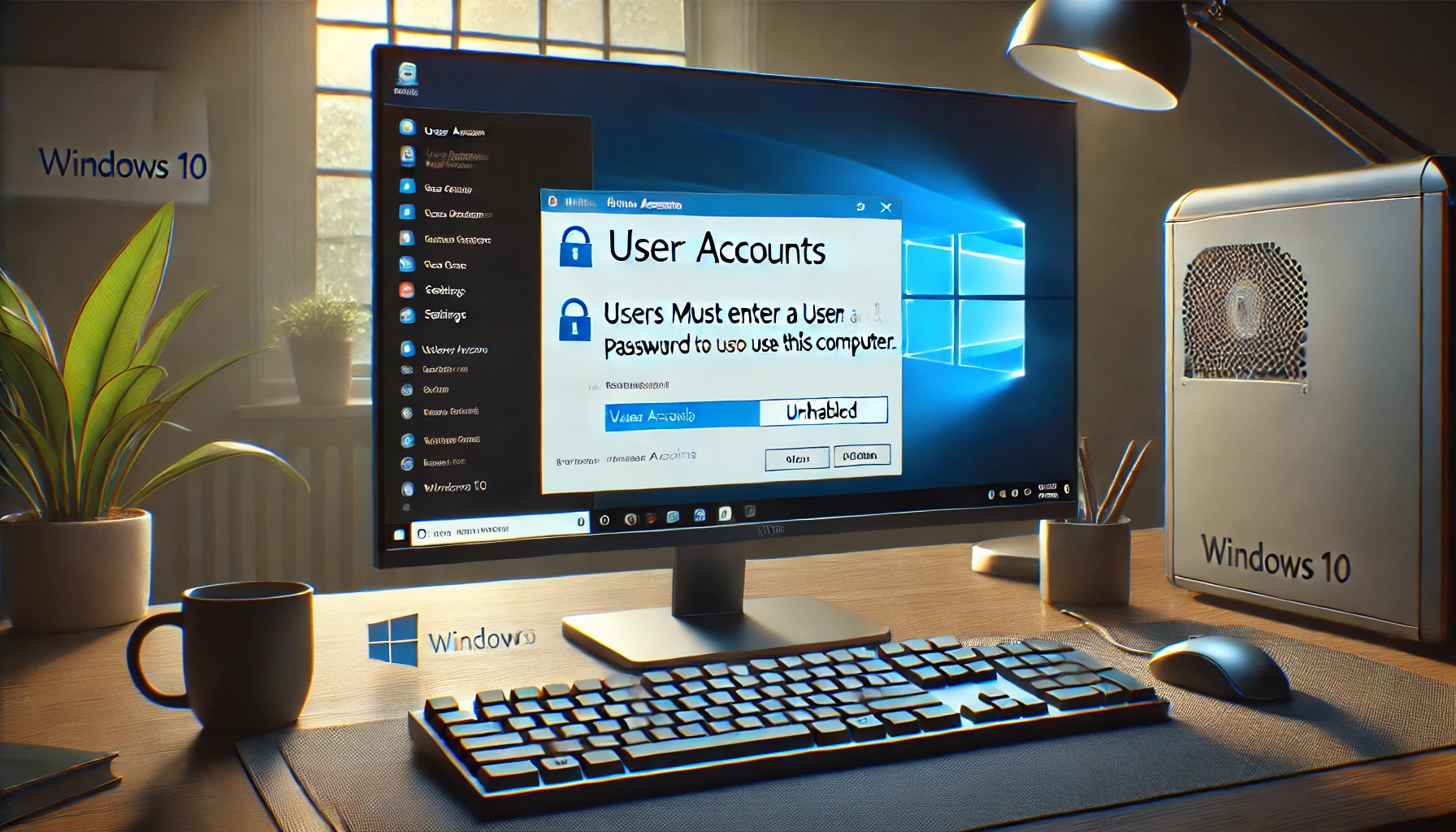
Cara menonaktifkan password windows 10 yang paling populer adalah menggunakan menu Netplwiz. Pengguna bisa membuka jendela Run dengan menekan tombol Windows + R, lalu ketik “netplwiz” dan tekan Enter. Setelah itu, hilangkan tanda centang pada opsi “Users must enter a user name and password to use this computer”. Dengan langkah ini, login otomatis akan aktif.
Cara menonaktifkan password windows 10 melalui Netplwiz biasanya berhasil pada hampir semua versi Windows 10. Setelah mengatur, pengguna hanya perlu memasukkan password sekali sebagai konfirmasi. Setelah restart, komputer akan langsung masuk ke desktop tanpa meminta password lagi.
Cara Menonaktifkan Password Windows 10 Lewat Settings
Cara menonaktifkan password window 10 juga bisa dilakukan melalui menu Settings. Masuk ke Settings, pilih Accounts, lalu klik Sign-in options. Dari sini, pengguna bisa menonaktifkan opsi login dengan password atau PIN. Cara menonaktifkan password window 10 melalui Settings lebih mudah dipahami oleh pemula karena tampilannya sederhana dan jelas.
Cara menonaktifkan password window 10 melalui Settings juga memberi opsi tambahan seperti mengganti metode login menjadi fingerprint atau face recognition jika perangkat mendukung. Dengan begitu, pengguna masih bisa menjaga keamanan perangkat tanpa harus mengetikkan password setiap kali login.
Cara Menonaktifkan Password Windows 10 Lewat Registry Editor
Cara menonaktifkan password window 10 dapat dilakukan dengan Registry Editor untuk pengguna yang lebih berpengalaman. Pertama, buka Registry Editor dengan mengetik “regedit” di menu Run. Lalu masuk ke HKEY_LOCAL_MACHINE\SOFTWARE\Microsoft\Windows NT\CurrentVersion\Winlogon. Tambahkan nilai string baru dengan nama DefaultUserName dan DefaultPassword. Dengan konfigurasi ini, login otomatis akan diaktifkan.
Cara menonaktifkan password window 10 dengan Registry Editor lebih teknis, sehingga disarankan hanya dilakukan oleh pengguna yang paham risiko. Kesalahan kecil bisa memengaruhi sistem. Namun, jika dilakukan dengan benar, metode ini efektif untuk menonaktifkan password login secara permanen.
Cara Menonaktifkan Password Window 10 Menggunakan Command Prompt
Cara menonaktifkan password window 10 juga bisa dilakukan lewat Command Prompt. Pengguna dapat membuka CMD sebagai administrator lalu mengetik perintah tertentu untuk menonaktifkan password login. Metode ini biasanya digunakan oleh mereka yang lebih nyaman bekerja dengan command line.
Cara menonaktifkan password window 10 dengan CMD relatif cepat karena hanya membutuhkan beberapa baris perintah. Namun, sama seperti Registry, metode ini sebaiknya tidak dilakukan sembarangan agar sistem tetap aman dan stabil.
Risiko dari Cara Menonaktifkan Password Window 10
Cara menonaktifkan password window 10 memang praktis, tetapi tetap memiliki risiko. Komputer yang tidak terlindungi password bisa dengan mudah diakses orang lain jika berada di tempat umum. Data pribadi, dokumen penting, hingga informasi login bisa saja dicuri. Oleh karena itu, fitur ini sebaiknya hanya digunakan pada perangkat pribadi di rumah.
Cara menonaktifkan password window 10 juga bisa menimbulkan masalah keamanan jika komputer terhubung ke jaringan publik. Tanpa proteksi login, perangkat lebih rentan terhadap akses tidak sah. Pengguna disarankan untuk selalu mempertimbangkan kondisi sebelum memutuskan menonaktifkan password.
Cara Menonaktifkan Password Window 10 Bisa Dikombinasikan Dengan Keamanan Lain
Cara menonaktifkan password window 10 tetap bisa dilakukan dengan aman jika dikombinasikan dengan fitur keamanan lain. Misalnya, menggunakan enkripsi BitLocker untuk melindungi data atau mengaktifkan proteksi antivirus bawaan Windows. Dengan begitu, meski login otomatis aktif, data tetap terlindungi.
Cara menonaktifkan password window 10 dengan kombinasi keamanan tambahan ini menjadi pilihan ideal bagi mereka yang mengutamakan kecepatan tanpa mengabaikan perlindungan sistem.
Kesimpulan
Cara menonaktifkan password window 10 adalah solusi praktis bagi pengguna yang ingin login otomatis tanpa mengetik kata sandi. Ada banyak cara yang bisa dilakukan, mulai dari Netplwiz, Settings, Registry Editor, hingga Command Prompt. Semua metode ini bisa dipilih sesuai kenyamanan pengguna.
Cara menonaktifkan password window 10 sebaiknya digunakan dengan bijak, terutama jika perangkat sering dibawa bepergian. Jika hanya digunakan di rumah, login otomatis bisa menghemat waktu dan membuat pengalaman memakai komputer lebih nyaman. Dengan langkah yang tepat, fitur ini bisa menjadi solusi terbaik untuk perangkat pribadi.