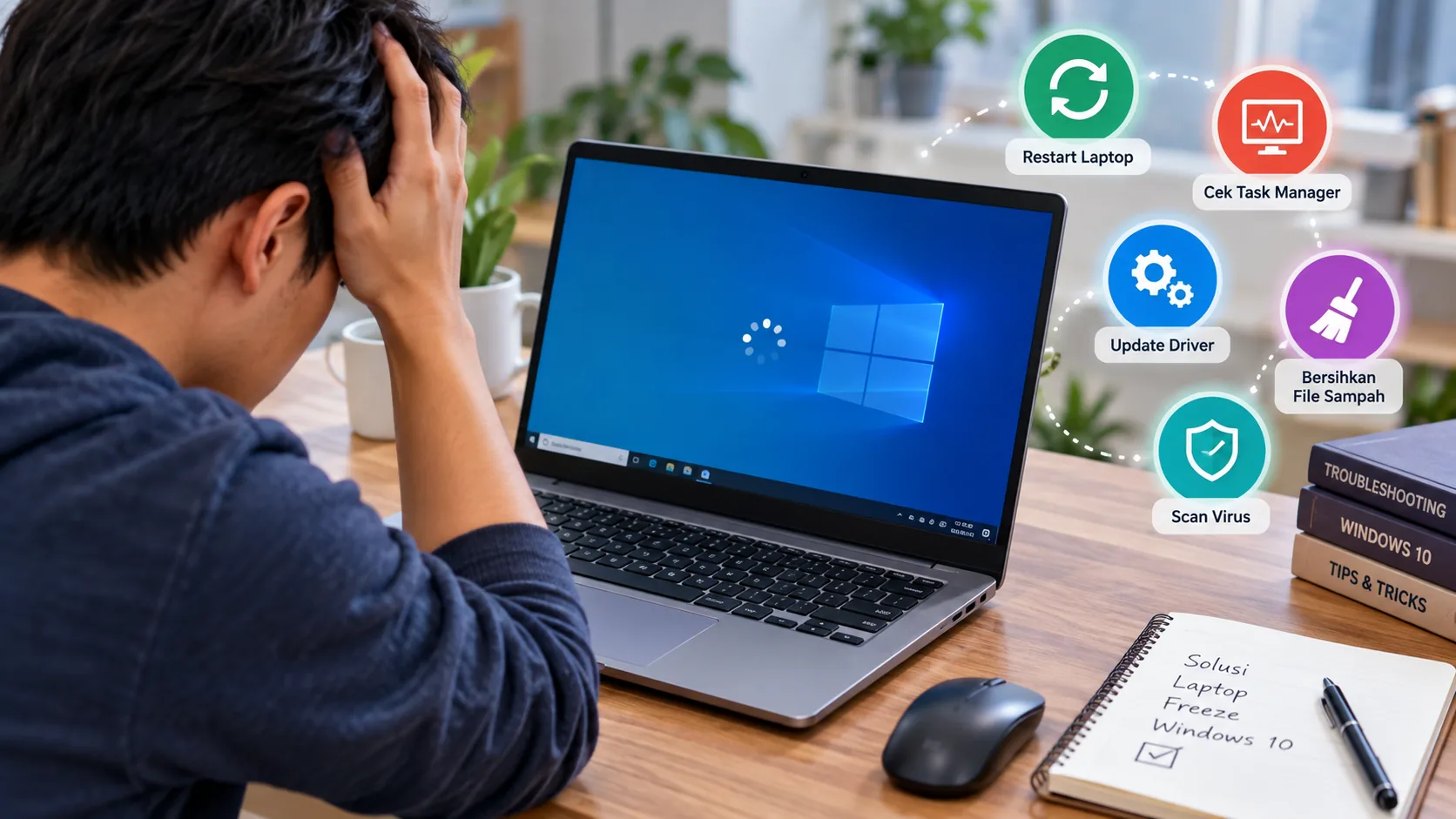
Mengalami laptop yang tiba-tiba berhenti merespons atau sering disebut freeze tentu sangat mengganggu, apalagi jika sedang bekerja, belajar, atau mengerjakan tugas penting. Kondisi ini sering membuat pengguna panik karena layar tidak bisa diklik, keyboard tidak merespons, dan satu-satunya pilihan yang terpikirkan adalah mematikan paksa perangkat. Oleh karena itu, banyak orang mencari cara mengatasi laptop freeze agar bisa segera mengembalikan perangkat mereka ke kondisi normal tanpa harus kehilangan data penting.
Masalah laptop freeze pada Windows 10 sebenarnya cukup umum terjadi dan bisa disebabkan oleh berbagai faktor, mulai dari sistem yang terlalu berat, aplikasi error, hingga masalah pada hardware. Memahami penyebabnya menjadi langkah awal yang penting sebelum menentukan solusi yang tepat. Dengan penanganan yang benar, laptop yang sering hang atau freeze bisa kembali berjalan stabil dan lebih optimal untuk digunakan sehari-hari.


Cara Mengatasi Laptop Freeze Windows 10 Paling Efektif
Sebelum masuk ke langkah teknis, penting untuk memahami bahwa laptop freeze bukanlah masalah yang muncul tanpa sebab. Sistem operasi Windows 10 memang cukup kompleks dan membutuhkan pengelolaan sumber daya yang baik agar tetap berjalan lancar.
Ketika terlalu banyak aplikasi berjalan secara bersamaan atau sistem kekurangan memori, laptop akan mengalami penurunan performa hingga akhirnya berhenti merespons. Kondisi ini biasanya ditandai dengan layar yang membeku, kursor tidak bergerak, atau aplikasi tidak bisa ditutup.
Dengan memahami kondisi tersebut, pengguna dapat lebih mudah menentukan langkah perbaikan yang sesuai tanpa harus langsung melakukan restart paksa yang berisiko menyebabkan kehilangan data.
Penyebab Umum Laptop Sering Freeze
Beberapa penyebab yang sering terjadi antara lain:
- Terlalu banyak aplikasi berjalan.
- RAM tidak mencukupi.
- Hard disk penuh atau rusak.
- Sistem operasi bermasalah.
- Driver tidak update.
- Virus atau malware.
Mengetahui penyebabnya akan membantu menentukan solusi yang lebih tepat dan efektif.
Cara Mengatasi Laptop Freeze Windows 10 Secara Cepat
Ketika laptop sudah terlanjur freeze, ada beberapa langkah cepat yang bisa dilakukan sebelum mengambil tindakan lebih lanjut. Langkah ini bertujuan untuk mencoba memulihkan sistem tanpa harus mematikan perangkat secara paksa.
Dalam banyak kasus, sistem hanya mengalami overload sementara sehingga masih bisa dipulihkan jika ditangani dengan cepat.
Langkah-langkah ini sangat berguna terutama saat pengguna sedang mengerjakan pekerjaan penting dan tidak ingin kehilangan data.
Langkah Darurat Saat Laptop Freeze
Beberapa cara yang bisa dilakukan:
- Tekan Ctrl + Alt + Delete untuk membuka Task Manager.
- Tutup aplikasi yang tidak merespons.
- Tunggu beberapa saat untuk melihat apakah sistem kembali normal.
- Jika tidak berhasil, gunakan restart melalui tombol power.
Langkah ini biasanya efektif untuk mengatasi freeze ringan.
Cara Mengatasi Laptop Freeze Windows 10 Karena Aplikasi Berat
Salah satu penyebab paling umum laptop freeze adalah penggunaan aplikasi berat secara bersamaan. Misalnya membuka browser dengan banyak tab, menjalankan software editing, atau game berat dalam waktu yang sama.
Ketika kapasitas RAM dan CPU tidak mampu menampung beban kerja tersebut, sistem akan melambat dan akhirnya tidak merespons.
Oleh karena itu, penting untuk mengelola penggunaan aplikasi agar tidak berlebihan.
Tips Mengurangi Beban Sistem
Beberapa cara yang dapat dilakukan:
- Tutup aplikasi yang tidak digunakan.
- Kurangi jumlah tab browser.
- Gunakan versi aplikasi ringan.
- Nonaktifkan aplikasi startup.
- Pantau penggunaan RAM melalui Task Manager.
Dengan langkah ini, performa laptop akan lebih stabil.
Cara Mengatasi Laptop Freeze Windows 10 Karena Storage Penuh
Selain RAM, penyimpanan atau storage juga sangat berpengaruh terhadap performa laptop. Ketika ruang penyimpanan hampir penuh, sistem akan kesulitan menjalankan proses secara optimal.
Hal ini dapat menyebabkan laptop menjadi lambat hingga akhirnya freeze saat menjalankan aplikasi tertentu.
Membersihkan file yang tidak diperlukan menjadi salah satu solusi yang paling efektif untuk mengatasi masalah ini.
Cara Membersihkan Storage
Beberapa langkah yang bisa dilakukan:
- Hapus file sementara (temporary files).
- Bersihkan recycle bin.
- Uninstall aplikasi yang tidak digunakan.
- Gunakan fitur disk cleanup.
- Pindahkan file besar ke penyimpanan eksternal.
Dengan ruang penyimpanan yang lebih lega, sistem akan bekerja lebih lancar.
Cara Mengatasi Laptop Freeze Windows 10 Karena Virus
Virus dan malware juga bisa menjadi penyebab laptop sering mengalami freeze. Program berbahaya ini biasanya berjalan di latar belakang dan memakan banyak sumber daya sistem.
Selain itu, virus juga dapat merusak file sistem sehingga menyebabkan ketidakstabilan pada Windows 10.
Oleh karena itu, penting untuk melakukan pemeriksaan keamanan secara berkala.
Langkah Mengatasi Virus
Beberapa tindakan yang bisa dilakukan:
- Gunakan antivirus terpercaya.
- Lakukan full scan sistem.
- Hapus file mencurigakan.
- Update antivirus secara rutin.
- Hindari download dari sumber tidak jelas.
Keamanan sistem sangat penting untuk menjaga performa laptop tetap stabil.
Cara Mengatasi Laptop Freeze Windows 10 Dengan Update Sistem
Windows 10 secara rutin mengeluarkan pembaruan sistem untuk memperbaiki bug dan meningkatkan performa. Jika laptop jarang diperbarui, kemungkinan besar akan muncul masalah seperti freeze atau lag.
Update sistem juga membantu meningkatkan kompatibilitas dengan aplikasi terbaru.
Oleh karena itu, memastikan Windows selalu dalam versi terbaru sangat penting untuk menjaga kestabilan sistem.
Manfaat Update Windows
Beberapa manfaat yang bisa diperoleh:
- Perbaikan bug sistem.
- Peningkatan performa.
- Keamanan lebih baik.
- Kompatibilitas aplikasi.
- Stabilitas sistem meningkat.
Update rutin membantu mencegah berbagai masalah teknis.
Cara Mengatasi Laptop Freeze Windows 10 Dengan Optimasi Startup
Banyak pengguna tidak menyadari bahwa terlalu banyak aplikasi yang berjalan saat laptop dinyalakan dapat menyebabkan sistem menjadi berat sejak awal.
Aplikasi startup yang tidak perlu sebaiknya dinonaktifkan agar proses booting lebih cepat dan sistem lebih ringan saat digunakan.
Hal ini sangat membantu mengurangi risiko laptop freeze saat digunakan untuk multitasking.
Cara Mengatur Startup
Langkah-langkah yang bisa dilakukan:
- Buka Task Manager.
- Pilih tab Startup.
- Nonaktifkan aplikasi tidak penting.
- Restart laptop.
Dengan pengaturan ini, sistem akan lebih ringan saat dijalankan.
Cara Mengatasi Laptop Freeze Windows 10 Karena Hardware
Selain masalah software, hardware juga bisa menjadi penyebab laptop sering freeze. Komponen seperti RAM, hard disk, atau overheating dapat memengaruhi performa secara signifikan.
Jika laptop sudah cukup lama digunakan, kemungkinan besar masalah hardware mulai muncul.
Pemeriksaan secara berkala sangat disarankan untuk memastikan semua komponen masih bekerja dengan baik.
Tanda Masalah Hardware
Beberapa tanda yang perlu diperhatikan:
- Laptop sering panas.
- Suara kipas berisik.
- Loading sangat lambat.
- Sering restart sendiri.
- Blue screen muncul.
Jika tanda ini muncul, sebaiknya segera lakukan pengecekan lebih lanjut.
Tips Agar Laptop Tidak Mudah Freeze
Setelah mengetahui berbagai cara mengatasi laptop freeze, langkah berikutnya adalah mencegah masalah tersebut agar tidak terjadi lagi di kemudian hari.
Perawatan sistem yang baik akan membantu menjaga performa laptop tetap optimal dalam jangka panjang.
Tips Pencegahan
Beberapa tips yang bisa diterapkan:
- Rutin membersihkan file sampah.
- Update sistem secara berkala.
- Gunakan antivirus.
- Jangan buka terlalu banyak aplikasi.
- Jaga suhu laptop tetap stabil.
Dengan kebiasaan yang baik, risiko freeze dapat diminimalkan.
Kesimpulan
Cara mengatasi laptop freeze Windows 10 dapat dilakukan dengan berbagai langkah, mulai dari menutup aplikasi berat, membersihkan storage, menghapus virus, hingga melakukan update sistem. Masalah ini umumnya terjadi karena beban sistem yang terlalu tinggi atau kondisi perangkat yang tidak optimal.
Dengan memahami penyebab dan cara penanganannya, pengguna dapat mengatasi laptop freeze dengan lebih cepat dan efektif. Selain itu, melakukan perawatan rutin juga sangat penting agar laptop tetap stabil dan tidak mudah mengalami masalah serupa di masa depan.
FAQ
Apa penyebab laptop freeze di Windows 10?
Penyebabnya bisa karena RAM penuh, aplikasi berat, virus, storage penuh, atau masalah hardware.
Bagaimana cara cepat mengatasi laptop freeze?
Gunakan Ctrl + Alt + Delete untuk membuka Task Manager dan menutup aplikasi yang tidak merespons.
Apakah laptop freeze bisa dicegah?
Bisa, dengan rutin membersihkan sistem, update Windows, dan menghindari penggunaan aplikasi berlebihan.
Apakah virus bisa menyebabkan laptop freeze?
Ya, virus dapat membebani sistem dan menyebabkan laptop menjadi lambat atau freeze.
Apakah restart paksa aman untuk laptop?
Bisa dilakukan dalam kondisi darurat, tetapi sebaiknya dihindari karena berisiko menyebabkan kerusakan data.