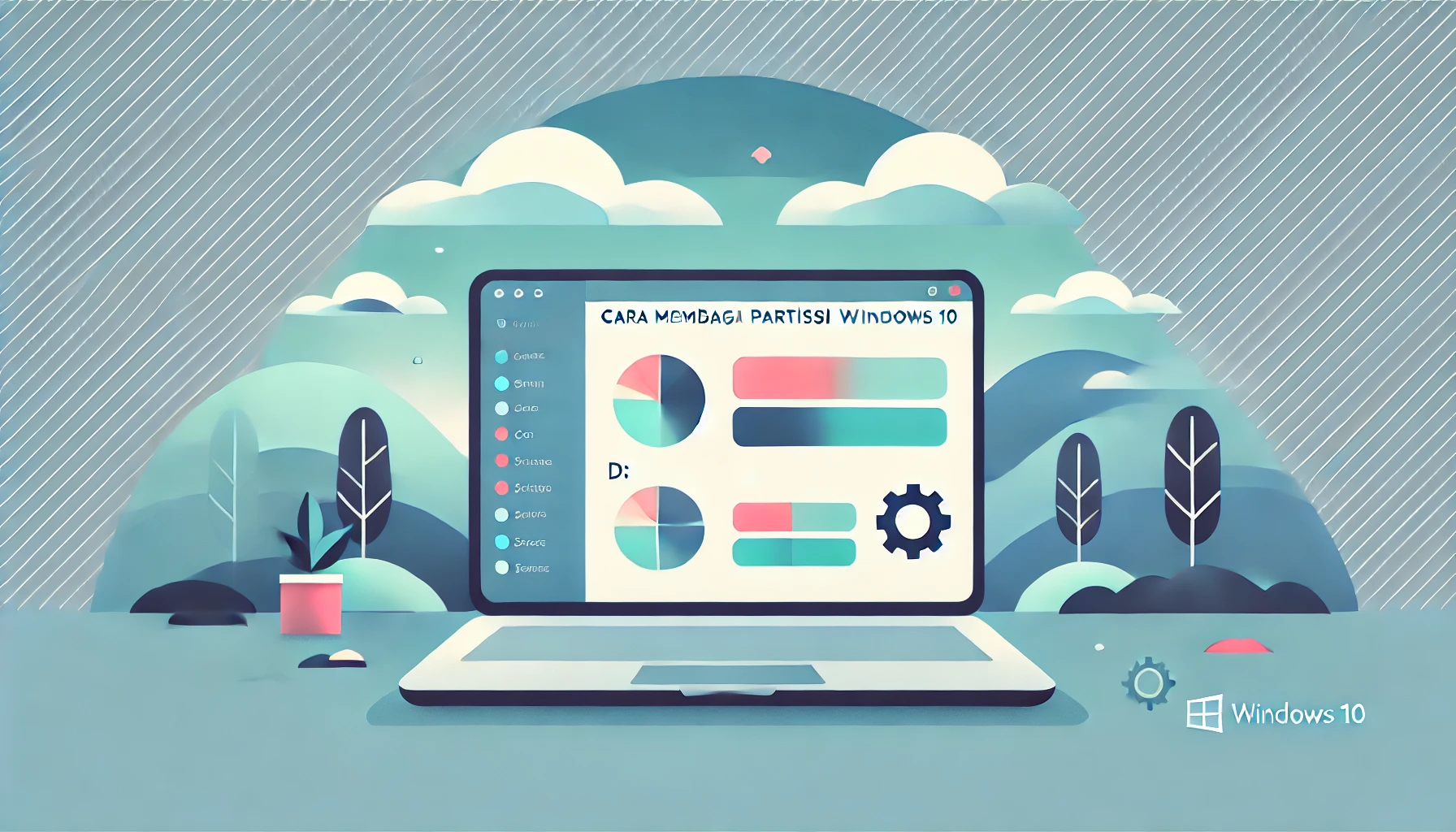
Mengatur ruang penyimpanan di komputer sering kali terasa sepele sampai akhirnya drive C penuh dan sistem mulai melambat. Banyak pengguna baru menyadari pentingnya manajemen disk setelah muncul notifikasi storage hampir habis atau ketika ingin instal ulang sistem operasi. Di sinilah kebutuhan untuk memahami cara membagi partisi windows 10 menjadi sangat penting, terutama agar data pribadi tidak bercampur dengan file sistem dan risiko kehilangan file bisa diminimalkan.
Tidak sedikit pula yang mencari informasi seperti cara membagi partisi windows 10 saat instal ulang, bahkan membandingkannya dengan membagi partisi windows 11 karena tampilannya sedikit berbeda. Ada juga pertanyaan unik seperti cara menambah partisi c windows 100 yang sebenarnya merujuk pada penambahan ruang drive C agar performa kembali optimal. Dengan memahami konsep dasar partisi dan langkah teknis yang tepat, proses ini bisa dilakukan tanpa software tambahan dan tetap aman bagi data penting.


Sebelum masuk ke langkah teknis, penting memahami terlebih dahulu apa itu partisi dan kenapa pengaturannya berdampak langsung pada performa komputer.
Memahami Konsep Membagi Partisi Windows 10 Secara Dasar
Dalam sistem operasi modern, hard disk atau SSD dapat dibagi menjadi beberapa bagian logis yang disebut partisi. Proses membagi partisi windows 10 berarti memisahkan satu ruang penyimpanan fisik menjadi beberapa drive seperti C, D, atau E. Biasanya drive C digunakan untuk sistem operasi dan aplikasi, sementara drive lain dimanfaatkan untuk menyimpan dokumen, foto, video, maupun file pekerjaan.
Tujuan utama partisi bukan sekadar merapikan file, tetapi juga menjaga keamanan data. Jika suatu saat Windows perlu diinstal ulang, pengguna dapat memformat drive C tanpa menghapus data di drive lain. Inilah alasan banyak teknisi komputer selalu menyarankan pembagian partisi sejak awal penggunaan perangkat.
Selain faktor keamanan, partisi juga membantu menjaga performa. Sistem operasi yang tidak bercampur dengan file besar seperti film atau game cenderung lebih stabil dan mudah dikelola.
Sebelum praktik langsung, mari bahas kapan waktu terbaik melakukan pembagian partisi.
Waktu Terbaik Membagi Partisi Windows 10 Agar Aman
Melakukan membagi partisi windows 10 bisa dilakukan kapan saja, tetapi ada momen tertentu yang lebih ideal. Salah satunya saat pertama kali membeli laptop baru atau ketika melakukan instal ulang sistem.
Pada kondisi awal, ruang penyimpanan biasanya masih kosong sehingga risiko kehilangan data hampir tidak ada. Sementara saat instal ulang, pengguna bisa langsung mengatur ulang struktur drive sesuai kebutuhan tanpa harus memindahkan file satu per satu.
Namun jika komputer sudah digunakan lama, pembagian partisi tetap bisa dilakukan asalkan memastikan backup data penting terlebih dahulu. Proses resize volume sebenarnya aman, tetapi langkah antisipasi tetap disarankan untuk menghindari hal tidak diinginkan seperti mati listrik atau error sistem.
Setelah memahami waktu yang tepat, sekarang masuk ke cara praktis melalui fitur bawaan Windows.
Cara Membagi Partisi Windows 10 Lewat Disk Management
Windows 10 sudah menyediakan fitur bawaan bernama Disk Management untuk melakukan membagi partisi windows 10 tanpa aplikasi tambahan. Metode ini paling direkomendasikan karena langsung terintegrasi dengan sistem.
Berikut langkah umum yang bisa dilakukan:
- Klik kanan tombol Start lalu pilih Disk Management
- Pilih drive yang ingin diperkecil biasanya drive C
- Klik kanan dan pilih Shrink Volume
- Tentukan jumlah ruang yang ingin dipisahkan dalam satuan MB
- Setelah muncul Unallocated Space klik kanan dan pilih New Simple Volume
Setelah proses selesai, Windows akan membuat drive baru sesuai ukuran yang ditentukan. Pastikan memilih format NTFS agar kompatibel dengan sistem.
Metode ini relatif cepat dan aman selama tidak memaksa pembagian ruang melebihi kapasitas yang tersedia.
Sebelum membahas metode instal ulang, ada baiknya memahami perhitungan ukuran partisi ideal.
Menentukan Ukuran Ideal Saat Membagi Partisi Windows 10
Menentukan ukuran saat membagi partisi windows 10 tidak boleh sembarangan. Jika drive C terlalu kecil, sistem bisa cepat penuh dan memperlambat kinerja. Sebaliknya, jika terlalu besar, ruang untuk data menjadi terbatas.
Sebagai gambaran umum, untuk penggunaan standar seperti browsing, Office, dan aplikasi ringan, drive C minimal 100 hingga 150 GB sudah cukup. Namun untuk pengguna yang sering instal software berat atau game, alokasi 200 GB atau lebih bisa menjadi pilihan aman.
Beberapa faktor yang perlu dipertimbangkan sebelum menentukan ukuran:
- Kapasitas total hard disk atau SSD
- Jumlah aplikasi yang akan diinstal
- Kebutuhan penyimpanan file pribadi
- Rencana upgrade sistem di masa depan
Dengan perhitungan matang, pembagian partisi akan lebih efisien dan jarang perlu diubah kembali.
Setelah memahami pembagian melalui sistem aktif, mari bahas metode saat instal ulang.
Cara Membagi Partisi Windows 10 Saat Instal Ulang
Banyak pengguna memilih melakukan membagi partisi windows 10 saat instal ulang karena prosesnya lebih fleksibel. Pada tahap instalasi, Windows akan menampilkan daftar partisi yang tersedia sebelum melanjutkan proses pemasangan sistem.
Di tahap ini, pengguna bisa menghapus partisi lama lalu membuat ulang sesuai kebutuhan. Metode ini sangat efektif jika ingin merombak total struktur penyimpanan.
Prosesnya biasanya dimulai dengan boot dari flashdisk installer Windows. Setelah masuk ke tahap pemilihan drive, pilih opsi Custom Install. Di sana tersedia menu untuk Delete, New, dan Format partisi.
Pastikan hanya menghapus partisi yang memang ingin diatur ulang agar data penting tidak terhapus tanpa sengaja.
Setelah memahami instal ulang, tidak sedikit yang juga membandingkannya dengan versi Windows terbaru.
Perbedaan Membagi Partisi Windows 10 Dan Membagi Partisi Windows 11
Secara konsep, membagi partisi windows 10 tidak jauh berbeda dengan membagi partisi windows 11. Perbedaannya terletak pada tampilan antarmuka dan beberapa opsi tambahan di Windows 11 yang lebih modern.
Windows 11 memiliki pengaturan Storage yang lebih visual, tetapi fitur Disk Management tetap tersedia. Artinya, pengguna Windows 10 tidak perlu khawatir tertinggal karena fitur inti tetap sama.
Bagi yang berencana upgrade sistem, struktur partisi yang sudah dibuat di Windows 10 tetap dapat digunakan tanpa perlu mengatur ulang dari awal.
Selanjutnya, mari bahas solusi jika ingin menambah ruang drive C.
Cara Menambah Partisi C Windows 100 Tanpa Kehilangan Data
Istilah cara menambah partisi c windows 100 sering muncul karena banyak pengguna ingin memperbesar drive C yang sudah hampir penuh. Dalam praktik membagi partisi windows 10, memperbesar drive C bisa dilakukan dengan memanfaatkan ruang kosong dari partisi lain.
Langkah umumnya adalah mengecilkan drive D terlebih dahulu hingga muncul Unallocated Space. Setelah itu, klik kanan drive C dan pilih Extend Volume untuk menambahkan ruang tersebut.
Proses ini tetap dilakukan melalui Disk Management dan relatif aman selama tidak terjadi gangguan listrik atau error sistem di tengah jalan.
Dengan cara ini, pengguna tidak perlu instal ulang hanya untuk menambah kapasitas drive sistem.
Risiko Dan Kesalahan Umum Saat Membagi Partisi Windows 10
Walau terlihat sederhana, tetap ada risiko jika membagi partisi windows 10 dilakukan tanpa persiapan. Kesalahan paling umum adalah tidak melakukan backup sebelum resize volume.
Selain itu, memaksa mengecilkan drive C terlalu banyak bisa menyebabkan sistem kekurangan ruang untuk update Windows. Menggunakan software pihak ketiga tanpa memahami cara kerjanya juga berpotensi merusak struktur disk jika terjadi crash.
Karena itu, selalu pastikan perangkat dalam kondisi stabil, baterai penuh atau terhubung ke listrik, serta menutup aplikasi berat sebelum memulai proses.
Tips Aman Membagi Partisi Windows 10 Untuk Pemula
Agar proses membagi partisi windows 10 berjalan lancar, ada beberapa tips sederhana yang bisa diterapkan. Pertama, bersihkan file sampah menggunakan Disk Cleanup sebelum melakukan shrink volume. Kedua, lakukan defragmentasi jika masih menggunakan hard disk HDD.
Pastikan juga tidak ada proses update Windows yang berjalan di latar belakang. Jika memungkinkan, buat restore point sebelum mengubah struktur disk sebagai langkah pencegahan tambahan.
Dengan mengikuti langkah preventif ini, risiko kegagalan bisa ditekan seminimal mungkin.
Manfaat Membagi Partisi Windows 10 Untuk Jangka Panjang
Dalam jangka panjang, membagi partisi windows 10 memberikan banyak keuntungan. Sistem menjadi lebih terorganisir, proses backup lebih mudah, dan instal ulang tidak perlu menghapus seluruh data.
Pengguna yang bekerja dengan banyak file proyek juga bisa memisahkan data berdasarkan kategori, misalnya drive khusus untuk pekerjaan dan drive lain untuk hiburan. Struktur seperti ini membantu meningkatkan produktivitas sekaligus menjaga keamanan data.
Selain itu, partisi yang terpisah membuat proses scanning antivirus lebih efisien karena file sistem tidak tercampur dengan data pribadi berukuran besar.
Kesimpulan
Membagi partisi windows 10 adalah langkah penting dalam manajemen penyimpanan yang sering diabaikan. Dengan memanfaatkan Disk Management bawaan, pengguna dapat mengatur ulang ruang penyimpanan tanpa software tambahan. Baik dilakukan saat instal ulang maupun ketika sistem sudah aktif, proses ini aman selama mengikuti langkah dengan benar dan melakukan backup terlebih dahulu. Struktur partisi yang rapi membantu menjaga performa, memudahkan backup, dan mengurangi risiko kehilangan data di masa depan.
FAQ
Apakah membagi partisi windows 10 bisa tanpa instal ulang
Bisa, menggunakan fitur Disk Management tanpa perlu menghapus sistem.
Berapa ukuran ideal drive C untuk Windows 10
Minimal 100 hingga 150 GB untuk penggunaan standar agar tidak cepat penuh.
Apakah data aman saat membagi partisi
Aman selama mengikuti prosedur dan melakukan backup sebelum proses resize.
Apakah cara membagi partisi windows 10 sama dengan Windows 11
Secara fungsi hampir sama, hanya tampilan antarmuka yang sedikit berbeda.