

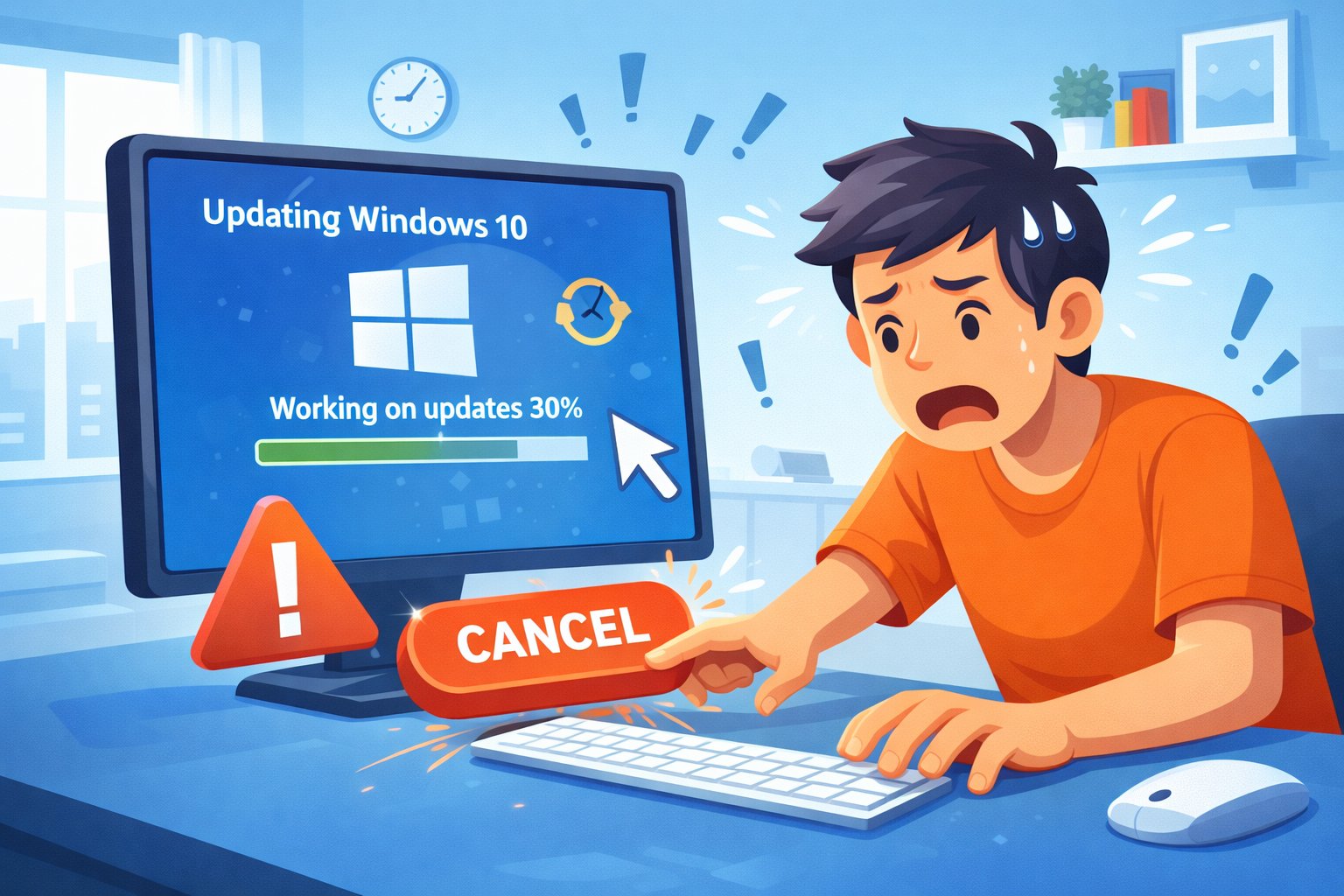
Proses pembaruan sistem operasi memang penting untuk menjaga keamanan dan performa komputer, tetapi tidak sedikit pengguna yang merasa terganggu ketika update berjalan di waktu yang tidak tepat. Banyak orang panik saat melihat layar biru dengan tulisan updating karena pekerjaan belum selesai atau laptop harus segera digunakan. Dalam kondisi seperti itu, memahami cara membatalkan update windows 10 menjadi solusi cepat agar aktivitas tetap bisa dilanjutkan tanpa risiko kerusakan sistem.
Permasalahan ini semakin sering terjadi karena Windows 10 secara default mengaktifkan pembaruan otomatis. Ketika koneksi internet stabil, sistem akan langsung mengunduh patch keamanan dan fitur terbaru tanpa menunggu persetujuan manual. Tak heran jika pencarian seperti cara membatalkan update windows 10 yang sedang berjalan, cara membatalkan update windows 11 yang sedang berjalan, hingga cara menonaktifkan update windows 10 meningkat drastis. Bahkan sebagian pengguna memilih mencari solusi mematikan update windows 10 permanen agar kejadian serupa tidak terulang di kemudian hari.


Agar pembahasan lebih terstruktur dan mudah dipahami, kita mulai dari memahami bagaimana sistem Windows Update bekerja sebelum masuk ke langkah teknis pembatalan.
Memahami Sistem Membatalkan Update Windows 10 Secara Teknis
Sebelum mencoba membatalkan update windows 10, penting mengetahui bahwa proses pembaruan terdiri dari beberapa tahap, yaitu pengunduhan file, persiapan instalasi, instalasi, hingga konfigurasi akhir setelah restart. Setiap tahap memiliki tingkat risiko berbeda jika dihentikan secara paksa.
Saat update masih berada pada tahap downloading atau preparing, peluang untuk membatalkan relatif lebih aman dibanding saat proses installing sedang berlangsung. Jika pembaruan sudah masuk fase konfigurasi sistem, mematikan perangkat secara paksa berpotensi menyebabkan error atau bahkan gagal boot.
Windows 10 sendiri dirancang untuk menjaga stabilitas sistem, sehingga pada kondisi tertentu pengguna memang tidak diberi opsi pembatalan langsung. Karena itu, langkah yang diambil harus disesuaikan dengan tahap update yang sedang berjalan.
Memahami tahapan ini membantu kamu menentukan metode paling aman tanpa merusak file sistem penting.
Cara Membatalkan Update Windows 10 Yang Sedang Berjalan Tanpa Restart Paksa
Banyak pengguna langsung menekan tombol power saat update berjalan. Padahal metode ini berisiko tinggi jika dilakukan sembarangan. Dalam konteks membatalkan update windows 10, ada beberapa pendekatan yang lebih aman.
Jika update masih dalam tahap pengunduhan, kamu bisa menghentikannya melalui menu Services atau Settings. Caranya sebagai berikut:
- Tekan tombol Windows + R lalu ketik services.msc
- Cari Windows Update pada daftar layanan
- Klik kanan lalu pilih Stop
- Ubah Startup Type menjadi Manual atau Disabled
Langkah ini menghentikan proses update yang sedang berjalan tanpa harus mematikan laptop secara paksa. Setelah layanan dihentikan, file update tidak akan diproses lebih lanjut hingga kamu mengaktifkannya kembali.
Namun jika update sudah masuk tahap restart dan konfigurasi, metode berbeda perlu diterapkan.
Mengatasi Update Terlanjur Restart Saat Membatalkan Update Windows 10
Ketika layar menampilkan pesan Working on updates dan persentase terus berjalan, menghentikan proses secara paksa bukan pilihan ideal. Dalam kondisi seperti ini, metode paling aman adalah menunggu hingga sistem kembali ke desktop, lalu melakukan rollback.
Setelah berhasil masuk Windows, buka menu Settings lalu pilih Update & Security. Masuk ke bagian Recovery dan gunakan opsi Go back to the previous version jika tersedia. Fitur ini memungkinkan sistem kembali ke versi sebelum update terbaru diinstal.
Langkah umum rollback:
- Buka Settings
- Pilih Update & Security
- Klik Recovery
- Pilih Go Back jika opsi tersedia
Metode ini jauh lebih aman dibanding mematikan laptop saat proses update berlangsung.
Setelah memahami pembatalan sementara, penting juga mengetahui cara mencegah update otomatis.
Cara Menonaktifkan Update Windows 10 Secara Manual
Sebagian pengguna memilih menonaktifkan pembaruan otomatis agar tidak mengganggu aktivitas. Dalam praktik membatalkan update windows 10, langkah pencegahan justru lebih efektif dibanding membatalkan di tengah proses.
Kamu bisa menggunakan fitur Pause Updates di Settings. Opsi ini memungkinkan penundaan update hingga 35 hari. Caranya cukup masuk ke Settings lalu pilih Update & Security dan aktifkan Pause Updates.
Selain itu, metode lain yang sering digunakan antara lain:
- Mengubah koneksi menjadi metered connection
- Menonaktifkan Windows Update Service
- Menggunakan Group Policy Editor pada Windows 10 Pro
- Mengatur Registry untuk membatasi update otomatis
Masing masing metode memiliki tingkat permanen berbeda, sehingga pilih sesuai kebutuhan.
Mematikan Update Windows 10 Permanen Dengan Aman
Jika benar benar ingin mematikan update windows 10 permanen, metode paling efektif adalah melalui Group Policy Editor (khusus Windows 10 Pro dan Enterprise). Buka gpedit.msc lalu masuk ke Computer Configuration > Administrative Templates > Windows Components > Windows Update.
Ubah pengaturan Configure Automatic Updates menjadi Disabled. Dengan cara ini, sistem tidak akan lagi mengunduh update otomatis.
Namun perlu diingat, mematikan update sepenuhnya berisiko terhadap keamanan karena patch keamanan terbaru tidak akan terpasang. Karena itu, sebaiknya lakukan pembaruan manual secara berkala.
Langkah permanen ini sebaiknya dipilih oleh pengguna yang benar benar memahami konsekuensinya.
Cara Membatalkan Update Windows 11 Yang Sedang Berjalan
Meski fokus utama adalah membatalkan update windows 10, banyak pengguna Windows 11 juga menghadapi masalah serupa. Secara umum, metode pembatalan hampir sama karena sistem pembaruannya memiliki struktur serupa.
Pada Windows 11, kamu juga bisa menghentikan layanan Windows Update melalui Services atau memanfaatkan fitur Pause Updates di Settings. Proses rollback pun tersedia jika update baru menyebabkan masalah kompatibilitas.
Dengan memahami kesamaan ini, pengguna yang memiliki dua perangkat berbeda tidak perlu mempelajari metode yang benar benar baru.
Risiko Dan Dampak Membatalkan Update Windows 10
Sebelum memutuskan membatalkan update windows 10, penting mengetahui potensi risikonya. Jika pembatalan dilakukan di tahap instalasi kritis, sistem bisa mengalami error seperti boot loop atau gagal masuk desktop.
Selain itu, update sering kali membawa patch keamanan penting. Jika dihentikan terus menerus, perangkat menjadi lebih rentan terhadap malware atau serangan siber.
Namun di sisi lain, update tertentu memang kadang menyebabkan bug atau incompatibility dengan driver lama. Dalam situasi seperti itu, pembatalan atau rollback justru menjadi langkah penyelamatan.
Menimbang risiko dan manfaat secara rasional membantu kamu mengambil keputusan terbaik.
Tips Aman Sebelum Membatalkan Update Windows 10
Agar proses membatalkan update windows 10 berjalan aman, lakukan beberapa langkah pencegahan berikut:
- Pastikan baterai laptop mencukupi atau terhubung ke charger
- Backup file penting sebelum melakukan rollback
- Jangan mematikan perangkat saat instalasi kritis
- Gunakan metode resmi melalui Settings atau Services
Langkah preventif ini mengurangi risiko kerusakan sistem yang tidak diinginkan.
Selain itu, pastikan ruang penyimpanan cukup karena kegagalan update sering terjadi akibat storage penuh.
Alternatif Selain Membatalkan Update Windows 10
Alih alih langsung membatalkan, kamu juga bisa mempertimbangkan alternatif lain seperti menjadwalkan ulang restart atau memilih jam aktif (Active Hours). Fitur ini memungkinkan sistem tidak melakukan restart otomatis saat kamu sedang bekerja.
Dalam banyak kasus, pengguna sebenarnya hanya terganggu oleh waktu restart, bukan proses pembaruannya. Dengan mengatur jadwal, update tetap terpasang tanpa mengganggu produktivitas.
Pendekatan ini sering lebih bijak dibanding mematikan update windows 10 permanen karena tetap menjaga keamanan sistem.
Kesimpulan
Membatalkan update windows 10 memang memungkinkan, tetapi harus dilakukan dengan cara yang tepat agar tidak merusak sistem. Selama proses masih pada tahap pengunduhan, pembatalan relatif aman melalui Services atau Settings. Jika update sudah terinstal, gunakan fitur rollback resmi daripada mematikan perangkat secara paksa. Untuk pencegahan jangka panjang, kamu bisa mengatur pause update, mengubah koneksi menjadi metered, atau menonaktifkan update melalui Group Policy dengan memahami risikonya. Pendekatan yang tepat akan menjaga keseimbangan antara kenyamanan dan keamanan perangkat.
FAQ
Apakah membatalkan update windows 10 aman dilakukan
Aman jika dilakukan pada tahap pengunduhan atau melalui fitur resmi seperti rollback.
Apa yang terjadi jika laptop dimatikan saat update berlangsung
Berisiko menyebabkan error sistem atau boot loop terutama jika instalasi sudah berjalan.
Apakah bisa mematikan update windows 10 permanen
Bisa melalui Group Policy atau Services, tetapi tidak disarankan tanpa update manual berkala.
Apakah cara membatalkan update windows 11 yang sedang berjalan sama
Hampir sama karena sistem pembaruan Windows 10 dan 11 memiliki struktur serupa.



