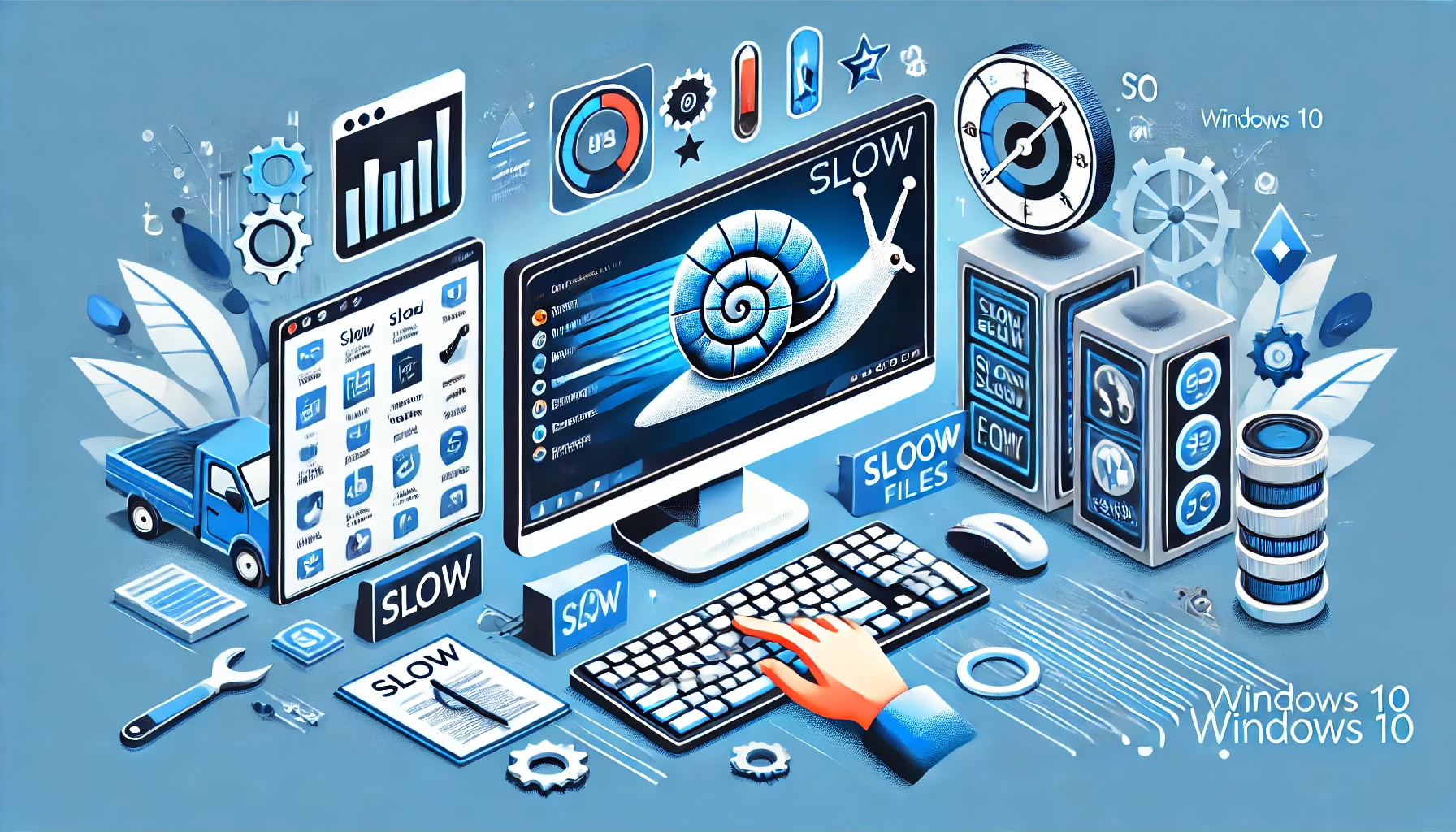
Laptop atau komputer yang semakin lambat sering membuat pekerjaan terasa lebih lama dari seharusnya. Banyak pengguna Windows 10 mengalami masalah performa setelah perangkat digunakan cukup lama. Mulai dari proses booting yang lama, aplikasi yang sering tidak responsif, hingga lag ketika membuka banyak tab browser. Kondisi ini membuat banyak orang langsung berpikir untuk melakukan instal ulang sistem operasi. Padahal sebenarnya ada banyak solusi sederhana yang bisa dilakukan sebelum mengambil langkah ekstrem tersebut. Di sinilah penting memahami Cara Mengatasi PC Lemot secara tepat agar performa perangkat bisa kembali optimal.
Menariknya, sebagian besar masalah performa komputer bukan hanya berasal dari spesifikasi hardware yang rendah. Banyak faktor lain seperti pengaturan sistem, aplikasi latar belakang, hingga file sementara yang menumpuk dapat membuat Windows terasa lambat. Bahkan kasus windows 10 lemot di ram 4g sering kali masih bisa diatasi dengan optimasi sistem yang tepat. Artikel ini membahas secara lengkap berbagai metode efektif mulai dari pengaturan dasar, trik cara agar laptop tikda lemot dengan windows + r, hingga strategi cara mempercepat windows 10 tanpa instal ulang yang aman bagi pengguna pemula.

Memahami Penyebab Cara Mengatasi PC Lemot Windows 10 Harus Dilakukan
Sebelum melakukan berbagai langkah optimasi, penting memahami terlebih dahulu mengapa komputer bisa menjadi lambat. Banyak pengguna langsung mencoba berbagai trik tanpa mengetahui sumber masalah sebenarnya. Padahal performa sistem operasi Windows dipengaruhi oleh banyak faktor yang saling berkaitan.
Beberapa penyebab umum komputer menjadi lambat antara lain terlalu banyak program berjalan di background, kapasitas penyimpanan hampir penuh, hingga driver yang sudah usang. Selain itu malware atau aplikasi yang tidak teroptimasi juga dapat membebani sistem secara signifikan. Dengan memahami faktor tersebut, langkah Cara Mengatasi PC Lemot dapat dilakukan secara lebih efektif dan tidak sekadar mencoba berbagai solusi tanpa arah.
Faktor Internal Yang Membuat Windows 10 Menjadi Lambat
Banyak pengguna tidak menyadari bahwa aplikasi yang jarang digunakan tetap dapat berjalan di latar belakang. Program seperti updater otomatis, aplikasi chat, hingga software bawaan pabrik sering aktif saat startup.
Selain itu file sementara yang menumpuk dari aktivitas browsing atau instalasi program juga dapat mengurangi performa sistem. Ketika ruang penyimpanan hampir penuh, Windows akan kesulitan melakukan proses baca tulis data sehingga kinerja komputer terasa lebih lambat.
Mengurangi Program Startup Sebagai Cara Mengatasi PC Lemot
Salah satu langkah paling efektif untuk mempercepat komputer adalah mengurangi jumlah program yang berjalan saat startup. Ketika komputer dinyalakan, banyak aplikasi secara otomatis ikut berjalan meskipun sebenarnya tidak diperlukan.
Hal ini membuat proses booting menjadi lebih lama dan penggunaan RAM meningkat sejak awal. Dengan mengatur startup program, performa sistem dapat terasa lebih ringan bahkan pada perangkat dengan spesifikasi terbatas.
Untuk melakukannya, buka Task Manager lalu pilih tab Startup. Nonaktifkan aplikasi yang tidak penting seperti launcher game, updater software, atau aplikasi yang jarang digunakan. Langkah ini sering menjadi solusi awal dalam strategi Cara Mengatasi PC Lemot tanpa perlu instal aplikasi tambahan.
Aplikasi Yang Sebaiknya Tidak Aktif Saat Startup
Beberapa aplikasi sebenarnya tidak perlu berjalan otomatis saat komputer menyala. Misalnya aplikasi cloud storage, software editing, atau program multimedia.
Menonaktifkan program tersebut tidak akan menghapus aplikasinya, hanya mencegahnya berjalan otomatis ketika Windows mulai. Dengan begitu penggunaan RAM menjadi lebih hemat dan sistem terasa lebih responsif.
Membersihkan File Sampah Dengan Windows R
Salah satu trik yang cukup populer adalah membersihkan file sementara menggunakan fitur Run di Windows. Metode ini sering disebut sebagai cara agar laptop tikda lemot dengan windows + r karena cukup efektif untuk membersihkan file tidak penting.
Tekan kombinasi tombol Windows + R lalu ketik perintah %temp% dan tekan Enter. Folder yang terbuka berisi berbagai file sementara yang dapat dihapus dengan aman. Hapus semua file tersebut untuk membebaskan ruang penyimpanan.
Metode ini termasuk langkah sederhana namun sangat membantu dalam proses Cara Mengatasi PC Lemot terutama jika komputer sering digunakan untuk browsing atau instalasi aplikasi.
Cara Mempercepat Windows 10 Tanpa Instal Ulang
Banyak pengguna berpikir bahwa instal ulang adalah satu-satunya solusi ketika komputer mulai lambat. Padahal sebenarnya ada banyak cara untuk meningkatkan performa sistem tanpa harus menghapus semua data.
Salah satu metode cara mempercepat windows 10 tanpa instal ulang adalah dengan menonaktifkan efek visual yang tidak terlalu penting. Windows memiliki banyak animasi yang membuat tampilan terlihat menarik namun juga memakan resource.
Masuk ke System Properties kemudian pilih Advanced System Settings dan buka bagian Performance. Pilih opsi Adjust for best performance untuk mengurangi animasi yang tidak diperlukan. Langkah ini dapat meningkatkan respons sistem terutama pada komputer dengan spesifikasi menengah.
Mengatasi Windows 10 Lemot Di RAM 4G
Kasus windows 10 lemot di ram 4g cukup sering terjadi karena sistem operasi modern membutuhkan resource yang lebih besar dibanding versi sebelumnya. Namun bukan berarti komputer dengan RAM 4GB tidak bisa digunakan secara optimal.
Beberapa langkah optimasi yang bisa dilakukan antara lain menutup aplikasi yang tidak digunakan, menggunakan browser ringan, serta menghindari membuka terlalu banyak tab sekaligus.
Selain itu mematikan aplikasi background melalui Settings > Privacy > Background Apps juga dapat membantu mengurangi penggunaan RAM secara signifikan. Dengan pengaturan yang tepat, perangkat dengan RAM 4GB masih mampu menjalankan Windows dengan cukup lancar.
Mengoptimalkan Virtual Memory
Virtual memory merupakan fitur Windows yang menggunakan sebagian ruang penyimpanan sebagai RAM tambahan. Ketika RAM fisik penuh, sistem akan memanfaatkan ruang ini untuk menjaga stabilitas kinerja.
Mengatur virtual memory secara manual dapat membantu meningkatkan performa terutama pada komputer dengan RAM terbatas.
Memperbarui Driver Dan Sistem Operasi
Driver yang usang sering menjadi penyebab masalah performa. Perangkat keras seperti GPU, chipset, dan storage membutuhkan driver terbaru agar dapat bekerja secara optimal.
Pastikan Windows Update aktif agar sistem mendapatkan pembaruan keamanan dan perbaikan bug terbaru. Update yang tepat dapat menjadi bagian penting dari strategi Cara Mengatasi PC Lemot karena banyak masalah performa diselesaikan melalui patch resmi dari Microsoft.
Menghapus Aplikasi Yang Tidak Digunakan
Seiring waktu, komputer biasanya dipenuhi berbagai aplikasi yang sebenarnya sudah tidak diperlukan. Program tersebut tetap memakan ruang penyimpanan dan terkadang berjalan di background.
Masuk ke Settings lalu pilih Apps untuk melihat daftar aplikasi yang terpasang. Hapus program yang tidak pernah digunakan agar ruang penyimpanan lebih lega dan sistem bekerja lebih ringan.
Membersihkan aplikasi lama merupakan langkah sederhana tetapi sering diabaikan oleh banyak pengguna.
Upgrade Hardware Jika Diperlukan
Jika semua optimasi software sudah dilakukan namun performa masih kurang memuaskan, kemungkinan bottleneck ada pada hardware. Mengganti HDD dengan SSD merupakan upgrade paling signifikan untuk meningkatkan kecepatan sistem.
SSD memiliki kecepatan baca tulis jauh lebih tinggi dibanding hard disk konvensional sehingga waktu booting dan loading aplikasi menjadi lebih cepat.
Selain itu menambah RAM juga dapat membantu meningkatkan performa multitasking terutama jika komputer sering digunakan untuk membuka banyak aplikasi sekaligus.
Kebiasaan Pengguna Yang Mempengaruhi Performa PC
Selain faktor teknis, kebiasaan pengguna juga berperan besar terhadap performa komputer. Menginstal terlalu banyak aplikasi, jarang membersihkan file sementara, atau mengabaikan update sistem dapat membuat komputer cepat melambat.
Gunakan antivirus terpercaya, hindari instal software bajakan, serta lakukan pembersihan sistem secara rutin. Kebiasaan sederhana ini membantu menjaga performa komputer tetap stabil dalam jangka panjang.
Strategi Kombinasi Cara Mengatasi PC Lemot Paling Efektif
Solusi terbaik untuk mempercepat komputer biasanya bukan hanya satu langkah melainkan kombinasi beberapa metode sekaligus. Mengatur startup, membersihkan file sementara, memperbarui driver, serta mengoptimalkan pengaturan sistem akan memberikan hasil yang lebih maksimal.
Pendekatan bertahap lebih disarankan dibanding langsung melakukan instal ulang sistem operasi. Dengan memahami penyebab utama dan menerapkan langkah optimasi secara sistematis, performa komputer dapat meningkat secara signifikan.
Kesimpulan
Masalah komputer lambat sering dialami pengguna Windows terutama setelah perangkat digunakan cukup lama. Namun dengan memahami Cara Mengatasi PC Lemot, sebagian besar masalah performa sebenarnya dapat diselesaikan tanpa instal ulang. Mulai dari membersihkan file sementara, mengatur startup program, mengoptimalkan pengaturan sistem, hingga melakukan upgrade hardware jika diperlukan. Dengan kombinasi langkah yang tepat, komputer dapat kembali bekerja lebih cepat dan responsif.
FAQ
Apa penyebab utama PC menjadi lemot di Windows 10
Biasanya disebabkan terlalu banyak aplikasi startup, file sementara menumpuk, atau kapasitas penyimpanan hampir penuh.
Apakah cara mempercepat windows 10 tanpa instal ulang benar benar efektif
Ya banyak kasus performa lambat dapat diatasi dengan optimasi sistem tanpa perlu instal ulang.
Bagaimana cara agar laptop tikda lemot dengan Windows R
Gunakan perintah %temp% melalui Windows R untuk menghapus file sementara yang tidak diperlukan.
Apakah RAM 4GB cukup untuk Windows 10
Masih cukup untuk penggunaan ringan jika sistem dioptimasi dengan benar.
Apakah upgrade SSD dapat mempercepat komputer
Ya mengganti HDD dengan SSD dapat meningkatkan kecepatan booting dan membuka aplikasi secara signifikan.