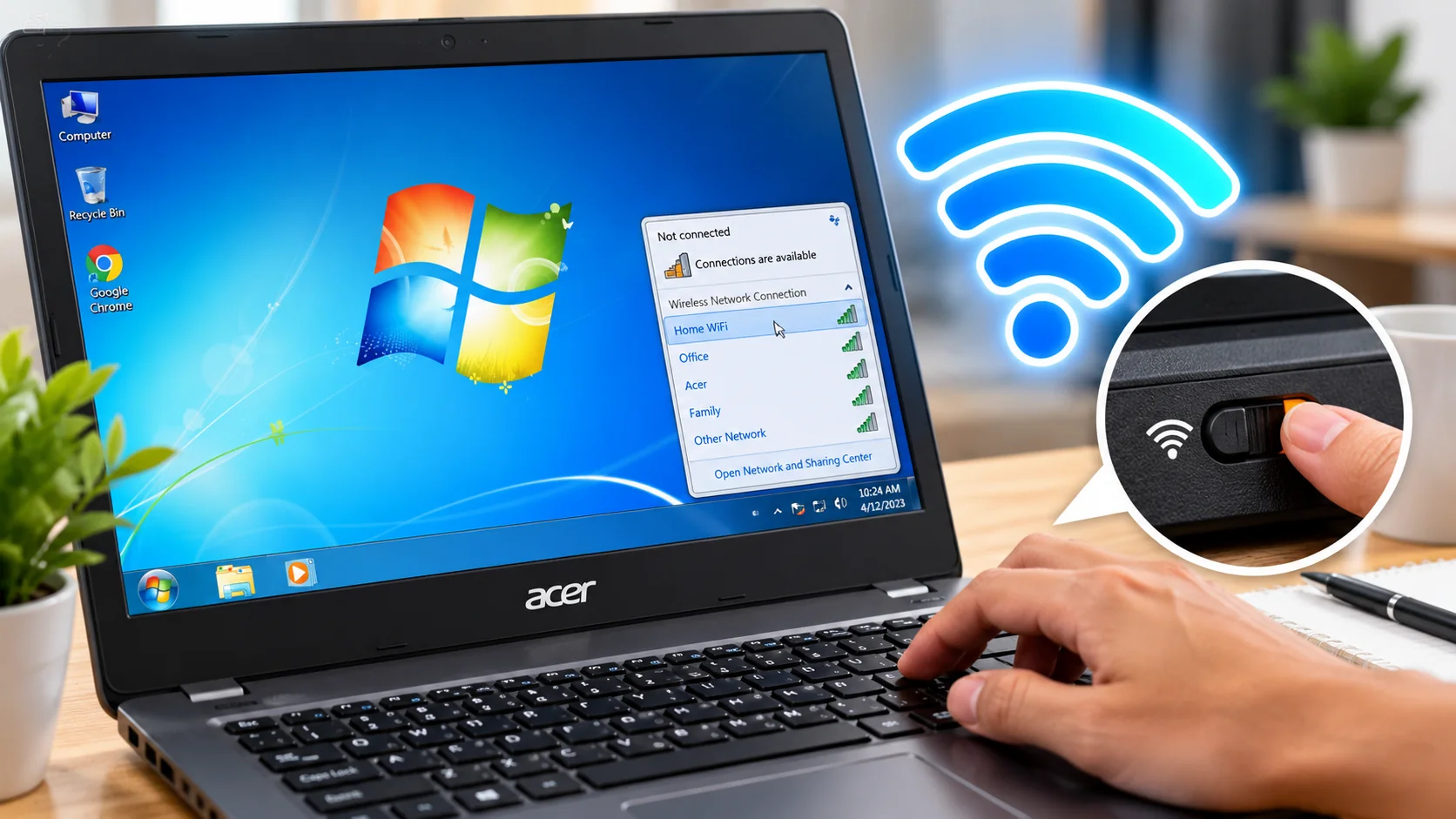
Cara Mengaktifkan Wifi Di Laptop merupakan hal yang perlu diketahui, terutama jika kamu masih menggunakan laptop Acer dengan sistem operasi Windows 7. Meskipun sistem operasi ini sudah tergolong lawas, masih ada pengguna yang memakainya untuk pekerjaan ringan, menjalankan aplikasi lama, belajar, atau mengakses dokumen tertentu. Masalah yang sering terjadi adalah ikon wifi tidak muncul di taskbar, jaringan wireless tidak terdeteksi, atau laptop hanya bisa terhubung ke internet menggunakan kabel LAN. Kondisi tersebut tidak selalu berarti komponen wifi rusak. Terkadang, fitur wireless hanya dalam keadaan mati, adapter dinonaktifkan, atau driver jaringan belum terpasang dengan benar.
Sebelum membawa laptop ke tempat servis, ada beberapa langkah yang bisa dicoba sendiri di rumah. Kamu dapat memeriksa tombol wireless pada keyboard, mengaktifkan koneksi melalui Control Panel, melihat status adapter di Device Manager, hingga memastikan driver wifi bekerja dengan baik. Panduan cara mengaktifkan wifi di laptop Acer Windows 7 ini disusun secara bertahap agar mudah diikuti, termasuk oleh pengguna yang belum terbiasa mengatur jaringan komputer. Setiap langkah perlu dilakukan dengan memperhatikan kondisi laptop karena posisi tombol dan kombinasi keyboard bisa berbeda menurut seri Acer yang digunakan.


Cara Mengaktifkan Wifi di Laptop Acer Windows 7 Lewat Keyboard
Langkah pertama yang paling mudah adalah memeriksa tombol keyboard yang berfungsi mengendalikan jaringan wireless. Pada sejumlah laptop Acer, tersedia tombol khusus atau kombinasi tombol fungsi untuk mengaktifkan dan menonaktifkan koneksi nirkabel. Ketika fitur ini tidak sengaja dimatikan, Windows mungkin tidak menampilkan jaringan wifi yang tersedia meskipun perangkat wireless masih berfungsi dengan normal.
Namun, perlu diketahui bahwa tidak semua seri laptop Acer mempunyai kombinasi tombol yang sama. Karena itu, jangan langsung menekan tombol secara acak. Perhatikan simbol antena atau wireless pada keyboard dan sesuaikan dengan petunjuk perangkat yang kamu gunakan.
Gunakan Tombol Fn dan Tombol Fungsi
Pada beberapa model laptop Acer, fungsi wireless dapat dikendalikan melalui kombinasi tombol Fn dengan salah satu tombol fungsi, misalnya F3 atau tombol lain yang memiliki simbol wireless. Kombinasi pastinya bergantung pada model laptop dan dokumentasi produsennya.
Ikuti langkah berikut untuk memeriksanya:
- Nyalakan laptop Acer dan tunggu sampai Windows 7 selesai dimuat.
- Periksa deretan tombol fungsi F1 sampai F12 untuk mencari simbol wireless atau antena.
- Jika tersedia, tekan tombol sesuai petunjuk model laptop, termasuk tombol Fn apabila diperlukan.
- Tunggu beberapa detik, kemudian periksa apakah jaringan wifi sudah muncul.
- Klik ikon jaringan di taskbar untuk melihat daftar jaringan yang tersedia.
Jika tidak ada perubahan, jangan langsung menyimpulkan bahwa wifi rusak. Lanjutkan ke pengaturan jaringan Windows karena adapter mungkin dinonaktifkan dari sistem.
Cara Mengaktifkan Wifi Laptop Acer Melalui Control Panel
Jika tombol keyboard tidak memberikan hasil, cara berikutnya adalah memeriksa pengaturan jaringan di Windows 7. Sistem operasi ini menyediakan menu Network and Sharing Center untuk melihat koneksi yang aktif serta mengelola adapter jaringan. Melalui menu tersebut, kamu dapat mengetahui apakah koneksi wireless tersedia, dinonaktifkan, atau sedang mengalami masalah.
Cara ini cukup berguna ketika ikon wifi tidak terlihat di taskbar atau koneksi wireless tidak dapat digunakan meskipun laptop mempunyai perangkat wifi bawaan. Pastikan kamu masuk menggunakan akun Windows yang memiliki izin untuk mengubah pengaturan jaringan.
Aktifkan Wireless Network Connection
Berikut langkah untuk mengaktifkan adapter wireless melalui Control Panel:
- Klik tombol Start pada Windows 7.
- Buka Control Panel.
- Pilih Network and Internet, lalu buka Network and Sharing Center.
- Klik Change adapter settings pada panel sebelah kiri.
- Cari adapter bernama Wireless Network Connection atau nama serupa.
- Jika statusnya menunjukkan Disabled, klik kanan adapter tersebut.
- Pilih Enable dan tunggu sampai statusnya berubah.
Apabila adapter berhasil diaktifkan, klik ikon jaringan di taskbar untuk melihat apakah daftar wifi sudah muncul. Jika pilihan Wireless Network Connection tidak tersedia, kemungkinan perangkat belum terdeteksi, drivernya belum terpasang, atau laptop memang tidak mempunyai adapter wireless yang aktif.
Cara Mengatasi Wifi Laptop Acer Tidak Muncul di Windows 7
Masalah wifi yang tidak muncul bisa disebabkan oleh beberapa hal. Adapter mungkin dinonaktifkan, driver mengalami gangguan, layanan jaringan tidak berjalan, atau perangkat wireless tidak terdeteksi oleh sistem. Pada kondisi tertentu, masalah juga dapat berasal dari tombol fisik wireless atau kerusakan komponen.
Karena penyebabnya berbeda-beda, sebaiknya pemeriksaan dilakukan secara berurutan. Mulailah dari langkah sederhana seperti memeriksa tombol wireless dan status adapter, kemudian lanjutkan ke pemeriksaan driver apabila jaringan masih belum tersedia.
Periksa Adapter Wireless di Device Manager
Device Manager merupakan tempat untuk melihat perangkat keras yang dikenali Windows. Melalui menu ini, kamu dapat memeriksa apakah adapter wifi terdeteksi dan apakah ada tanda peringatan pada perangkat tersebut.
Caranya sebagai berikut:
- Klik Start, kemudian buka Control Panel.
- Pilih System and Security, lalu buka System.
- Klik Device Manager.
- Cari kategori Network adapters.
- Periksa apakah terdapat perangkat wireless dengan nama seperti Wireless Network Adapter atau WLAN Adapter.
- Jika terdapat tanda panah ke bawah pada perangkat, klik kanan lalu pilih Enable, jika pilihan tersebut tersedia.
- Jika terdapat tanda seru berwarna kuning, periksa kemungkinan masalah driver atau perangkat.
Nama adapter berbeda-beda menurut produsen komponen yang digunakan. Jika tidak ada perangkat wireless dalam daftar, jangan langsung menghapus perangkat lain. Periksa juga kategori perangkat yang belum dikenali dan dokumentasi model laptop.
Cara Memperbaiki Driver Wifi Laptop Acer
Driver merupakan perangkat lunak yang membantu Windows berkomunikasi dengan komponen wifi. Jika driver belum terpasang, rusak, atau tidak cocok dengan sistem operasi, laptop bisa gagal mendeteksi jaringan wireless. Gejalanya dapat berupa adapter tidak muncul di Network Connections, tanda seru pada Device Manager, atau koneksi yang tidak berfungsi dengan semestinya.
Pada laptop Acer lama yang masih menjalankan Windows 7, kecocokan driver menjadi hal penting. Driver untuk Windows 10 atau Windows 11 belum tentu dapat digunakan pada Windows 7. Karena itu, identifikasi model laptop dan perangkat wireless sebelum mencari file instalasi.
Unduh Driver Sesuai Model Laptop
Untuk memperbaiki driver, lakukan pemeriksaan berikut:
- Catat model lengkap laptop Acer dari label perangkat atau informasi sistem.
- Periksa nama adapter wifi melalui Device Manager jika perangkat terdeteksi.
- Cari halaman dukungan resmi Acer untuk model laptop tersebut.
- Periksa apakah driver wireless yang sesuai dengan Windows 7 masih tersedia.
- Unduh driver yang cocok dan ikuti petunjuk pemasangannya.
- Restart laptop setelah instalasi selesai, jika diminta.
Jika driver tidak tersedia di situs resmi, berhati-hatilah terhadap situs unduhan pihak ketiga yang tidak dikenal. Hindari aplikasi yang meminta izin berlebihan atau menawarkan paket driver tanpa informasi sumber yang jelas.
Perlu diingat bahwa Windows 7 telah berakhir masa dukungan umumnya dari Microsoft sejak 14 Januari 2020. Oleh karena itu, gunakan perlindungan keamanan yang sesuai dan pertimbangkan migrasi ke sistem operasi yang masih didukung apabila perangkat memungkinkan.
Cara Mengaktifkan Layanan Wireless di Windows 7
Ada kalanya adapter wifi sudah aktif, tetapi laptop tetap kesulitan menemukan jaringan. Salah satu pemeriksaan lanjutan adalah memastikan layanan sistem yang berkaitan dengan konfigurasi jaringan wireless berjalan dengan benar. Windows 7 menggunakan layanan Wireless Zero Configuration pada beberapa konfigurasi atau WLAN AutoConfig pada konfigurasi wireless yang umum.
Layanan tersebut membantu sistem mendeteksi jaringan dan mengelola koneksi wireless. Jika layanan yang diperlukan berhenti, fungsi pencarian jaringan bisa terganggu meskipun adapter masih terlihat di Device Manager.
Periksa Layanan WLAN AutoConfig
Untuk memeriksa layanan wireless, ikuti langkah berikut:
- Tekan kombinasi Windows + R.
- Ketik
services.msc, kemudian tekan Enter. - Cari layanan WLAN AutoConfig jika tersedia.
- Klik dua kali layanan tersebut untuk melihat statusnya.
- Jika layanan berhenti dan tersedia, klik Start.
- Periksa jenis startup dan sesuaikan dengan kebutuhan sistem.
- Klik Apply jika melakukan perubahan, kemudian tutup jendela.
Nama layanan dan ketersediaannya dapat bergantung pada konfigurasi Windows serta driver yang digunakan. Jika layanan tidak ditemukan, jangan mengunduh file layanan secara sembarangan. Periksa kembali instalasi Windows dan driver adapter wireless.
Cara Menghubungkan Laptop Acer ke Jaringan Wifi
Setelah adapter aktif dan jaringan terdeteksi, langkah berikutnya adalah menyambungkan laptop ke router atau hotspot. Pastikan router menyala, jaringan tersedia, dan jarak laptop tidak terlalu jauh dari sumber sinyal. Jika menggunakan hotspot ponsel, pastikan fitur hotspot benar-benar aktif dan perangkat lain dapat menemukan jaringan tersebut.
Windows 7 masih dapat menampilkan jaringan wireless yang kompatibel, tetapi dukungan terhadap standar keamanan dan metode autentikasi modern bisa terbatas bergantung pada adapter, driver, serta pembaruan sistem yang tersedia. Jika jaringan menggunakan konfigurasi baru, kompatibilitas perlu diperiksa.
Pilih Nama Wifi dan Masukkan Password
Jika jaringan wifi sudah muncul, lakukan langkah berikut:
- Klik ikon jaringan di bagian kanan taskbar.
- Pilih nama wifi yang ingin digunakan.
- Klik Connect.
- Masukkan password jaringan jika diminta.
- Tunggu sampai Windows menyelesaikan proses koneksi.
Jika berhasil, status jaringan akan berubah menjadi terhubung. Coba buka situs web untuk memastikan koneksi internet berfungsi, bukan hanya koneksi ke router.
Apabila password sudah benar tetapi koneksi tetap gagal, periksa pengaturan router, kekuatan sinyal, metode keamanan wifi, serta kompatibilitas adapter laptop.
Wifi Laptop Acer Tidak Bisa Terhubung Padahal Sudah Aktif
Adapter yang aktif belum tentu berarti laptop berhasil terhubung ke internet. Bisa saja jaringan terdeteksi tetapi gagal memperoleh alamat IP, password ditolak, atau router tidak menyediakan akses internet. Karena itu, bedakan antara masalah adapter, masalah koneksi ke router, dan masalah koneksi internet.
Pemeriksaan ini membantu menghindari langkah yang tidak diperlukan. Jika nama wifi muncul tetapi tidak bisa terhubung, kamu tidak harus langsung memasang ulang driver. Periksa terlebih dahulu apakah perangkat lain dapat menggunakan jaringan yang sama.
Restart Router dan Laptop
Matikan laptop dengan prosedur normal, lalu restart router jika kamu mempunyai izin untuk mengelolanya. Tunggu sampai router kembali menyala dan seluruh indikator jaringan menunjukkan kondisi normal sebelum mencoba menghubungkan laptop.
Jika perangkat lain juga tidak dapat mengakses internet, masalah kemungkinan berada pada router atau layanan penyedia internet. Namun, jika hanya laptop Acer yang mengalami gangguan, fokuskan pemeriksaan pada adapter, driver, pengaturan jaringan, dan kompatibilitas perangkat.
Cara Mengaktifkan Wifi di Laptop Acer Tanpa Tombol Wireless
Tidak semua laptop menyediakan tombol wireless terpisah. Pada beberapa model, pengaturan jaringan dilakukan melalui kombinasi keyboard atau langsung dari Windows. Jadi, jika laptopmu tidak mempunyai tombol khusus wifi, kamu tetap dapat memeriksa adapter melalui Control Panel dan Device Manager.
Cara ini sangat berguna bagi pengguna yang tombol fungsi keyboard-nya sudah rusak atau tidak mempunyai simbol wireless yang mudah dikenali. Selama adapter terdeteksi dan driver bekerja dengan benar, koneksi masih dapat diatur melalui Windows.
Gunakan Pengaturan Adapter Windows
Buka Network and Sharing Center, kemudian pilih Change adapter settings. Cari Wireless Network Connection dan periksa statusnya. Jika adapter tersedia tetapi dinonaktifkan, klik kanan lalu pilih Enable.
Jika adapter tidak terlihat, buka Device Manager untuk memastikan perangkat wireless terdeteksi. Bila tidak ditemukan, periksa model laptop dan spesifikasi perangkat untuk memastikan apakah wifi bawaan tersedia. Sebagian komputer lama mungkin memerlukan adapter wifi eksternal melalui USB.
Kesimpulan
Cara Mengaktifkan Wifi Di Laptop Acer Windows 7 dapat dilakukan melalui beberapa metode, mulai dari tombol fungsi keyboard, menu Network and Sharing Center, hingga pemeriksaan adapter di Device Manager. Jika wifi tetap tidak muncul, pemeriksaan driver dan layanan wireless bisa membantu menemukan penyebabnya.
Kunci utamanya adalah melakukan pemeriksaan secara berurutan. Pastikan fitur wireless tidak sedang mati, adapter sudah aktif, driver sesuai dengan model laptop, dan layanan jaringan berjalan. Setelah jaringan terdeteksi, pilih nama wifi lalu masukkan password dengan benar. Jika laptop masih gagal terhubung, periksa router, kompatibilitas keamanan jaringan, dan kemungkinan gangguan pada perangkat.
Perlu diperhatikan juga bahwa Windows 7 sudah tidak menerima dukungan keamanan umum dari Microsoft. Jika laptop masih digunakan untuk mengakses internet, pertimbangkan sistem operasi yang masih didukung dan kompatibel dengan perangkat agar keamanan serta kestabilan penggunaan tetap terjaga.
FAQ Cara Mengaktifkan Wifi di Laptop Acer Windows 7
1. Bagaimana cara mengaktifkan wifi di laptop Acer Windows 7?
Buka Control Panel, pilih Network and Sharing Center, klik Change adapter settings, lalu aktifkan Wireless Network Connection jika statusnya Disabled. Kamu juga bisa memeriksa tombol wireless pada keyboard sesuai model laptop.
2. Kenapa wifi laptop Acer tidak muncul?
Penyebabnya dapat berupa adapter dinonaktifkan, driver belum terpasang, layanan wireless berhenti, atau perangkat wifi tidak terdeteksi. Periksa status adapter melalui Device Manager dan Network Connections.
3. Tombol wifi laptop Acer ada di mana?
Lokasinya berbeda menurut seri laptop. Periksa tombol fungsi F1 sampai F12 untuk menemukan simbol wireless atau antena. Gunakan kombinasi Fn jika memang didukung oleh model tersebut.
4. Bagaimana cara mengaktifkan wifi melalui Control Panel?
Buka Control Panel, masuk ke Network and Sharing Center, pilih Change adapter settings, kemudian klik kanan Wireless Network Connection dan pilih Enable jika adapter dinonaktifkan.
5. Apa yang harus dilakukan jika Wireless Network Connection tidak ada?
Periksa Device Manager untuk melihat apakah adapter wireless terdeteksi. Jika tidak ada, periksa driver, spesifikasi model laptop, dan kemungkinan gangguan perangkat keras.
6. Apakah driver wifi Windows 10 bisa digunakan di Windows 7?
Belum tentu. Driver harus kompatibel dengan adapter dan sistem operasi. Gunakan driver yang sesuai dengan model laptop dan versi Windows yang didukung.
7. Kenapa laptop sudah terhubung ke wifi tetapi tidak bisa internetan?
Kemungkinan masalah berada pada router, layanan internet, pengaturan IP, DNS, atau kompatibilitas jaringan. Periksa apakah perangkat lain dapat mengakses internet melalui jaringan yang sama.
8. Apakah laptop Acer lama masih bisa menggunakan wifi?
Bisa selama laptop memiliki adapter wireless yang berfungsi, driver kompatibel, dan jaringan yang digunakan mendukung standar perangkat tersebut. Untuk keamanan, pertimbangkan penggunaan sistem operasi yang masih mendapat pembaruan.