Banyak pengguna komputer merasa terganggu dengan pembaruan otomatis Windows yang sering muncul tiba-tiba. Kondisi ini biasanya terjadi saat sedang bekerja, bermain game, atau menjalankan aplikasi penting, lalu sistem meminta restart otomatis setelah update selesai. Karena itu, memahami cara menonaktifkan update windows 10 menjadi solusi yang cukup banyak dicari agar penggunaan komputer terasa lebih nyaman dan fleksibel.
Menariknya, ada berbagai metode yang bisa digunakan untuk menghentikan update otomatis di Windows 10. Sebagian pengguna memilih cara sederhana melalui pengaturan sistem, sementara yang lain mencari metode mematikan update windows 10 permanen agar update tidak aktif kembali. Bahkan, ada juga pengguna yang ingin mengetahui cara menonaktifkan update windwos 11 secara permanen atau menghentikan upgrade otomatis dari Windows 10 ke Windows 11.


Cara Menonaktifkan Update Windows 10 dan Alasan Banyak Digunakan
Sebelum masuk ke langkah teknis, penting memahami kenapa banyak orang memilih menonaktifkan update otomatis. Pada dasarnya, Windows Update memiliki fungsi penting untuk keamanan dan peningkatan sistem.
Namun dalam praktiknya, fitur ini sering dianggap mengganggu karena berjalan otomatis di waktu yang tidak tepat. Dalam konteks cara menonaktifkan update windows 10, banyak pengguna merasa update menyebabkan performa komputer melambat, kuota internet cepat habis, hingga muncul restart mendadak.
Selain itu, beberapa update juga kadang memicu bug baru atau ketidakcocokan dengan aplikasi tertentu. Karena alasan inilah sebagian pengguna memilih mematikan update sementara maupun permanen.
Cara Menonaktifkan Update Windows 10 Lewat Services
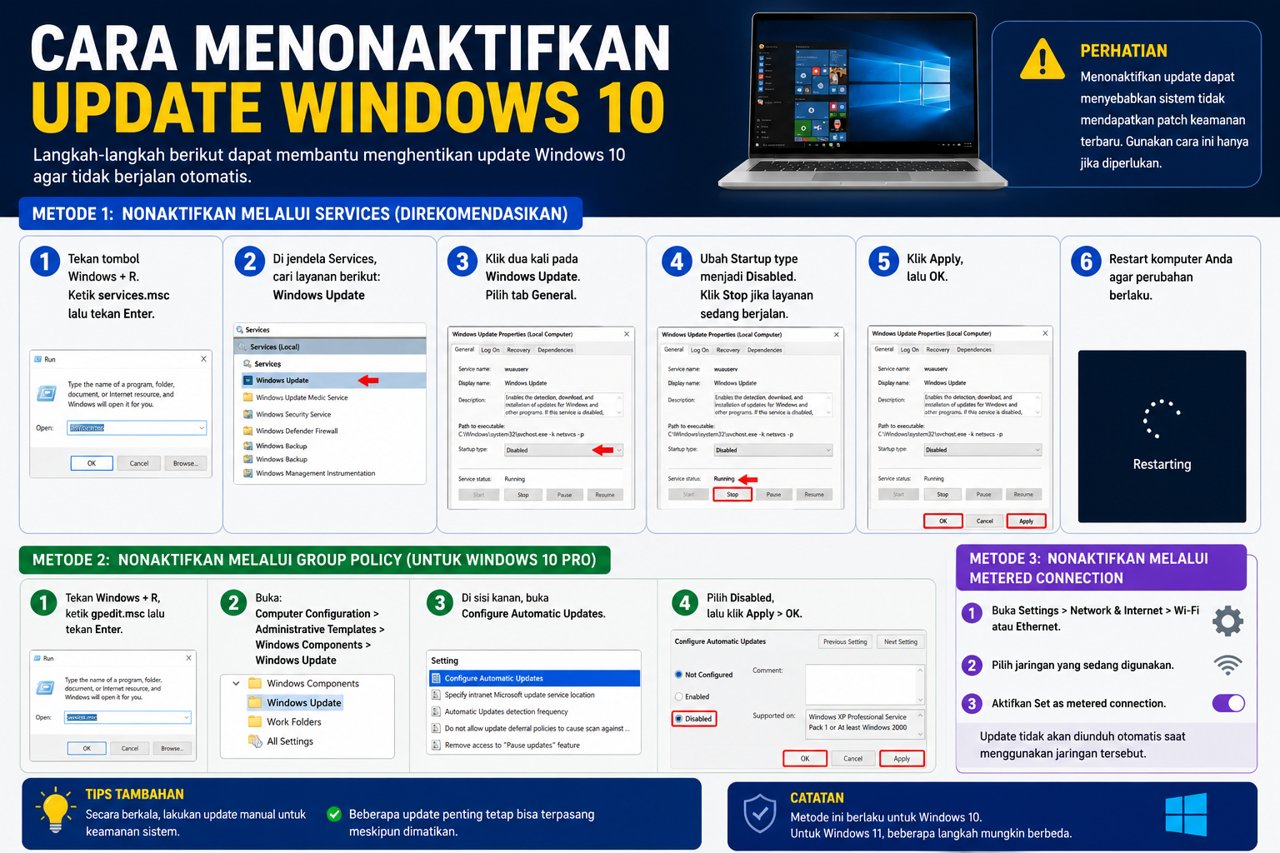
Metode pertama yang paling sering digunakan adalah melalui menu Services. Cara ini tergolong mudah dan cocok untuk pengguna pemula.
Dalam pembahasan cara menonaktifkan update windows 10, Services memungkinkan pengguna menghentikan layanan Windows Update secara langsung tanpa aplikasi tambahan.
Cara ini cukup efektif untuk menghentikan update otomatis selama layanan tidak diaktifkan kembali.
Langkah Menggunakan Services
- Tekan tombol Windows + R
- Ketik services.msc lalu Enter
- Cari menu Windows Update
- Klik dua kali pada Windows Update
- Pilih Stop pada bagian Service Status
- Ubah Startup Type menjadi Disabled
- Klik Apply dan OK
Metode ini termasuk yang paling cepat dan aman untuk dilakukan.
Mematikan Update Windows 10 Permanen Dengan Regedit
Selain menggunakan Services, pengguna juga bisa memanfaatkan Registry Editor atau regedit. Metode ini lebih mendalam dan biasanya digunakan untuk hasil yang lebih permanen.
Dalam konteks cara menonaktifkan update windows 10, regedit memungkinkan pengguna mengubah konfigurasi sistem agar update otomatis benar-benar dihentikan.
Namun, penggunaan Registry Editor harus dilakukan dengan hati-hati karena kesalahan pengaturan bisa memengaruhi sistem operasi.
Cara Menonaktifkan Update Windows 10 Permanen Regedit
Banyak pengguna tingkat lanjut memilih metode ini karena dianggap lebih stabil dibandingkan cara biasa.
Dalam pembahasan cara menonaktifkan update windows 10, regedit dapat digunakan untuk memblokir layanan update melalui konfigurasi registry.
Langkah Menggunakan Regedit
- Tekan Windows + R
- Ketik regedit
- Masuk ke folder WindowsUpdate
- Buat DWORD baru
- Atur value menjadi Disable
- Restart komputer
Cara ini sering dipilih untuk menghentikan update secara permanen.
Cara Menonaktifkan Update Windows 10 Ke Windows 11
Banyak pengguna Windows 10 merasa terganggu dengan notifikasi upgrade otomatis ke Windows 11. Padahal tidak semua perangkat kompatibel atau nyaman menggunakan sistem baru.
Dalam konteks cara menonaktifkan update windows 10, menghentikan upgrade ke Windows 11 menjadi salah satu alasan paling umum.
Metode ini biasanya dilakukan melalui pengaturan Group Policy atau Registry Editor agar sistem tidak memaksa upgrade.
Cara Menonaktifkan Update Windwos 11 Secara Permanen
Tidak hanya Windows 10, pengguna Windows 11 juga sering mencari cara untuk mematikan update otomatis.
Dalam pembahasan cara menonaktifkan update windows 10, sistem Windows 11 sebenarnya memiliki metode yang hampir sama.
Pengguna bisa menggunakan Services, Registry Editor, hingga Group Policy untuk menghentikan update.
Keuntungan Menonaktifkan Update Windows
Menonaktifkan update otomatis memiliki beberapa keuntungan yang dirasakan langsung oleh pengguna.
Dalam konteks cara menonaktifkan update windows 10, manfaat utamanya adalah memberikan kontrol penuh terhadap sistem operasi.
Selain itu, pengguna juga bisa menghindari restart mendadak saat bekerja atau bermain game.
Keuntungan Utama Mematikan Update
- Menghindari restart otomatis
- Menghemat kuota internet
- Mencegah bug setelah update
- Menjaga performa komputer tetap stabil
Risiko Mematikan Update Windows 10
Meskipun memiliki keuntungan, mematikan update juga memiliki beberapa risiko yang perlu dipahami.
Dalam pembahasan cara menonaktifkan update windows 10, risiko terbesar adalah sistem menjadi lebih rentan terhadap ancaman keamanan.
Update Windows biasanya membawa patch keamanan penting yang melindungi komputer dari virus dan malware.
Karena itu, pengguna tetap disarankan melakukan update manual secara berkala.
Tips Aman Setelah Menonaktifkan Update Windows
Agar komputer tetap aman meskipun update dimatikan, ada beberapa langkah yang perlu dilakukan.
Dalam konteks cara menonaktifkan update windows 10, keamanan sistem tetap harus menjadi prioritas utama.
Tips Penting Menjaga Keamanan Sistem
- Gunakan antivirus terpercaya
- Hindari download file mencurigakan
- Backup data secara rutin
- Lakukan update manual jika diperlukan
Langkah ini membantu menjaga sistem tetap aman dan stabil.
Perbedaan Menunda dan Mematikan Update Windows
Banyak pengguna masih bingung membedakan fitur pause update dan disable update.
Dalam pembahasan cara menonaktifkan update windows 10, pause update hanya menunda pembaruan untuk sementara waktu.
Sedangkan disable update berarti menghentikan layanan update hingga diaktifkan kembali.
Memahami perbedaan ini penting agar pengguna bisa memilih metode yang sesuai kebutuhan.
Alternatif Selain Mematikan Update Permanen
Tidak semua pengguna harus mematikan update secara permanen. Ada alternatif yang lebih aman dan fleksibel.
Dalam konteks cara menonaktifkan update windows 10, pengguna bisa menggunakan fitur pause update atau mengatur jam aktif.
Cara ini membantu mengurangi gangguan tanpa menghilangkan fungsi keamanan sistem.
Penyebab Windows Tetap Update Meski Sudah Dinonaktifkan
Beberapa pengguna mengeluhkan update masih berjalan meskipun sudah dimatikan.
Dalam pembahasan cara menonaktifkan update windows 10, hal ini biasanya terjadi karena layanan tertentu aktif kembali setelah restart.
Karena itu, beberapa metode tambahan seperti Registry Editor atau Group Policy sering diperlukan.
Dampak Update Windows Terhadap Performa Komputer
Update Windows tidak selalu berdampak buruk, tetapi dalam beberapa kondisi bisa memengaruhi performa.
Dalam konteks cara menonaktifkan update windows 10, pengguna dengan spesifikasi rendah sering merasakan komputer menjadi lebih lambat setelah update besar.
Hal ini terjadi karena sistem baru membutuhkan sumber daya lebih tinggi.
Kesimpulan
cara menonaktifkan update windows 10 dapat dilakukan dengan berbagai metode seperti Services, Registry Editor, hingga Group Policy. Setiap metode memiliki kelebihan dan tingkat efektivitas yang berbeda.
Meskipun mematikan update memberikan kenyamanan dan kontrol lebih besar terhadap sistem, pengguna tetap perlu memperhatikan keamanan komputer dengan melakukan update manual secara berkala.
FAQ
Apakah aman menonaktifkan update Windows 10
Aman jika tetap menjaga keamanan sistem dengan antivirus dan update manual.
Apakah update Windows bisa dimatikan permanen
Bisa menggunakan Services atau Registry Editor.
Kenapa Windows tetap update meski sudah dimatikan
Karena beberapa layanan aktif kembali setelah restart.
Apakah bisa menghentikan upgrade Windows 10 ke Windows 11
Bisa melalui Group Policy atau Registry Editor.
Metode mana yang paling mudah digunakan
Menggunakan Services adalah cara paling sederhana untuk pemula.