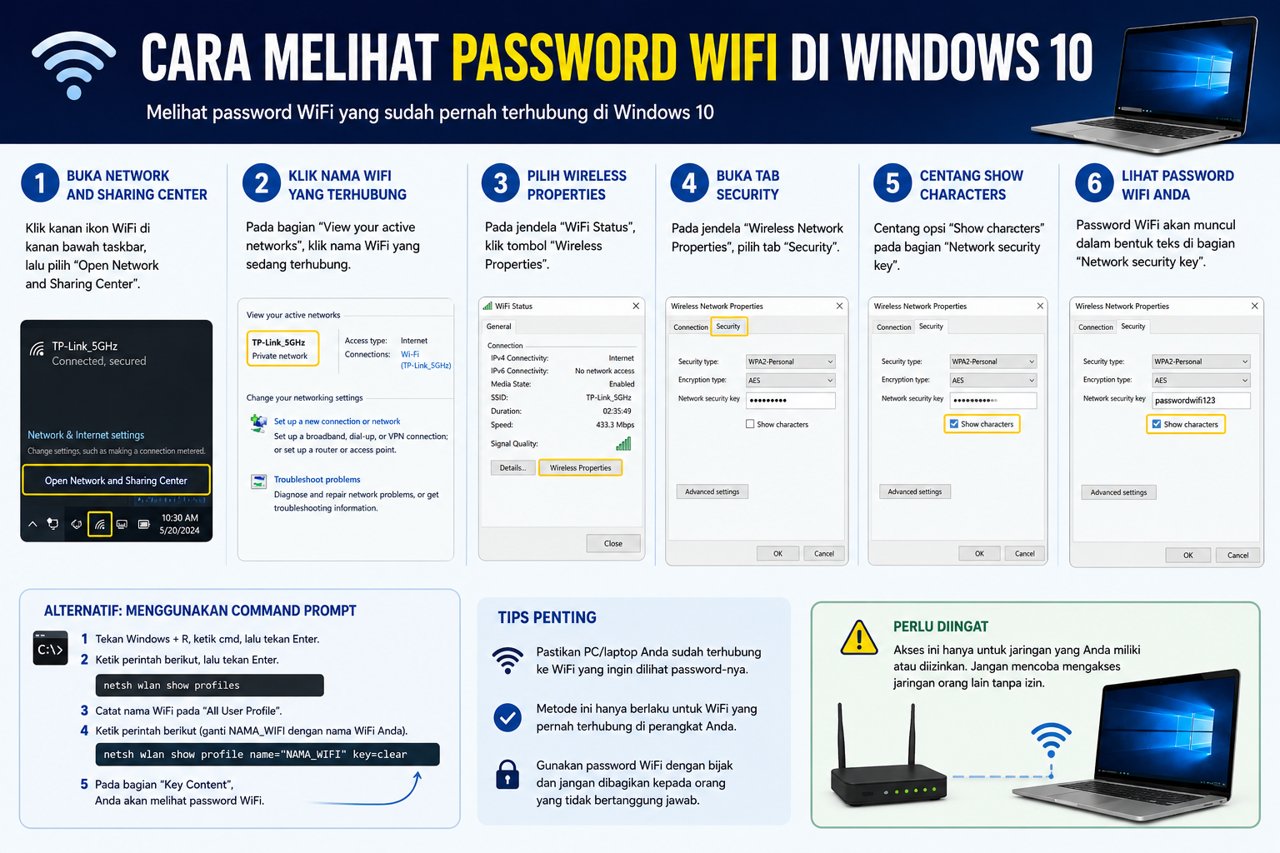
cara melihat password wifi di windows 10 sering dicari pengguna laptop maupun komputer yang lupa kata sandi jaringan internet yang pernah tersambung sebelumnya. Situasi seperti ini cukup umum terjadi karena banyak orang biasanya langsung menghubungkan perangkat ke jaringan WiFi tanpa mencatat password yang digunakan. Ketika ingin menghubungkan perangkat baru atau membagikan akses internet kepada orang lain, pengguna akhirnya kebingungan mencari kembali password WiFi tersebut.
Di Windows 10 sebenarnya tersedia beberapa metode sederhana untuk melihat password WiFi tanpa perlu menginstal aplikasi tambahan. Pengguna dapat memanfaatkan fitur bawaan sistem seperti Control Panel, Command Prompt, hingga pengaturan jaringan modern. Langkah-langkah ini cukup praktis dilakukan bahkan oleh pengguna pemula karena tidak memerlukan kemampuan teknis yang rumit.


Selain Windows 10, banyak pengguna juga penasaran apakah metode serupa bisa digunakan untuk perangkat lain seperti Windows 11. Hal ini membuat pencarian terkait melihat password wifi di laptop windows 11 maupun cara melihat password wifi laptop semakin meningkat. Perbedaan tampilan sistem operasi memang terkadang membuat pengguna bingung menemukan menu pengaturan jaringan yang tepat.
Mengetahui cara melihat password WiFi memiliki manfaat penting terutama ketika pengguna sering berpindah perangkat atau mengganti laptop baru. Dengan mengetahui password yang tersimpan di sistem, proses menghubungkan perangkat lain menjadi jauh lebih mudah tanpa harus mereset router atau meminta ulang password kepada pemilik jaringan.
Cara Melihat Password Wifi Di Windows 10 Dengan Mudah
Windows 10 memiliki fitur bawaan yang memungkinkan pengguna melihat password WiFi yang pernah terhubung sebelumnya. Metode ini cukup aman karena hanya dapat diakses melalui akun administrator di perangkat tersebut.
Banyak pengguna tidak menyadari bahwa sistem operasi Windows sebenarnya menyimpan informasi jaringan WiFi secara otomatis agar perangkat dapat terhubung kembali tanpa harus memasukkan password berulang kali.
Menggunakan Control Panel
Salah satu metode paling populer dalam cara melihat password wifi di windows 10 adalah melalui Control Panel. Langkah ini cukup mudah dilakukan dan tidak membutuhkan aplikasi tambahan.
Cara melihat password melalui Control Panel:
- Buka Control Panel
- Pilih Network and Sharing Center
- Klik nama jaringan WiFi aktif
- Pilih Wireless Properties
- Masuk ke tab Security
- Centang Show Characters
Setelah langkah tersebut dilakukan, password WiFi akan langsung terlihat di layar.
Menggunakan Pengaturan Jaringan Windows
Selain Control Panel, pengguna juga dapat memanfaatkan menu pengaturan jaringan modern di Windows 10.
Langkah sederhananya meliputi:
- Buka menu Settings
- Pilih Network & Internet
- Klik Status
- Masuk ke Network and Sharing Center
- Pilih jaringan WiFi aktif
Metode ini cukup praktis karena semua menu sudah tersedia langsung di pengaturan Windows.
Cara Melihat Password Wifi Yang Sudah Terhubung
Banyak pengguna sebenarnya hanya ingin mengetahui password jaringan yang sudah pernah tersambung ke laptop mereka. Hal ini biasanya dilakukan ketika ingin menghubungkan smartphone atau perangkat lain ke jaringan yang sama.
Windows secara otomatis menyimpan data jaringan WiFi yang pernah digunakan agar pengguna dapat tersambung kembali secara otomatis tanpa harus memasukkan password setiap saat.
Melihat Password WiFi Tersimpan Dengan CMD
Command Prompt atau CMD menjadi salah satu metode yang cukup populer untuk cara melihat password wifi yang sudah terhubung. Cara ini sering dipakai karena mampu menampilkan seluruh jaringan yang pernah tersimpan di laptop.
Langkah menggunakan CMD:
- Buka Command Prompt sebagai administrator
- Ketik netsh wlan show profiles
- Cari nama jaringan WiFi
- Ketik netsh wlan show profile name=”NamaWiFi” key=clear
Password WiFi akan muncul pada bagian Key Content.
Keuntungan Menggunakan CMD
Metode CMD memiliki beberapa kelebihan dibanding cara biasa melalui pengaturan jaringan.
Keunggulan metode CMD:
- Bisa melihat semua jaringan tersimpan
- Tidak membutuhkan aplikasi tambahan
- Lebih cepat untuk pengguna berpengalaman
- Cocok untuk troubleshooting jaringan
Karena itu banyak pengguna memilih metode ini untuk melihat password WiFi dengan lebih praktis.
Cara Melihat Password Wifi Laptop Tanpa Aplikasi
Sebagian pengguna khawatir menggunakan aplikasi pihak ketiga untuk melihat password WiFi karena alasan keamanan. Untungnya Windows sudah menyediakan fitur bawaan yang cukup lengkap untuk kebutuhan tersebut.
Menggunakan fitur bawaan jauh lebih aman karena tidak berisiko membawa malware atau program berbahaya ke dalam komputer.
Menggunakan Wireless Properties
Wireless Properties menjadi menu paling sederhana untuk melihat password jaringan WiFi aktif.
Cara membuka Wireless Properties:
- Klik ikon WiFi di taskbar
- Pilih Open Network Settings
- Masuk ke Network and Sharing Center
- Klik nama WiFi
- Pilih Wireless Properties
Menu tersebut akan menampilkan detail jaringan termasuk password yang tersimpan.
Aman Untuk Pengguna Pemula
Metode bawaan Windows cukup mudah digunakan bahkan oleh orang yang belum terlalu memahami pengaturan jaringan komputer.
Keuntungan menggunakan fitur bawaan:
- Tidak perlu install aplikasi
- Risiko keamanan lebih kecil
- Langkah mudah dipahami
- Tersedia langsung di Windows
Karena itu banyak tutorial cara melihat password wifi laptop lebih menyarankan penggunaan fitur resmi Windows.
Melihat Password Wifi Di Laptop Windows 11
Walaupun fokus utama banyak pengguna masih pada Windows 10, pengguna Windows 11 juga sering mencari cara melihat password jaringan WiFi mereka. Secara umum langkah-langkahnya tidak jauh berbeda.
Perbedaan utama hanya terletak pada tampilan menu pengaturan yang sedikit lebih modern dibanding Windows 10.
Langkah Di Windows 11
Untuk melihat password wifi di laptop windows 11, pengguna tetap bisa memakai metode Control Panel maupun CMD.
Cara sederhananya:
- Buka Settings
- Pilih Network & Internet
- Klik Advanced Network Settings
- Buka More Network Adapter Options
- Pilih jaringan WiFi
- Lihat Wireless Properties
Setelah itu password WiFi dapat ditampilkan dengan mencentang opsi Show Characters.
Perbedaan Dengan Windows 10
Walaupun konsepnya sama, Windows 11 memiliki beberapa perubahan tampilan yang membuat sebagian pengguna bingung.
Perbedaan utama:
- Desain menu lebih modern
- Posisi pengaturan sedikit berbeda
- Tampilan ikon lebih sederhana
- Pengaturan jaringan lebih rapi
Namun secara fungsi, cara melihat password WiFi tetap hampir sama.
Penyebab Password Wifi Tidak Bisa Dilihat
Dalam beberapa kondisi, pengguna mengalami masalah ketika mencoba melihat password WiFi di laptop. Password terkadang tidak muncul atau menu tertentu tidak bisa diakses.
Masalah seperti ini biasanya disebabkan oleh pengaturan sistem atau keterbatasan hak akses pengguna di komputer.
Akun Bukan Administrator
Salah satu penyebab paling umum adalah akun Windows yang digunakan tidak memiliki akses administrator.
Ciri masalah hak akses:
- Menu jaringan terbatas
- Tidak bisa membuka pengaturan tertentu
- CMD tidak dapat dijalankan penuh
- Password tidak muncul
Untuk mengatasinya, pengguna perlu login menggunakan akun administrator.
Driver Jaringan Bermasalah
Driver WiFi yang bermasalah juga dapat memengaruhi pengaturan jaringan di Windows.
Beberapa tanda driver bermasalah:
- WiFi sering putus
- Jaringan tidak muncul
- Pengaturan tidak lengkap
- Sistem sulit membaca adapter WiFi
Update driver biasanya membantu mengatasi masalah tersebut.
Keamanan Saat Melihat Password Wifi
Walaupun melihat password WiFi di perangkat sendiri bukan hal berbahaya, pengguna tetap perlu memperhatikan keamanan data jaringan. Password WiFi termasuk informasi sensitif yang sebaiknya tidak dibagikan sembarangan.
Penggunaan password yang aman membantu menjaga jaringan internet tetap terlindungi dari akses tidak dikenal.
Jangan Membagikan Password Sembarangan
Banyak pengguna tanpa sadar membagikan password WiFi kepada terlalu banyak orang sehingga jaringan menjadi lambat atau rentan disalahgunakan.
Tips menjaga keamanan jaringan:
- Gunakan password kuat
- Ganti password secara berkala
- Hindari password terlalu sederhana
- Batasi pengguna jaringan
Langkah sederhana tersebut membantu menjaga koneksi internet tetap aman.
Gunakan Kombinasi Password Yang Kuat
Password WiFi yang mudah ditebak berisiko diretas oleh orang lain.
Ciri password aman:
- Menggunakan kombinasi huruf dan angka
- Tidak memakai nama pribadi
- Panjang minimal 8 karakter
- Memiliki simbol tambahan
Keamanan jaringan internet menjadi semakin penting di era digital saat ini.
Cara Melihat Password Wifi Yang Pernah Terhubung
Selain jaringan aktif, Windows juga mampu menyimpan riwayat jaringan yang pernah digunakan sebelumnya. Fitur ini sangat membantu ketika pengguna lupa password jaringan lama.
Metode ini biasanya digunakan ketika pengguna ingin menghubungkan perangkat baru ke jaringan yang pernah dipakai sebelumnya.
Menampilkan Semua Riwayat Jaringan
CMD dapat digunakan untuk menampilkan seluruh daftar jaringan WiFi yang pernah tersimpan di laptop.
Langkah melihat daftar jaringan:
- Buka CMD administrator
- Ketik netsh wlan show profiles
- Tekan Enter
- Semua nama jaringan akan muncul
Setelah itu pengguna dapat memilih jaringan tertentu untuk melihat passwordnya.
Praktis Untuk Banyak Jaringan
Cara ini cocok bagi pengguna yang sering berpindah tempat dan menggunakan banyak jaringan WiFi berbeda.
Keuntungan melihat riwayat jaringan:
- Mudah mengingat password lama
- Praktis untuk perangkat baru
- Membantu troubleshooting
- Tidak perlu reset router
Karena itu metode CMD cukup populer di kalangan pengguna Windows.
Cara Melihat Password Wifi Laptop Dengan Cepat
Banyak pengguna sebenarnya mencari metode tercepat untuk melihat password WiFi tanpa harus membuka terlalu banyak menu. Untungnya Windows menyediakan beberapa jalan pintas yang cukup praktis.
Memahami shortcut dan menu penting membantu pengguna mengakses informasi jaringan dengan lebih efisien.
Gunakan Shortcut Run
Menu Run bisa membantu pengguna membuka pengaturan jaringan lebih cepat.
Cara menggunakan shortcut:
- Tekan Windows + R
- Ketik ncpa.cpl
- Tekan Enter
- Pilih jaringan WiFi aktif
- Buka Wireless Properties
Metode ini jauh lebih cepat dibanding membuka menu satu per satu.
Cocok Untuk Pengguna Harian
Pengguna yang sering bekerja dengan jaringan internet biasanya lebih nyaman memakai shortcut.
Keuntungan shortcut jaringan:
- Menghemat waktu
- Praktis digunakan
- Tidak perlu banyak klik
- Mempercepat akses pengaturan
Karena itu banyak pengguna laptop memilih metode cepat untuk melihat password WiFi.
Cara Melihat Password Wifi Di Windows 10 Kini Lebih Mudah
Windows 10 sebenarnya sudah menyediakan banyak fitur bawaan yang memudahkan pengguna mengelola jaringan internet mereka sendiri. Sayangnya tidak semua pengguna mengetahui lokasi menu atau langkah yang tepat.
Dengan memahami beberapa metode sederhana seperti Control Panel, CMD, dan pengaturan jaringan, pengguna dapat melihat password WiFi kapan saja tanpa perlu aplikasi tambahan.
Cocok Untuk Semua Pengguna Laptop
Baik pengguna biasa maupun teknisi komputer dapat memanfaatkan fitur bawaan Windows untuk kebutuhan jaringan.
Keuntungan fitur bawaan Windows:
- Mudah digunakan
- Aman tanpa aplikasi tambahan
- Praktis untuk semua pengguna
- Mendukung berbagai versi Windows
Hal tersebut membuat cara melihat password wifi di windows 10 tetap menjadi tutorial yang banyak dicari.
Membantu Menghubungkan Perangkat Baru
Mengetahui password WiFi yang tersimpan membantu pengguna menghubungkan smartphone, tablet, maupun laptop baru dengan lebih mudah.
Manfaat mengetahui password WiFi:
- Praktis berbagi koneksi
- Tidak perlu reset router
- Memudahkan setup perangkat baru
- Menghemat waktu pengguna
Karena itu memahami cara melihat password WiFi menjadi hal yang cukup penting bagi pengguna komputer modern.
Kesimpulan
cara melihat password wifi di windows 10 dapat dilakukan dengan mudah melalui fitur bawaan seperti Control Panel, Command Prompt, maupun pengaturan jaringan Windows. Pengguna tidak perlu menggunakan aplikasi tambahan karena sistem operasi sudah menyediakan berbagai cara praktis untuk menampilkan password WiFi yang tersimpan.
Selain berguna untuk jaringan aktif, metode tersebut juga membantu pengguna melihat riwayat password WiFi yang pernah terhubung sebelumnya. Baik untuk cara melihat password wifi yang sudah terhubung, cara melihat password wifi laptop, maupun melihat password wifi di laptop windows 11, langkah dasarnya tetap cukup sederhana dan aman dilakukan.
FAQ
Apakah password WiFi bisa dilihat tanpa aplikasi tambahan?
Bisa, Windows sudah menyediakan fitur bawaan untuk melihat password WiFi.
Bagaimana cara melihat password wifi yang sudah terhubung?
Pengguna dapat memakai Control Panel atau CMD untuk melihat password jaringan yang tersimpan.
Apakah cara melihat password wifi laptop di Windows 11 sama?
Hampir sama, hanya tampilan menu pengaturannya sedikit berbeda.
Kenapa password WiFi tidak muncul di laptop?
Biasanya karena akun bukan administrator atau driver jaringan bermasalah.
Apakah melihat password WiFi di laptop aman?
Aman selama dilakukan di perangkat sendiri dan password tidak dibagikan sembarangan.