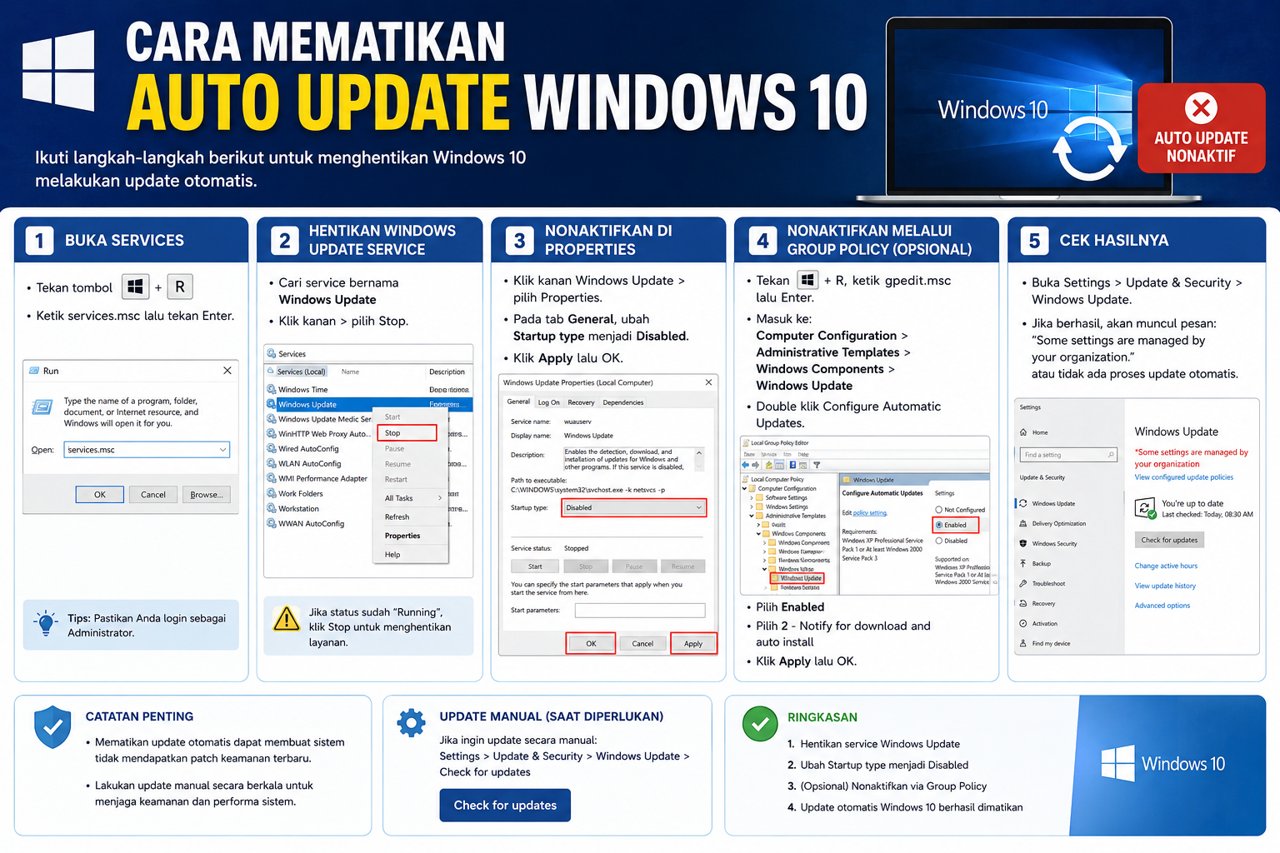
cara mematikan auto update windows 10 menjadi topik yang cukup sering dicari pengguna komputer maupun laptop, terutama bagi mereka yang merasa terganggu dengan pembaruan otomatis dari sistem operasi Microsoft. Banyak pengguna mengeluhkan update Windows yang tiba-tiba berjalan saat perangkat sedang digunakan untuk bekerja, bermain game, atau melakukan aktivitas penting lainnya. Selain memakan kuota internet, proses update juga terkadang membuat performa komputer menjadi lebih lambat.
Bagi sebagian pengguna, fitur update otomatis memang membantu menjaga keamanan sistem agar tetap mendapatkan patch terbaru. Namun di sisi lain, tidak sedikit yang merasa update berjalan terlalu sering dan mengganggu kenyamanan penggunaan sehari-hari. Bahkan beberapa laptop dengan spesifikasi standar sering mengalami penurunan performa setelah proses pembaruan sistem berlangsung cukup lama.


Karena alasan tersebut, banyak orang mulai mencari solusi untuk menghentikan pembaruan otomatis Windows baik sementara maupun permanen. Pencarian terkait mematikan update windows 10 permanen hingga cara menonaktifkan update windows 11 secara permanen terus meningkat karena pengguna ingin memiliki kontrol lebih besar terhadap perangkat mereka sendiri.
Selain itu, beberapa pengguna juga mengalami masalah ketika Windows 11 mulai terinstal otomatis tanpa persiapan yang matang. Hal ini membuat pencarian mengenai cara membatalkan windows 11 yang sedang berjalan ikut ramai dibahas di internet. Dengan memahami cara mengatur update Windows secara benar, pengguna dapat menghindari gangguan mendadak sekaligus menjaga performa perangkat tetap stabil.
Cara Mematikan Auto Update Windows 10 Dengan Mudah
Windows 10 sebenarnya menyediakan beberapa metode yang dapat digunakan untuk menghentikan update otomatis. Sebagian metode bersifat sementara, sementara lainnya dapat digunakan untuk mematikan pembaruan dalam jangka waktu lebih lama.
Memahami metode yang tepat sangat penting agar pengguna tidak salah langkah ketika mengatur sistem operasi. Selain itu, pengguna juga perlu mengetahui dampak positif dan negatif dari menonaktifkan update Windows.
Menggunakan Menu Services
Salah satu cara paling populer untuk menghentikan update otomatis Windows adalah melalui menu Services.
Langkah-langkah yang bisa dilakukan:
- Tekan tombol Windows + R
- Ketik services.msc
- Cari Windows Update
- Klik kanan lalu pilih Properties
- Ubah Startup Type menjadi Disabled
Metode ini cukup efektif untuk menghentikan update otomatis dalam waktu tertentu.
Menggunakan Pengaturan Metered Connection
Cara lain yang cukup aman adalah mengaktifkan fitur Metered Connection pada jaringan internet.
Keuntungan metode ini:
- Update otomatis berkurang
- Menghemat kuota internet
- Tidak perlu ubah sistem inti
- Cocok untuk pengguna awam
Fitur ini membuat Windows menganggap koneksi internet sebagai jaringan terbatas sehingga pembaruan otomatis tidak berjalan penuh.
Mematikan Update Windows 10 Permanen Banyak Dicari
Sebagian pengguna ingin menghentikan update Windows secara permanen karena merasa pembaruan terlalu sering mengganggu aktivitas kerja maupun hiburan.
Walaupun Microsoft sebenarnya menyarankan update tetap aktif demi keamanan sistem, beberapa pengguna lebih memilih mengontrol update secara manual agar perangkat terasa lebih ringan.
Menggunakan Group Policy Editor
Bagi pengguna Windows Pro, Group Policy Editor dapat digunakan untuk mengatur update secara lebih detail.
Cara mengakses Group Policy:
- Tekan Windows + R
- Ketik gpedit.msc
- Masuk ke Windows Update
- Pilih Configure Automatic Updates
- Ubah menjadi Disabled
Metode ini sering digunakan untuk mematikan update windows 10 permanen pada komputer kantor maupun pribadi.
Mengedit Registry Windows
Registry Editor juga dapat digunakan untuk mengontrol pembaruan otomatis Windows.
Langkah dasar registry:
- Buka regedit
- Masuk ke folder Windows Update
- Tambahkan nilai tertentu
- Restart komputer
Namun metode ini harus dilakukan dengan hati-hati karena kesalahan pengaturan registry dapat memengaruhi sistem operasi.
Cara Menonaktifkan Update Windows 11 Secara Permanen
Tidak hanya Windows 10, pengguna Windows 11 juga banyak mencari cara menghentikan update otomatis karena alasan performa maupun kenyamanan.
Windows 11 memiliki sistem update yang lebih agresif dibanding generasi sebelumnya sehingga beberapa pengguna merasa kurang nyaman dengan proses pembaruan otomatis.
Menghentikan Update Melalui Services
Menu Services masih menjadi salah satu metode paling mudah untuk pengguna Windows 11.
Cara menghentikan update Windows 11:
- Buka Run dengan Windows + R
- Ketik services.msc
- Cari Windows Update
- Klik Stop
- Ubah Startup Type menjadi Disabled
Metode ini menjadi salah satu cara populer dalam cara menonaktifkan update windows 11 secara permanen.
Memanfaatkan Aplikasi Tambahan
Beberapa pengguna memakai aplikasi pihak ketiga untuk mengatur update Windows agar lebih fleksibel.
Keuntungan aplikasi tambahan:
- Pengaturan lebih praktis
- Tidak perlu edit registry
- Cocok untuk pemula
- Mudah diaktifkan kembali
Walaupun demikian, pengguna tetap harus berhati-hati memilih aplikasi agar tidak mengandung malware.
Cara Membatalkan Windows 11 Yang Sedang Berjalan
Sebagian pengguna mengalami situasi ketika Windows 11 mulai terinstal otomatis tanpa disengaja. Hal ini biasanya terjadi karena update sistem berjalan di latar belakang.
Jika proses upgrade belum selesai sepenuhnya, masih ada beberapa langkah yang bisa dicoba untuk membatalkan instalasi.
Menghentikan Download Update
Apabila proses update masih berada pada tahap download, pengguna dapat menghentikannya melalui menu update.
Cara menghentikan update berjalan:
- Masuk ke Settings
- Pilih Windows Update
- Klik Pause Updates
- Putuskan koneksi internet
Langkah ini membantu mencegah file update selesai diunduh.
Kembali Ke Windows Lama
Jika Windows 11 sudah terinstal, pengguna masih memiliki kesempatan untuk kembali ke Windows sebelumnya dalam jangka waktu tertentu.
Cara rollback Windows:
- Buka Settings
- Masuk ke Recovery
- Pilih Go Back
- Ikuti petunjuk sistem
Karena itu pencarian tentang cara membatalkan windows 11 yang sedang berjalan cukup sering muncul di internet.
Dampak Positif Dan Negatif Mematikan Update Windows
Sebelum memutuskan menghentikan update otomatis, pengguna sebaiknya memahami dampak positif dan negatif dari tindakan tersebut.
Walaupun update sering terasa mengganggu, sebenarnya pembaruan sistem memiliki fungsi penting untuk keamanan perangkat.
Keuntungan Mematikan Auto Update
Banyak pengguna memilih menonaktifkan update karena beberapa alasan praktis.
Keuntungan yang sering dirasakan:
- Laptop terasa lebih ringan
- Tidak mengganggu pekerjaan
- Menghemat kuota internet
- Mengurangi restart otomatis
Hal tersebut membuat cara mematikan auto update windows 10 tetap populer dicari.
Risiko Tidak Melakukan Update
Di sisi lain, mematikan update terlalu lama juga memiliki beberapa risiko.
Risiko yang perlu diperhatikan:
- Sistem lebih rentan virus
- Tidak mendapat patch keamanan
- Beberapa aplikasi bisa bermasalah
- Driver tertentu menjadi tidak kompatibel
Karena itu pengguna sebaiknya tetap melakukan update secara berkala walaupun tidak otomatis.
Kenapa Banyak Orang Ingin Mematikan Update Windows
Setiap pengguna memiliki alasan berbeda ketika ingin menghentikan update otomatis Windows. Sebagian besar berkaitan dengan kenyamanan penggunaan sehari-hari.
Laptop dengan spesifikasi rendah biasanya paling terasa dampaknya ketika update berjalan di latar belakang.
Update Sering Mengganggu Aktivitas
Salah satu keluhan utama pengguna adalah update yang tiba-tiba berjalan ketika perangkat sedang dipakai.
Masalah yang sering terjadi:
- Komputer melambat
- Restart otomatis mendadak
- Game mengalami lag
- Pekerjaan terganggu
Situasi tersebut membuat banyak orang mencari solusi mematikan update otomatis.
Kuota Internet Cepat Habis
Update Windows dapat mengunduh file berukuran besar sehingga cukup menguras kuota internet.
Alasan pengguna membatasi update:
- Kuota internet terbatas
- Jaringan lambat
- File update terlalu besar
- Mengganggu aktivitas online lain
Karena itu fitur auto update sering dianggap kurang cocok bagi sebagian pengguna.
Cara Aman Mengatur Update Windows Tanpa Merusak Sistem
Mematikan update memang bisa dilakukan, tetapi pengguna sebaiknya tetap mengatur sistem dengan aman agar perangkat tetap stabil.
Tujuan utama bukan hanya menghentikan update, tetapi juga menjaga performa dan keamanan komputer dalam jangka panjang.
Gunakan Pause Updates Sementara
Jika hanya ingin menghentikan update sementara, fitur Pause Updates bisa menjadi solusi paling aman.
Keuntungan Pause Updates:
- Mudah diaktifkan
- Tidak mengubah sistem inti
- Bisa diatur otomatis
- Aman untuk pengguna umum
Fitur ini cocok digunakan saat pengguna sedang sibuk bekerja atau bermain game.
Tetap Lakukan Update Berkala
Walaupun update otomatis dimatikan, pengguna tetap disarankan melakukan update manual sesekali.
Manfaat update berkala:
- Menjaga keamanan sistem
- Mendapat perbaikan bug
- Menjaga kompatibilitas aplikasi
- Meningkatkan stabilitas perangkat
Cara tersebut lebih aman dibanding mematikan update selamanya tanpa pembaruan sama sekali.
Cara Mematikan Auto Update Windows 10 Untuk Laptop Gaming
Pengguna laptop gaming termasuk kelompok yang paling sering mencari cara mematikan update Windows otomatis. Hal ini karena update dapat mengganggu performa game terutama ketika berjalan di latar belakang.
Selain menurunkan FPS, update otomatis juga dapat menyebabkan ping internet menjadi tidak stabil saat bermain game online.
Mengoptimalkan Performa Saat Gaming
Banyak gamer memilih menonaktifkan update agar performa perangkat lebih fokus untuk menjalankan game.
Keuntungan bagi gamer:
- FPS lebih stabil
- Ping internet lebih rendah
- Tidak ada download otomatis
- Mengurangi penggunaan RAM
Hal tersebut membuat tutorial cara mematikan auto update windows 10 banyak dicari komunitas gamer.
Hindari Restart Otomatis Saat Bermain
Restart otomatis karena update sering menjadi masalah besar terutama saat bermain game online kompetitif.
Masalah yang sering dialami gamer:
- Match terganggu
- Kehilangan progres permainan
- Ping meningkat drastis
- Game crash saat update berjalan
Karena itu pengaturan update menjadi hal penting bagi pengguna laptop gaming.
Cara Mematikan Auto Update Windows 10 Semakin Dicari
Perkembangan Windows modern memang membuat sistem operasi lebih aman dan canggih, tetapi tidak semua pengguna nyaman dengan update otomatis yang berjalan terus-menerus.
Banyak orang kini memilih memiliki kontrol penuh terhadap kapan update dilakukan agar aktivitas harian tidak terganggu.
Pengguna Ingin Sistem Lebih Stabil
Sebagian update Windows justru terkadang memunculkan bug baru pada beberapa perangkat tertentu.
Alasan pengguna memilih kontrol manual:
- Menghindari bug update
- Menjaga performa tetap stabil
- Mengurangi penggunaan resource
- Menghindari restart mendadak
Karena itu tutorial mematikan update terus populer di internet.
Kontrol Sistem Menjadi Lebih Fleksibel
Dengan mengatur update secara manual, pengguna dapat menentukan waktu terbaik untuk melakukan pembaruan.
Keuntungan kontrol manual:
- Update dilakukan saat senggang
- Tidak mengganggu pekerjaan
- Bisa memilih update tertentu
- Mengontrol penggunaan internet
Hal tersebut membuat banyak pengguna lebih nyaman mengatur update sendiri.
Kesimpulan
cara mematikan auto update windows 10 dapat dilakukan melalui berbagai metode seperti Services, Group Policy, Registry Editor, maupun pengaturan Metered Connection. Langkah tersebut banyak dipilih pengguna yang ingin mengurangi gangguan update otomatis saat bekerja, bermain game, atau menggunakan internet dengan kuota terbatas.
Walaupun mematikan update windows 10 permanen maupun cara menonaktifkan update windows 11 secara permanen cukup populer, pengguna tetap disarankan melakukan update manual secara berkala demi menjaga keamanan dan stabilitas sistem. Selain itu, memahami cara membatalkan windows 11 yang sedang berjalan juga penting agar pengguna memiliki kontrol lebih baik terhadap perangkat mereka.
FAQ
Apakah aman mematikan auto update Windows 10?
Aman jika dilakukan dengan benar, tetapi pengguna tetap disarankan melakukan update manual secara berkala.
Bagaimana cara mematikan update windows 10 permanen?
Bisa menggunakan Services, Group Policy Editor, atau Registry Editor.
Apakah Windows 11 bisa dihentikan update otomatisnya?
Bisa, salah satunya melalui menu Services atau aplikasi pengatur update.
Bagaimana cara membatalkan Windows 11 yang sedang berjalan?
Pengguna dapat menghentikan proses download update atau melakukan rollback ke Windows sebelumnya.
Kenapa banyak orang mematikan auto update Windows?
Karena update otomatis sering mengganggu performa, menghabiskan kuota, dan memicu restart mendadak.