cara melihat spesifikasi laptop windows 10 menjadi informasi penting yang sering dicari pengguna komputer, terutama ketika ingin mengetahui kemampuan perangkat yang digunakan sehari-hari. Banyak orang memakai laptop untuk bekerja, belajar, bermain game, hingga editing video tanpa benar-benar memahami spesifikasi perangkat mereka sendiri. Padahal mengetahui detail spesifikasi laptop sangat membantu untuk menentukan apakah perangkat masih mampu menjalankan aplikasi tertentu atau membutuhkan upgrade komponen.
Sebagian pengguna biasanya baru mulai mencari informasi spesifikasi laptop saat mengalami masalah performa seperti laptop lemot, aplikasi berat, atau game yang tidak berjalan lancar. Dalam kondisi seperti itu, mengetahui kapasitas RAM, jenis prosesor, hingga kemampuan kartu grafis menjadi langkah awal yang sangat penting sebelum melakukan perbaikan atau upgrade perangkat. Untungnya, Windows 10 sudah menyediakan berbagai cara praktis untuk melihat spesifikasi laptop tanpa harus memasang aplikasi tambahan.


Mengetahui spesifikasi laptop juga penting ketika ingin membeli software baru atau menginstal game tertentu. Banyak aplikasi modern memiliki syarat minimum sistem agar dapat berjalan optimal. Jika pengguna tidak memahami spesifikasi perangkatnya, risiko aplikasi error atau performa lambat akan lebih besar. Karena itu, memahami cara mengecek spesifikasi laptop menjadi kemampuan dasar yang sebaiknya dimiliki semua pengguna komputer.
Selain untuk kebutuhan pribadi, informasi spesifikasi laptop juga sering diperlukan dalam dunia kerja dan pendidikan. Misalnya ketika mengikuti kelas online, melakukan desain grafis, atau bekerja menggunakan aplikasi berat. Dengan mengetahui kemampuan perangkat, pengguna dapat menyesuaikan penggunaan laptop agar tetap nyaman dan stabil dalam jangka panjang.
Cara Melihat Spesifikasi Laptop Windows 10 Dengan Mudah
Windows 10 sebenarnya sudah menyediakan beberapa fitur bawaan yang memungkinkan pengguna melihat spesifikasi perangkat secara lengkap. Pengguna tidak perlu mengunduh software tambahan hanya untuk mengetahui detail dasar laptop.
Beberapa metode bahkan dapat dilakukan hanya dalam hitungan detik sehingga cocok digunakan oleh pengguna pemula yang belum terlalu memahami dunia komputer.
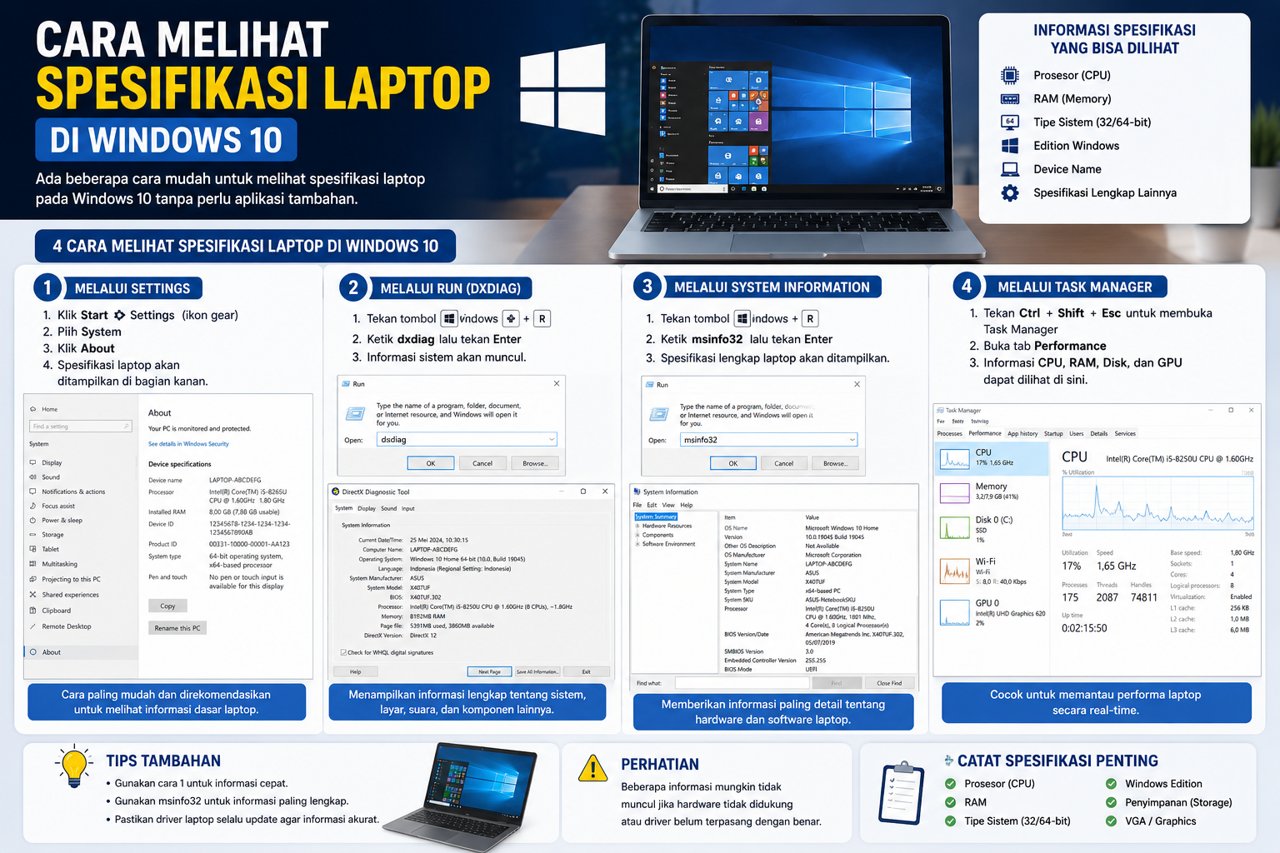
Melihat Spesifikasi Lewat Settings
Salah satu cara paling mudah untuk melihat spesifikasi laptop adalah melalui menu Settings di Windows 10.
Langkah-langkahnya cukup sederhana:
- Klik tombol Start
- Pilih Settings
- Masuk ke menu System
- Klik About
Di bagian tersebut pengguna dapat melihat informasi penting seperti:
- Jenis prosesor
- Kapasitas RAM
- Tipe sistem operasi
- Nama perangkat laptop
Cara ini menjadi metode paling praktis bagi pengguna umum.
Menggunakan Klik Kanan This PC
Selain melalui Settings, pengguna juga bisa melihat spesifikasi dasar laptop menggunakan menu This PC.
Cara melakukannya:
- Klik kanan pada This PC
- Pilih Properties
- Tunggu halaman sistem terbuka
- Lihat detail perangkat
Metode ini sering digunakan karena cepat dan tidak memerlukan banyak langkah tambahan.
Cara Melihat Spesifikasi Laptop Windows 10 Lewat Dxdiag
Bagi pengguna yang ingin mengetahui detail hardware lebih lengkap, Windows menyediakan fitur bernama DirectX Diagnostic Tool atau Dxdiag.
Fitur ini cukup populer karena mampu menampilkan informasi perangkat keras secara lebih rinci termasuk kartu grafis dan versi DirectX yang digunakan laptop.
Membuka Dxdiag Dengan Mudah
Dxdiag dapat dibuka tanpa perlu instalasi tambahan karena sudah tersedia secara bawaan di Windows.
Cara membuka Dxdiag:
- Tekan tombol Windows + R
- Ketik dxdiag
- Tekan Enter
- Tunggu jendela informasi terbuka
Di dalam menu tersebut pengguna dapat melihat banyak informasi perangkat.
Informasi Yang Ditampilkan Dxdiag
Dxdiag memberikan informasi lebih lengkap dibanding menu About biasa.
Beberapa detail yang dapat dilihat:
- Jenis prosesor
- Kapasitas RAM
- Informasi VGA
- Versi DirectX
Karena itu metode ini sering dipakai gamer maupun pengguna software berat.
Melihat Spesifikasi Laptop Menggunakan Task Manager
Task Manager tidak hanya berfungsi untuk menutup aplikasi yang error, tetapi juga dapat digunakan untuk melihat performa dan spesifikasi perangkat secara real time.
Fitur ini cukup berguna untuk memantau penggunaan RAM, prosesor, dan penyimpanan ketika laptop sedang digunakan.
Cara Membuka Task Manager
Task Manager bisa dibuka dengan beberapa cara cepat di Windows 10.
Cara paling umum:
- Tekan Ctrl + Shift + Esc
- Klik tab Performance
- Pilih komponen yang ingin dilihat
Pengguna dapat melihat performa perangkat secara langsung.
Informasi Hardware Yang Bisa Dilihat
Tab Performance menampilkan berbagai informasi penting terkait perangkat keras laptop.
Informasi yang tersedia:
- Penggunaan CPU
- Kapasitas RAM
- Kecepatan penyimpanan
- Aktivitas kartu grafis
Fitur ini sangat membantu ketika ingin mengetahui penyebab laptop terasa lambat.
Cara Melihat Spesifikasi Laptop Windows 10 Melalui Command Prompt
Bagi pengguna yang lebih suka menggunakan perintah teks, Windows juga menyediakan cara melihat spesifikasi laptop melalui Command Prompt.
Metode ini terlihat lebih teknis, tetapi sebenarnya cukup mudah dilakukan bahkan oleh pemula.
Membuka Command Prompt
Command Prompt dapat diakses langsung melalui menu pencarian Windows.
Cara membukanya:
- Klik Start
- Ketik CMD
- Buka Command Prompt
- Jalankan perintah sistem
Setelah terbuka, pengguna bisa mulai memasukkan perintah tertentu.
Menggunakan Perintah Systeminfo
Perintah systeminfo memungkinkan pengguna melihat spesifikasi lengkap laptop secara detail.
Cara penggunaannya:
- Ketik systeminfo
- Tekan Enter
- Tunggu proses selesai
- Lihat informasi perangkat
Perintah tersebut menampilkan data lengkap mulai dari prosesor hingga versi BIOS.
Pentingnya Mengetahui Spesifikasi Laptop
Banyak pengguna menganggap spesifikasi laptop hanya penting bagi gamer atau teknisi komputer. Padahal informasi ini juga penting untuk penggunaan sehari-hari.
Mengetahui kemampuan perangkat membantu pengguna menghindari penggunaan aplikasi yang terlalu berat sehingga performa laptop tetap stabil.
Membantu Menentukan Kemampuan Laptop
Setiap aplikasi memiliki kebutuhan sistem yang berbeda-beda. Laptop dengan spesifikasi rendah tentu akan kesulitan menjalankan software berat.
Manfaat mengetahui spesifikasi:
- Menentukan aplikasi yang cocok
- Menghindari laptop lemot
- Membantu upgrade perangkat
- Menyesuaikan penggunaan harian
Karena itu penting memahami cara melihat spesifikasi laptop windows 10.
Membantu Saat Membeli Laptop Bekas
Informasi spesifikasi juga sangat penting ketika membeli laptop bekas agar tidak tertipu penjual.
Hal yang perlu diperiksa:
- Jenis prosesor
- Kapasitas RAM
- Tipe penyimpanan
- Kondisi kartu grafis
Dengan memahami spesifikasi, pembeli dapat menilai apakah harga laptop masih sesuai.
Komponen Penting Dalam Spesifikasi Laptop
Ketika melihat spesifikasi laptop, ada beberapa komponen utama yang paling sering diperhatikan pengguna.
Komponen tersebut sangat memengaruhi performa perangkat untuk berbagai aktivitas seperti gaming, editing, maupun pekerjaan kantor.
Prosesor Sebagai Otak Laptop
Prosesor atau CPU merupakan komponen utama yang mengatur hampir seluruh aktivitas komputer.
Fungsi prosesor:
- Mengolah data
- Menjalankan aplikasi
- Mengatur sistem operasi
- Mendukung multitasking
Semakin baik prosesor, biasanya performa laptop juga semakin cepat.
RAM Untuk Mendukung Multitasking
RAM berfungsi menyimpan data sementara ketika aplikasi sedang berjalan.
Keuntungan RAM besar:
- Membuka banyak aplikasi lebih lancar
- Mengurangi lag
- Mendukung editing dan gaming
- Mempercepat proses kerja
Karena itu kapasitas RAM menjadi salah satu spesifikasi yang paling sering diperhatikan.
Cara Mengetahui VGA Laptop Windows 10
Bagi gamer dan editor video, kartu grafis atau VGA menjadi komponen yang sangat penting.
Windows menyediakan beberapa cara mudah untuk melihat jenis VGA yang digunakan laptop.
Melalui Device Manager
Device Manager dapat digunakan untuk melihat berbagai perangkat keras termasuk VGA.
Cara membuka Device Manager:
- Klik kanan Start
- Pilih Device Manager
- Buka bagian Display Adapters
Di sana pengguna dapat melihat jenis kartu grafis yang digunakan.
Mengecek VGA Dengan Dxdiag
Dxdiag juga dapat digunakan untuk melihat informasi kartu grafis lebih lengkap.
Informasi VGA yang tersedia:
- Nama kartu grafis
- Kapasitas memori VGA
- Driver grafis
- Dukungan DirectX
Karena itu Dxdiag cukup populer di kalangan gamer komputer.
Tips Agar Laptop Windows 10 Tetap Optimal
Selain mengetahui spesifikasi perangkat, pengguna juga perlu menjaga performa laptop agar tetap stabil dalam jangka panjang.
Perawatan sederhana dapat membantu laptop bekerja lebih ringan dan mengurangi risiko kerusakan.
Bersihkan File Sampah Secara Rutin
File sementara yang menumpuk dapat membuat penyimpanan penuh dan memperlambat sistem.
Cara menjaga penyimpanan tetap lega:
- Hapus file tidak penting
- Bersihkan recycle bin
- Gunakan disk cleanup
- Uninstall aplikasi tidak digunakan
Langkah sederhana ini membantu menjaga performa laptop.
Hindari Terlalu Banyak Aplikasi Startup
Aplikasi yang berjalan otomatis saat laptop menyala dapat memperlambat proses booting.
Cara mengatur startup:
- Buka Task Manager
- Pilih tab Startup
- Nonaktifkan aplikasi tidak penting
- Restart laptop
Pengaturan ini membantu laptop terasa lebih ringan.
Cara Melihat Spesifikasi Laptop Windows 10 Sangat Praktis
Windows 10 sebenarnya sudah menyediakan banyak fitur bawaan untuk melihat spesifikasi laptop secara lengkap. Pengguna bisa memilih metode yang paling nyaman sesuai kebutuhan.
Mulai dari menu Settings, Dxdiag, Task Manager, hingga Command Prompt semuanya dapat digunakan tanpa harus memasang software tambahan.
Cocok Untuk Pengguna Pemula
Sebagian metode pengecekan spesifikasi sangat mudah dilakukan bahkan oleh pengguna baru.
Keuntungan fitur bawaan Windows:
- Gratis digunakan
- Tidak perlu aplikasi tambahan
- Informasi cukup lengkap
- Mudah diakses kapan saja
Hal tersebut membuat proses pengecekan spesifikasi menjadi lebih praktis.
Membantu Penggunaan Laptop Lebih Efektif
Dengan mengetahui kemampuan perangkat, pengguna dapat menyesuaikan penggunaan laptop agar lebih optimal.
Manfaat memahami spesifikasi laptop:
- Menghindari aplikasi terlalu berat
- Menentukan kebutuhan upgrade
- Menjaga performa tetap stabil
- Membantu aktivitas kerja dan belajar
Karena itu memahami cara melihat spesifikasi laptop windows 10 sangat penting untuk semua pengguna komputer.
Kesimpulan
cara melihat spesifikasi laptop windows 10 sebenarnya sangat mudah dilakukan menggunakan fitur bawaan sistem operasi seperti Settings, Dxdiag, Task Manager, hingga Command Prompt. Dengan mengetahui spesifikasi perangkat, pengguna dapat memahami kemampuan laptop untuk menjalankan aplikasi, game, maupun pekerjaan sehari-hari.
Selain membantu menentukan performa perangkat, informasi spesifikasi juga penting saat ingin membeli laptop bekas, melakukan upgrade komponen, atau menjaga kinerja laptop tetap optimal. Karena itu, memahami cara mengecek spesifikasi laptop menjadi kemampuan dasar yang bermanfaat bagi semua pengguna Windows 10.
FAQ
Bagaimana cara melihat spesifikasi laptop Windows 10 paling mudah?
Cara paling mudah adalah membuka Settings lalu masuk ke menu System dan pilih About.
Apa fungsi Dxdiag di Windows 10?
Dxdiag digunakan untuk melihat detail hardware seperti prosesor, RAM, VGA, dan DirectX.
Bisakah melihat spesifikasi laptop tanpa aplikasi tambahan?
Bisa, karena Windows 10 sudah menyediakan fitur bawaan untuk mengecek spesifikasi perangkat.
Kenapa penting mengetahui spesifikasi laptop?
Agar pengguna memahami kemampuan perangkat dan dapat menyesuaikan penggunaan aplikasi.
Bagaimana cara melihat VGA laptop di Windows 10?
Pengguna dapat melihat VGA melalui Device Manager atau menggunakan Dxdiag.