

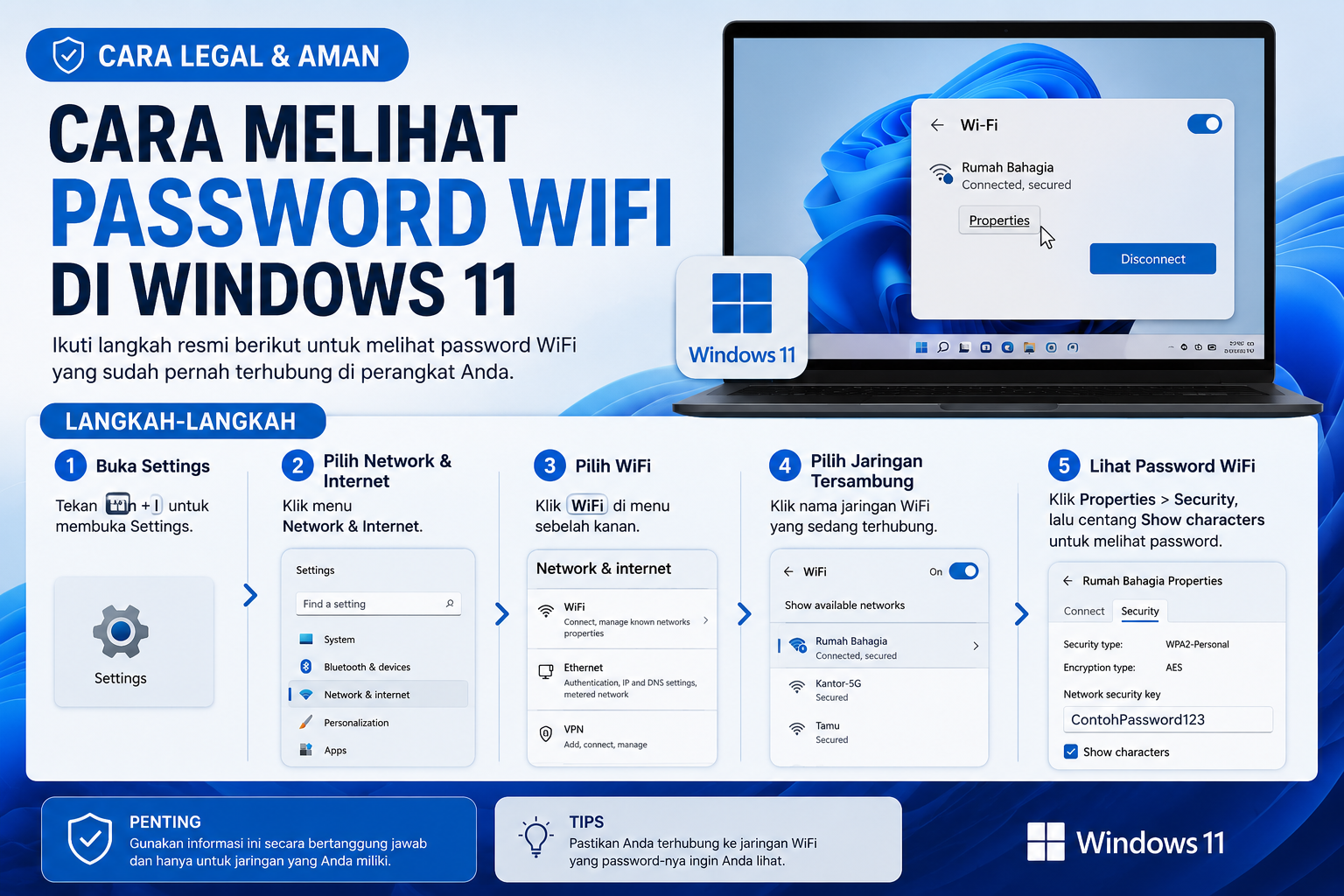
Ketika sebuah laptop atau komputer sudah lama terhubung ke jaringan internet tertentu, tidak sedikit pengguna yang akhirnya lupa dengan kata sandi WiFi yang digunakan. Situasi ini sering terjadi saat ingin menghubungkan perangkat baru, membagikan akses internet kepada anggota keluarga, atau melakukan pengaturan ulang router. Dalam kondisi seperti ini, mengetahui cara melihat password wifi yang tersimpan di perangkat Windows 11 menjadi solusi praktis tanpa perlu menghubungi penyedia layanan internet atau mereset router.
Windows 11 sendiri menyediakan beberapa metode resmi yang memungkinkan pengguna melihat kata sandi jaringan yang pernah tersimpan di sistem. Prosesnya cukup sederhana dan bisa dilakukan melalui menu pengaturan jaringan, Control Panel, hingga Command Prompt. Bahkan beberapa metode dapat digunakan untuk mengetahui informasi jaringan yang pernah terhubung sebelumnya. Dengan memahami langkah-langkah yang tepat, pengguna bisa mengakses kembali password WiFi yang terlupa dengan aman tanpa menggunakan aplikasi tambahan yang berisiko terhadap keamanan data.


Mengapa Banyak Pengguna Mencari Cara Melihat Password Wifi
Kebutuhan untuk mengetahui kembali password jaringan internet bukanlah hal yang jarang terjadi. Banyak pengguna baru menyadari pentingnya menyimpan kata sandi setelah perangkat lain membutuhkan akses ke jaringan yang sama.
Selain itu, perkembangan penggunaan perangkat digital membuat satu rumah sering memiliki banyak gadget yang harus terhubung ke jaringan internet yang sama. Ketika password sudah lama tidak digunakan secara manual, kemungkinan lupa menjadi semakin besar. Oleh karena itu, memahami proses melihat password yang tersimpan di Windows dapat menjadi solusi yang sangat membantu dalam berbagai situasi sehari-hari.
Kondisi yang Sering Membutuhkan Password WiFi
Beberapa situasi yang paling umum antara lain ketika pengguna ingin menyambungkan smartphone baru, memasang smart TV, mengganti laptop, atau membantu anggota keluarga mengakses jaringan internet rumah.
Tidak sedikit pula pengguna yang ingin mencatat ulang password sebagai langkah antisipasi apabila suatu saat router mengalami reset dan membutuhkan konfigurasi ulang.
Cara Melihat Password Wifi Melalui Pengaturan Windows 11
Windows 11 memiliki fitur bawaan yang memungkinkan pengguna melihat password jaringan yang sedang aktif digunakan. Metode ini menjadi pilihan paling mudah karena tidak memerlukan aplikasi tambahan maupun perintah khusus.
Sebelum memulai langkah-langkah berikut, pastikan perangkat masih terhubung ke jaringan WiFi yang ingin diketahui password-nya. Jika koneksi sudah terputus, beberapa metode mungkin tidak dapat digunakan secara langsung.
Langkah Melihat Password WiFi dari Control Panel
Ikuti langkah berikut untuk menemukan password WiFi yang sedang terhubung:
- Klik tombol Start.
- Ketik Control Panel lalu buka aplikasinya.
- Pilih Network and Internet.
- Masuk ke Network and Sharing Center.
- Klik nama jaringan WiFi yang sedang digunakan.
- Pilih Wireless Properties.
- Buka tab Security.
- Centang opsi Show Characters.
Setelah opsi tersebut diaktifkan, password WiFi akan langsung terlihat pada kolom Network Security Key.
Metode ini menjadi salah satu cara yang paling direkomendasikan karena mudah dilakukan bahkan oleh pengguna yang belum terlalu memahami pengaturan jaringan komputer.
Cara Melihat Password Wifi Menggunakan Command Prompt
Selain melalui antarmuka grafis Windows, pengguna juga dapat menggunakan Command Prompt atau CMD. Cara ini sering dipilih oleh pengguna yang ingin mendapatkan informasi jaringan secara lebih cepat dan lengkap.
Banyak orang mencari informasi mengenai melihat password wifi di windows 11 cmd karena metode ini dapat menampilkan daftar jaringan yang pernah tersimpan di perangkat, bukan hanya jaringan yang sedang aktif digunakan.
Melihat Daftar Jaringan yang Pernah Tersimpan
Langkah pertama adalah mengetahui nama profil jaringan yang tersimpan.
Buka Command Prompt sebagai Administrator kemudian masukkan perintah berikut:
netsh wlan show profiles
Perintah tersebut akan menampilkan seluruh jaringan WiFi yang pernah tersimpan pada perangkat.
Menampilkan Password WiFi Melalui CMD
Setelah mengetahui nama jaringan, gunakan perintah berikut:
netsh wlan show profile name="NamaWiFi" key=clear
Ganti bagian NamaWiFi dengan nama jaringan yang ingin diperiksa.
Cari bagian Key Content pada hasil yang muncul. Informasi tersebut merupakan password WiFi yang tersimpan di komputer.
Metode ini sangat populer karena cepat dan mampu menampilkan informasi teknis jaringan secara lengkap.
Cara Melihat Password Wifi yang Pernah Terhubung Sebelumnya
Tidak semua pengguna ingin melihat password dari jaringan yang sedang aktif. Dalam banyak kasus, pengguna justru membutuhkan informasi jaringan yang pernah digunakan beberapa minggu atau bahkan beberapa bulan sebelumnya.
Untungnya, Windows menyimpan profil jaringan yang pernah terkoneksi sehingga password masih bisa dilihat selama profil tersebut belum dihapus dari sistem.
Menggunakan CMD untuk Jaringan Lama
Metode Command Prompt yang telah dijelaskan sebelumnya dapat digunakan untuk seluruh profil jaringan yang tersimpan.
Caranya cukup mudah:
- Jalankan perintah untuk menampilkan daftar profil.
- Temukan nama jaringan yang dicari.
- Jalankan perintah detail profil.
- Lihat bagian Key Content.
Keunggulan metode ini adalah pengguna tidak perlu kembali berada dalam jangkauan jaringan tersebut untuk mengetahui password yang pernah digunakan.
Melihat Password Wifi di Laptop Windows 10 dan Windows 11
Meskipun artikel ini berfokus pada Windows 11, banyak pengguna juga masih menggunakan Windows 10. Kabar baiknya, proses melihat password wifi di laptop windows 10 hampir sama dengan Windows 11.
Microsoft tidak melakukan perubahan besar pada mekanisme penyimpanan profil jaringan sehingga langkah-langkah yang digunakan relatif identik.
Perbedaan Windows 10 dan Windows 11
Perbedaan utama hanya terletak pada tampilan antarmuka.
Pada Windows 11:
- Desain menu lebih modern.
- Navigasi pengaturan lebih sederhana.
- Tata letak ikon diperbarui.
Sedangkan fungsi Network and Sharing Center tetap tersedia dan bekerja dengan cara yang hampir sama seperti Windows 10.
Karena itu, panduan ini juga dapat diterapkan oleh sebagian besar pengguna Windows 10 tanpa banyak penyesuaian.
Cara Melihat Password Wifi di Laptop yang Belum Terkoneksi
Salah satu pertanyaan yang cukup sering muncul adalah mengenai cara melihat password wifi di laptop yang belum terkoneksi.
Pada dasarnya, Windows hanya dapat menampilkan password jaringan yang pernah tersimpan dalam sistem. Jika laptop sama sekali belum pernah terhubung ke jaringan tersebut, maka password tidak akan tersedia di perangkat.
Apa yang Bisa Dilakukan Jika Belum Pernah Terhubung
Apabila laptop belum pernah terhubung ke jaringan WiFi tertentu, pilihan yang tersedia antara lain:
Meminta password kepada pemilik jaringan, melihat label bawaan router jika masih menggunakan pengaturan default, atau masuk ke halaman administrasi router apabila memiliki akses administrator.
Windows tidak menyediakan fitur untuk mengetahui password jaringan asing yang belum pernah tersimpan karena hal tersebut berkaitan dengan keamanan dan privasi pengguna jaringan.
Keamanan Saat Melihat Password Wifi
Meskipun proses melihat password cukup mudah, pengguna tetap perlu memperhatikan aspek keamanan. Password WiFi merupakan informasi sensitif yang dapat digunakan untuk mengakses jaringan internet dan perangkat lain dalam jaringan yang sama.
Karena itu, informasi password sebaiknya hanya dibagikan kepada orang yang memang dipercaya dan memiliki izin untuk menggunakan jaringan tersebut.
Tips Menjaga Keamanan Jaringan
Beberapa langkah yang dapat dilakukan untuk menjaga keamanan jaringan meliputi:
- Menggunakan password yang kuat.
- Mengaktifkan WPA2 atau WPA3.
- Mengganti password secara berkala.
- Menonaktifkan akses perangkat yang tidak dikenal.
- Memperbarui firmware router secara rutin.
Langkah-langkah tersebut membantu mengurangi risiko akses tidak sah ke jaringan internet rumah maupun kantor.
Kesalahan yang Sering Terjadi Saat Melihat Password Wifi
Tidak sedikit pengguna mengalami kendala ketika mencoba menemukan password jaringan yang tersimpan di Windows. Sebagian besar masalah sebenarnya berasal dari kesalahan sederhana yang mudah diperbaiki.
Sebelum menganggap sistem mengalami gangguan, ada baiknya memeriksa beberapa penyebab yang paling umum terjadi.
Penyebab Password Tidak Muncul
Beberapa faktor yang sering menjadi penyebab antara lain:
- Profil jaringan sudah dihapus.
- Nama jaringan salah saat memasukkan perintah CMD.
- Akun tidak memiliki hak administrator.
- Laptop belum pernah terhubung ke jaringan tersebut.
- Pengaturan jaringan mengalami kerusakan.
Jika mengalami masalah, pengguna dapat mencoba kembali menggunakan akun administrator atau memeriksa apakah profil jaringan masih tersimpan dalam sistem.
Kelebihan Menggunakan CMD Dibanding Menu Pengaturan
Meskipun menu pengaturan Windows lebih mudah digunakan, banyak pengguna berpengalaman lebih memilih Command Prompt.
Alasannya karena CMD mampu menampilkan informasi jaringan yang lebih lengkap dan tidak terbatas pada koneksi yang sedang aktif.
Selain itu, metode ini sangat efektif bagi administrator jaringan yang perlu mengelola banyak profil WiFi dalam satu perangkat.
Kemampuan melihat daftar seluruh jaringan tersimpan menjadikan CMD sebagai salah satu alat bawaan Windows yang paling berguna untuk kebutuhan administrasi jaringan sehari-hari.
Kesimpulan
cara melihat password wifi di Windows 11 dapat dilakukan melalui beberapa metode yang aman dan resmi, mulai dari Control Panel hingga Command Prompt. Pengguna dapat melihat password jaringan yang sedang aktif maupun jaringan yang pernah tersimpan sebelumnya. Selain membantu ketika lupa kata sandi, metode ini juga berguna saat ingin menghubungkan perangkat baru ke jaringan yang sama. Baik untuk kebutuhan melihat password wifi di laptop windows 10, melihat password wifi di windows 11 cmd, maupun memahami cara melihat password wifi di laptop yang belum terkoneksi, seluruh langkah dapat dilakukan tanpa aplikasi tambahan sehingga lebih aman dan praktis.
FAQ
Apakah Windows 11 bisa menampilkan password WiFi yang sedang digunakan?
Ya. Windows 11 memungkinkan pengguna melihat password jaringan aktif melalui Network and Sharing Center dan Wireless Properties.
Bagaimana cara melihat password WiFi menggunakan CMD?
Gunakan perintah netsh wlan show profiles untuk melihat daftar jaringan dan netsh wlan show profile name="NamaWiFi" key=clear untuk melihat password.
Bisakah melihat password WiFi yang pernah terkoneksi sebelumnya?
Bisa. Selama profil jaringan masih tersimpan di Windows, password dapat ditampilkan melalui Command Prompt.
Apakah cara ini juga berlaku untuk Windows 10?
Ya. Sebagian besar langkah yang digunakan pada Windows 11 juga dapat diterapkan pada Windows 10.
Bisakah melihat password WiFi yang belum pernah terkoneksi di laptop?
Tidak. Windows hanya dapat menampilkan password jaringan yang pernah tersimpan di perangkat. Jika belum pernah terhubung, password tidak tersedia di sistem.



