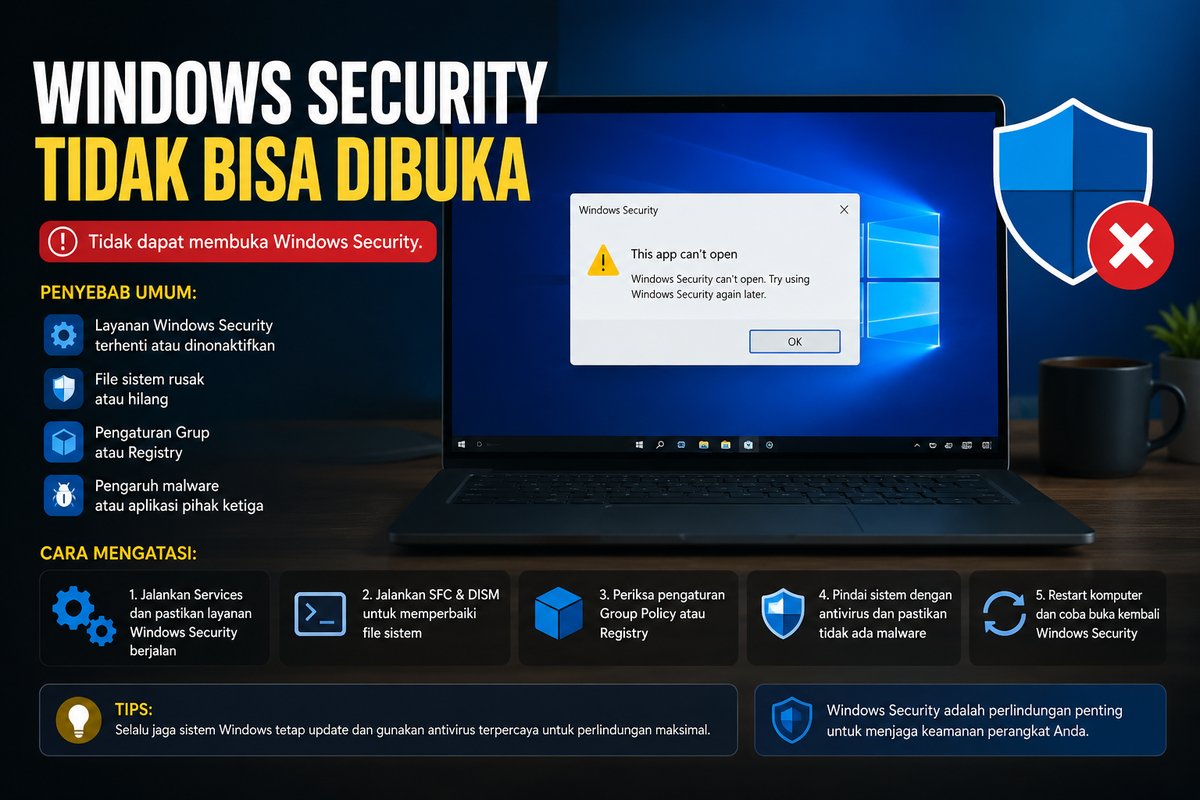
Sistem keamanan bawaan Windows menjadi salah satu komponen penting yang bertugas melindungi komputer dari virus, malware, ransomware, dan berbagai ancaman digital lainnya. Melalui Windows Security, pengguna dapat memantau kondisi keamanan perangkat, menjalankan pemindaian virus, mengelola firewall, hingga mengatur perlindungan akun. Namun dalam beberapa kondisi, pengguna mengalami masalah ketika windows security tidak bisa dibuka meskipun perangkat terlihat berjalan normal. Masalah ini cukup sering ditemukan baik pada Windows 10 maupun Windows 11 dan dapat membuat pengguna kesulitan memeriksa status keamanan sistem.
Ketika Windows Security gagal dibuka, banyak pengguna langsung mengira perangkat mereka telah terinfeksi virus. Padahal penyebabnya bisa berasal dari berbagai faktor seperti layanan sistem yang tidak aktif, file Windows yang rusak, konflik aplikasi antivirus pihak ketiga, hingga kesalahan konfigurasi setelah pembaruan sistem operasi. Karena fitur ini berhubungan langsung dengan perlindungan perangkat, masalah tersebut sebaiknya segera ditangani. Dengan memahami penyebab dan langkah perbaikannya secara tepat, pengguna dapat mengembalikan fungsi Windows Security tanpa perlu melakukan instal ulang sistem operasi.


Mengapa Windows Security Tidak Bisa Dibuka
Sebelum melakukan perbaikan, penting untuk mengetahui penyebab yang mungkin memicu masalah ini. Setiap kasus dapat memiliki faktor pemicu yang berbeda sehingga memahami akar masalah akan membantu menentukan solusi yang paling efektif.
Pada sebagian komputer, Windows Security gagal terbuka karena layanan keamanan Windows berhenti berjalan. Di sisi lain, beberapa pengguna mengalami masalah setelah memasang antivirus tambahan yang menonaktifkan fitur keamanan bawaan Windows secara otomatis.
Penyebab Umum Windows Security Bermasalah
Beberapa faktor yang paling sering ditemukan antara lain:
- File sistem Windows mengalami kerusakan.
- Layanan Security Center tidak aktif.
- Konflik dengan antivirus pihak ketiga.
- Registry Windows mengalami error.
- Update Windows tidak berjalan sempurna.
- Malware mengubah pengaturan keamanan.
- Aplikasi Windows Security mengalami kerusakan.
Ketika salah satu faktor tersebut terjadi, sistem dapat gagal menjalankan aplikasi keamanan sehingga muncul pesan error atau jendela Windows Security tidak dapat dibuka.
Tanda-Tanda Windows Security Mengalami Gangguan
Masalah ini tidak selalu muncul dengan gejala yang sama pada setiap perangkat. Beberapa pengguna bahkan tidak menyadari adanya gangguan hingga mencoba membuka menu keamanan.
Memahami gejala yang muncul dapat membantu mengidentifikasi apakah masalah memang berasal dari Windows Security atau dari komponen sistem lainnya.
Gejala yang Sering Muncul
Pengguna biasanya menemukan beberapa kondisi berikut:
- Jendela Windows Security langsung tertutup.
- Muncul layar kosong saat dibuka.
- Tombol Windows Security tidak merespons.
- Pesan error “Page Not Available”.
- Aplikasi Windows Security crash secara otomatis.
- Ikon keamanan Windows menghilang dari taskbar.
Apabila salah satu gejala tersebut muncul, sebaiknya segera dilakukan pemeriksaan untuk mencegah risiko keamanan pada perangkat.
Cara Mengatasi Windows Security Tidak Bisa Dibuka
Ada beberapa metode yang dapat dicoba untuk memperbaiki masalah ini. Langkah-langkah berikut termasuk solusi yang sering berhasil diterapkan pada berbagai versi Windows.
Sebaiknya lakukan perbaikan secara bertahap mulai dari metode paling sederhana hingga yang lebih teknis.
Restart Komputer Terlebih Dahulu
Meskipun terlihat sederhana, restart sering kali mampu memperbaiki gangguan sementara pada layanan Windows.
Ketika sistem dinyalakan ulang, berbagai layanan penting termasuk komponen keamanan akan dimuat kembali sehingga beberapa error ringan dapat hilang dengan sendirinya.
Periksa Update Windows
Microsoft secara rutin merilis pembaruan untuk memperbaiki bug dan meningkatkan keamanan sistem.
Cara memeriksa pembaruan:
- Buka Settings.
- Pilih Windows Update.
- Klik Check for Updates.
- Instal seluruh pembaruan yang tersedia.
- Restart perangkat setelah proses selesai.
Metode ini cukup efektif terutama jika masalah muncul setelah adanya pembaruan yang belum selesai terpasang.
Windows Security Tidak Bisa Dibuka Windows 10
Masalah ini cukup sering ditemukan pada pengguna Windows 10 karena sistem operasi tersebut masih digunakan secara luas di berbagai perangkat.
Dalam banyak kasus, penyebab utama berasal dari layanan Windows Defender yang berhenti berjalan atau konfigurasi sistem yang berubah akibat pembaruan tertentu.
Memeriksa Service Security Center
Windows Security bergantung pada beberapa layanan penting yang harus aktif.
Langkah-langkahnya:
- Tekan Windows + R.
- Ketik services.msc.
- Tekan Enter.
- Cari Security Center.
- Klik dua kali layanan tersebut.
- Pastikan Startup Type berada pada Automatic.
- Klik Start jika status layanan berhenti.
Setelah itu, coba buka kembali Windows Security.
Menjalankan Windows Defender Service
Selain Security Center, layanan Windows Defender juga harus aktif agar fitur keamanan berfungsi dengan baik.
Jika layanan ini nonaktif, sistem dapat gagal memuat seluruh komponen perlindungan yang tersedia.
Windows Security Tidak Bisa Dibuka Windows 11
Pada Windows 11, beberapa pengguna melaporkan masalah serupa terutama setelah pembaruan sistem atau perubahan konfigurasi tertentu.
Karena Windows 11 memiliki integrasi keamanan yang lebih dalam dibandingkan Windows 10, kerusakan pada satu komponen dapat memengaruhi akses terhadap Windows Security.
Reset Aplikasi Windows Security
Salah satu solusi yang sering berhasil adalah melakukan reset aplikasi.
Caranya:
- Buka Settings.
- Pilih Apps.
- Masuk ke Installed Apps.
- Cari Windows Security.
- Klik Advanced Options.
- Pilih Repair.
- Jika belum berhasil, klik Reset.
Langkah ini akan mengembalikan konfigurasi aplikasi ke kondisi awal tanpa menghapus data sistem penting.
Menggunakan PowerShell
Apabila reset tidak berhasil, pengguna dapat mencoba mendaftarkan ulang aplikasi Windows Security menggunakan PowerShell.
Metode ini cukup efektif ketika terjadi kerusakan pada paket aplikasi bawaan Windows.
Cara Buka Windows Security Windows 11 Secara Manual
Beberapa pengguna mengira Windows Security rusak padahal hanya shortcut aplikasi yang bermasalah.
Karena itu, penting mengetahui beberapa cara alternatif untuk membuka fitur keamanan secara manual.
Melalui Menu Settings
Cara paling mudah adalah melalui pengaturan sistem.
Langkah-langkahnya:
- Buka Settings.
- Pilih Privacy & Security.
- Klik Windows Security.
- Pilih Open Windows Security.
Metode ini sering berhasil ketika ikon keamanan pada taskbar tidak muncul.
Menggunakan Windows Search
Pengguna juga dapat mengetik “Windows Security” pada kolom pencarian Windows kemudian memilih hasil yang muncul.
Cara ini sangat praktis dan tidak memerlukan akses ke menu lain.
Menjalankan SFC dan DISM untuk Memperbaiki Sistem
Jika masalah masih belum teratasi, kemungkinan terdapat file sistem yang rusak.
Windows menyediakan alat bawaan untuk memeriksa dan memperbaiki file yang mengalami kerusakan.
Menjalankan SFC Scan
Langkah pertama adalah menggunakan System File Checker.
Buka Command Prompt sebagai Administrator lalu jalankan perintah:
sfc /scannow
Proses ini akan memindai seluruh file sistem dan memperbaiki file yang rusak secara otomatis.
Menjalankan DISM
Setelah SFC selesai, lanjutkan dengan perintah berikut:
DISM /Online /Cleanup-Image /RestoreHealth
Tool DISM akan memperbaiki image Windows yang rusak sehingga berbagai layanan sistem dapat kembali berjalan normal.
Menghapus Antivirus Pihak Ketiga
Tidak sedikit kasus di mana antivirus tambahan menyebabkan konflik dengan Windows Security.
Beberapa antivirus secara otomatis menonaktifkan Windows Defender agar tidak terjadi duplikasi perlindungan.
Kapan Antivirus Perlu Dihapus
Pertimbangkan untuk menghapus antivirus jika:
- Masalah muncul setelah instalasi antivirus.
- Windows Security berhenti berfungsi setelah update antivirus.
- Terjadi konflik notifikasi keamanan.
Setelah penghapusan selesai, restart komputer dan periksa kembali status Windows Security.
Memeriksa Adanya Malware
Ironisnya, malware juga dapat menjadi penyebab utama fitur keamanan Windows tidak dapat dibuka.
Beberapa jenis malware sengaja memblokir Windows Defender agar tidak dapat mendeteksi aktivitas berbahaya yang mereka lakukan.
Cara Melakukan Pemeriksaan
Gunakan salah satu metode berikut:
- Pemindaian melalui antivirus terpercaya.
- Microsoft Safety Scanner.
- Windows Defender Offline Scan.
- Rescue Disk Antivirus.
Pemeriksaan menyeluruh dapat membantu menghilangkan ancaman yang memengaruhi sistem keamanan Windows.
Kapan Harus Melakukan Reset Windows
Jika seluruh metode sebelumnya gagal, opsi terakhir adalah melakukan reset sistem.
Langkah ini sebaiknya dipilih ketika kerusakan sistem sudah cukup parah dan sulit diperbaiki secara manual.
Keuntungan Reset Sistem
Reset Windows dapat:
- Mengembalikan konfigurasi awal.
- Menghapus file sistem yang rusak.
- Memperbaiki layanan keamanan.
- Mengatasi konflik aplikasi.
Sebelum melakukan reset, pastikan seluruh data penting telah dicadangkan ke media penyimpanan lain.
Kesimpulan
Masalah windows security tidak bisa dibuka dapat disebabkan oleh berbagai faktor mulai dari layanan yang tidak aktif, file sistem rusak, konflik antivirus, hingga malware. Baik pada kasus windows security tidak bisa dibuka windows 10 maupun windows security tidak bisa dibuka windows 11, sebagian besar masalah dapat diperbaiki melalui pemeriksaan layanan, update sistem, reset aplikasi, serta penggunaan tool seperti SFC dan DISM. Selain itu, memahami cara buka windows security windows 11 secara manual juga dapat membantu memastikan bahwa masalah bukan hanya berasal dari shortcut aplikasi. Dengan mengikuti langkah-langkah yang tepat, fungsi keamanan Windows dapat kembali berjalan normal tanpa perlu melakukan instal ulang sistem operasi.
FAQ
Mengapa Windows Security tidak bisa dibuka?
Penyebabnya bisa berupa layanan sistem yang nonaktif, file Windows rusak, konflik antivirus, atau infeksi malware.
Apakah Windows Security yang tidak bisa dibuka berbahaya?
Ya. Kondisi ini dapat membuat perangkat kehilangan perlindungan aktif terhadap ancaman keamanan.
Bagaimana cara membuka Windows Security di Windows 11?
Masuk ke Settings > Privacy & Security > Windows Security lalu pilih Open Windows Security.
Apakah antivirus pihak ketiga bisa menyebabkan Windows Security error?
Bisa. Beberapa antivirus menonaktifkan Windows Defender sehingga Windows Security tidak berfungsi dengan normal.
Apakah reset Windows dapat memperbaiki Windows Security?
Dalam banyak kasus, reset Windows mampu mengatasi kerusakan sistem yang menyebabkan Windows Security tidak dapat dibuka.