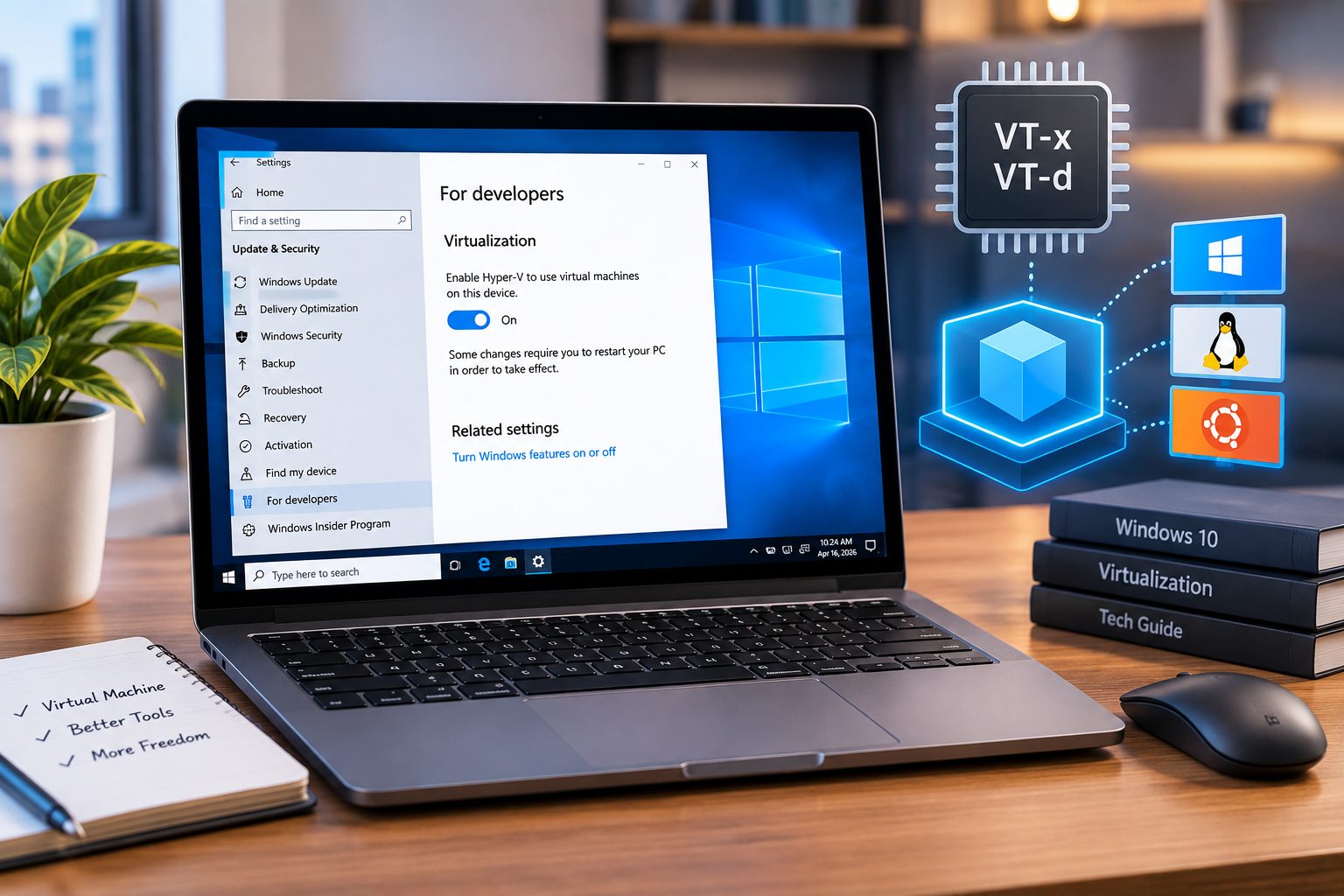
Di era komputasi modern, kebutuhan akan performa tinggi semakin meningkat, terutama bagi pengguna yang sering menjalankan emulator Android atau aplikasi berat di komputer. Salah satu fitur penting yang sering menjadi kunci performa adalah virtualisasi. Banyak pengguna Windows mencari informasi tentang cara mengaktifkan virtualization karena fitur ini sangat berpengaruh terhadap kelancaran emulator seperti BlueStacks, LDPlayer, hingga berbagai software virtual machine lainnya.
Virtualisasi memungkinkan komputer menjalankan sistem operasi atau lingkungan tambahan secara bersamaan tanpa mengganggu sistem utama. Fitur ini sangat penting bagi gamer maupun developer yang membutuhkan performa stabil saat menjalankan aplikasi berat. Sayangnya, banyak pengguna Windows 10 yang belum mengaktifkan fitur ini secara default sehingga mengalami lag atau performa rendah saat menggunakan emulator.

Cara Mengaktifkan Virtualization Windows 10 di BIOS
Sebelum masuk ke pengaturan Windows, penting untuk memahami bahwa virtualisasi tidak diaktifkan dari sistem operasi saja, tetapi juga dari BIOS atau UEFI komputer. BIOS adalah sistem dasar yang mengatur perangkat keras sebelum Windows berjalan.
Fitur virtualisasi biasanya disebut dengan nama berbeda tergantung pada jenis prosesor. Untuk Intel dikenal sebagai Intel VT-x, sedangkan untuk AMD disebut AMD-V. Kedua fitur ini memiliki fungsi yang sama yaitu memungkinkan komputer menjalankan lingkungan virtual dengan lebih efisien.
Mengaktifkan fitur ini tidak terlalu sulit, namun membutuhkan perhatian karena setiap motherboard memiliki tampilan BIOS yang berbeda.
Langkah Masuk ke BIOS
Untuk mengakses BIOS, pengguna perlu melakukan restart pada komputer terlebih dahulu. Saat komputer mulai menyala, tekan tombol tertentu seperti Delete, F2, F10, atau Esc tergantung pada merek laptop atau motherboard.
Setelah masuk ke BIOS, pengguna akan melihat menu pengaturan sistem yang cukup teknis. Di sinilah fitur virtualisasi dapat diaktifkan.
Cara Mengaktifkan Virtualization Windows 10 di Pengaturan BIOS
Setelah berhasil masuk ke BIOS, langkah berikutnya adalah mencari pengaturan virtualisasi. Setiap perangkat memiliki tata letak menu yang berbeda, namun biasanya fitur ini berada di bagian Advanced Settings atau CPU Configuration.
Pengguna perlu memastikan bahwa opsi Intel VT-x atau AMD-V dalam keadaan Enabled. Setelah itu, simpan perubahan dan restart komputer agar pengaturan diterapkan.
Proses ini merupakan inti dari cara mengaktifkan virtualization karena tanpa langkah ini, Windows tidak akan bisa memanfaatkan fitur virtualisasi secara optimal.
Tips Navigasi BIOS
Beberapa hal yang perlu diperhatikan saat mengatur BIOS:
- Gunakan tombol panah untuk navigasi.
- Jangan mengubah pengaturan lain jika tidak diperlukan.
- Pastikan hanya mengaktifkan opsi virtualisasi.
- Simpan perubahan sebelum keluar.
Kesalahan dalam pengaturan BIOS dapat memengaruhi sistem, jadi lakukan dengan hati-hati.
Cara Mengaktifkan Virtualization Windows 10 Setelah BIOS
Setelah virtualisasi diaktifkan di BIOS, langkah berikutnya adalah memastikan fitur tersebut sudah aktif di Windows 10. Meskipun sudah diaktifkan di BIOS, beberapa pengaturan sistem tetap perlu dicek untuk memastikan kompatibilitas aplikasi.
Pengguna dapat membuka Task Manager untuk mengecek status virtualisasi. Jika fitur sudah aktif, maka akan tertulis “Enabled” pada bagian CPU performance.
Langkah ini penting untuk memastikan bahwa semua proses berjalan dengan benar sebelum menggunakan emulator atau aplikasi virtual machine.
Cara Mengecek Status Virtualisasi
Untuk mengecek statusnya, ikuti langkah berikut:
- Tekan Ctrl + Shift + Esc.
- Buka tab Performance.
- Pilih CPU.
- Lihat bagian Virtualization.
- Pastikan statusnya Enabled.
Jika masih disabled, berarti pengaturan BIOS belum tersimpan dengan benar.
Cara Mengaktifkan Virtualization Windows 10 untuk Emulator
Salah satu alasan utama orang mencari cara mengaktifkan virtualization adalah untuk meningkatkan performa emulator Android. Emulator seperti BlueStacks, LDPlayer, dan NoxPlayer sangat bergantung pada fitur ini agar bisa berjalan lancar.
Tanpa virtualisasi, emulator akan menggunakan metode software rendering yang jauh lebih lambat dibandingkan hardware virtualization. Akibatnya, pengguna akan mengalami lag, frame drop, atau bahkan aplikasi tidak bisa berjalan sama sekali.
Dengan virtualisasi aktif, emulator dapat memanfaatkan kekuatan CPU secara maksimal sehingga performa menjadi lebih stabil.
Emulator yang Membutuhkan Virtualisasi
Beberapa emulator populer yang sangat bergantung pada fitur ini antara lain:
- BlueStacks 5
- LDPlayer 9
- NoxPlayer
- MEmu Play
- Gameloop
Semua emulator tersebut akan bekerja lebih optimal jika virtualisasi aktif.
Penyebab Virtualization Tidak Bisa Aktif
Tidak semua pengguna berhasil mengaktifkan fitur ini dengan mudah. Ada beberapa kasus di mana opsi virtualisasi tidak muncul di BIOS atau tidak bisa diaktifkan.
Hal ini biasanya disebabkan oleh beberapa faktor teknis seperti jenis prosesor yang tidak mendukung, BIOS yang belum diperbarui, atau fitur keamanan sistem yang membatasi akses.
Memahami penyebab ini penting agar pengguna tidak salah langkah saat melakukan konfigurasi.
Faktor Umum Masalah Virtualisasi
Beberapa penyebab umum meliputi:
- Prosesor tidak mendukung VT-x atau AMD-V.
- BIOS versi lama.
- Fitur Hyper-V aktif di Windows.
- Pengaturan keamanan sistem membatasi akses.
Dengan mengetahui penyebabnya, pengguna dapat lebih mudah mencari solusi yang tepat.
Cara Mengatasi Virtualization Tidak Aktif
Jika setelah mengikuti langkah-langkah sebelumnya virtualisasi masih tidak aktif, ada beberapa solusi yang bisa dicoba. Salah satunya adalah memperbarui BIOS ke versi terbaru dari produsen motherboard atau laptop.
Selain itu, pengguna juga perlu memastikan bahwa fitur Hyper-V di Windows 10 tidak mengganggu emulator. Hyper-V terkadang menyebabkan konflik dengan emulator tertentu sehingga perlu dimatikan terlebih dahulu.
Langkah ini sering kali menjadi solusi efektif dalam mengatasi masalah virtualisasi.
Solusi yang Bisa Dicoba
Beberapa langkah yang dapat dilakukan:
- Update BIOS ke versi terbaru.
- Nonaktifkan Hyper-V di Windows.
- Periksa kembali pengaturan CPU.
- Restart sistem setelah perubahan.
- Pastikan driver chipset terbaru.
Langkah-langkah tersebut dapat membantu mengaktifkan virtualisasi dengan benar.
Manfaat Mengaktifkan Virtualization di Windows 10
Mengaktifkan virtualisasi memberikan banyak manfaat terutama bagi pengguna yang sering menjalankan aplikasi berat. Selain meningkatkan performa emulator, fitur ini juga berguna untuk menjalankan virtual machine seperti VirtualBox atau VMware.
Dengan virtualisasi aktif, sistem dapat bekerja lebih efisien dalam membagi sumber daya CPU dan RAM. Hal ini membuat multitasking menjadi lebih lancar tanpa mengorbankan performa sistem utama.
Bagi gamer dan developer, fitur ini menjadi salah satu komponen penting dalam pengaturan komputer modern.
Keuntungan Utama Virtualisasi
Beberapa manfaat yang bisa dirasakan:
- Emulator berjalan lebih lancar.
- Performa aplikasi virtual meningkat.
- Multitasking lebih stabil.
- Penggunaan CPU lebih efisien.
- Kompatibilitas software lebih baik.
Fitur ini sangat direkomendasikan untuk diaktifkan pada komputer modern.
Kesimpulan
Cara mengaktifkan virtualization di Windows 10 sebenarnya cukup sederhana, tetapi membutuhkan langkah yang tepat mulai dari BIOS hingga pengecekan di sistem operasi. Dengan mengaktifkan fitur ini, pengguna dapat meningkatkan performa emulator, menjalankan aplikasi virtual machine dengan lebih lancar, serta mengoptimalkan kinerja komputer secara keseluruhan.
Bagi pengguna yang sering bermain game mobile di PC atau bekerja dengan software berat, virtualisasi menjadi fitur wajib yang tidak boleh dilewatkan.
FAQ
Apa itu virtualization di Windows 10?
Virtualization adalah fitur yang memungkinkan komputer menjalankan sistem operasi atau aplikasi virtual secara bersamaan dengan efisien.
Bagaimana cara mengaktifkan virtualization di Windows 10?
Aktifkan melalui BIOS dengan mengaktifkan Intel VT-x atau AMD-V, lalu cek statusnya di Task Manager.
Kenapa virtualization tidak bisa diaktifkan?
Biasanya karena BIOS belum diupdate, prosesor tidak mendukung, atau fitur Hyper-V aktif.
Apakah virtualization wajib untuk emulator?
Ya, sebagian besar emulator modern membutuhkan virtualisasi agar dapat berjalan dengan lancar.
Apakah aman mengaktifkan virtualization?
Ya, fitur ini aman karena merupakan bagian resmi dari CPU dan digunakan untuk meningkatkan performa sistem.