Masalah tampilan layar laptop yang berubah secara tiba-tiba sering membuat pengguna panik, terutama jika sedang mengerjakan tugas penting atau pekerjaan kantor. Ada berbagai kondisi yang dapat terjadi, mulai dari layar terbalik, tampilan terlalu besar, resolusi berubah, hingga posisi layar yang tidak normal. Karena itulah banyak pengguna mencari informasi mengenai cara mengembalikan layar laptop seperti semula Windows 10 agar perangkat bisa kembali digunakan dengan nyaman tanpa harus membawa laptop ke tempat servis.
Pada sebagian besar kasus, perubahan tampilan layar sebenarnya bukan disebabkan oleh kerusakan perangkat keras. Kesalahan pengaturan sistem, kombinasi tombol yang tidak sengaja ditekan, atau pembaruan sistem yang mengubah konfigurasi display sering menjadi penyebab utama masalah tersebut. Kabar baiknya, sebagian besar gangguan tampilan di Windows 10 dapat diatasi hanya dalam beberapa menit melalui pengaturan bawaan sistem. Dengan memahami langkah-langkah yang tepat, pengguna dapat mengembalikan tampilan layar ke kondisi normal secara mandiri dan aman.


Cara Mengembalikan Layar Laptop yang Berubah Tiba-Tiba
Sebelum mencoba berbagai solusi, penting untuk mengetahui jenis masalah yang sedang terjadi pada layar laptop. Setiap kondisi memiliki penyebab dan cara penanganan yang berbeda sehingga identifikasi awal menjadi langkah yang sangat penting.
Sebagai contoh, layar yang terbalik membutuhkan pengaturan orientasi layar, sedangkan tampilan yang terlalu besar biasanya berkaitan dengan skala atau resolusi layar. Begitu juga ketika layar terlihat melebar atau menyempit, masalah tersebut sering berhubungan dengan pengaturan display yang tidak sesuai.
Dengan mengetahui sumber masalah, proses perbaikan akan menjadi lebih cepat dan efektif. Selain itu, pengguna juga dapat menghindari perubahan pengaturan lain yang sebenarnya tidak diperlukan.
Tanda-Tanda Tampilan Layar Mengalami Gangguan
Beberapa kondisi yang sering dialami pengguna Windows 10 antara lain:
- Layar terbalik 90 derajat atau 180 derajat.
- Ikon desktop terlihat terlalu besar.
- Resolusi layar berubah secara otomatis.
- Tampilan melebar atau gepeng.
- Posisi layar tidak sesuai orientasi normal.
- Layar tampak blur setelah pembaruan sistem.
Masing-masing kondisi tersebut dapat diperbaiki melalui pengaturan Windows yang tersedia secara bawaan.
Cara Mengembalikan Layar Laptop Seperti Semula Windows 10 Karena Terbalik
Salah satu masalah yang paling sering membuat pengguna panik adalah layar laptop yang tiba-tiba terbalik. Kondisi ini biasanya terjadi karena kombinasi tombol tertentu yang tidak sengaja ditekan.
Pada beberapa perangkat, menekan kombinasi tombol Ctrl + Alt bersama tombol arah dapat mengubah orientasi layar. Akibatnya, tampilan desktop menjadi terbalik sehingga sulit digunakan.
Meskipun terlihat serius, masalah ini sebenarnya sangat mudah diatasi. Pengguna hanya perlu mengembalikan orientasi layar ke posisi normal melalui pengaturan display atau menggunakan kombinasi tombol yang sesuai.
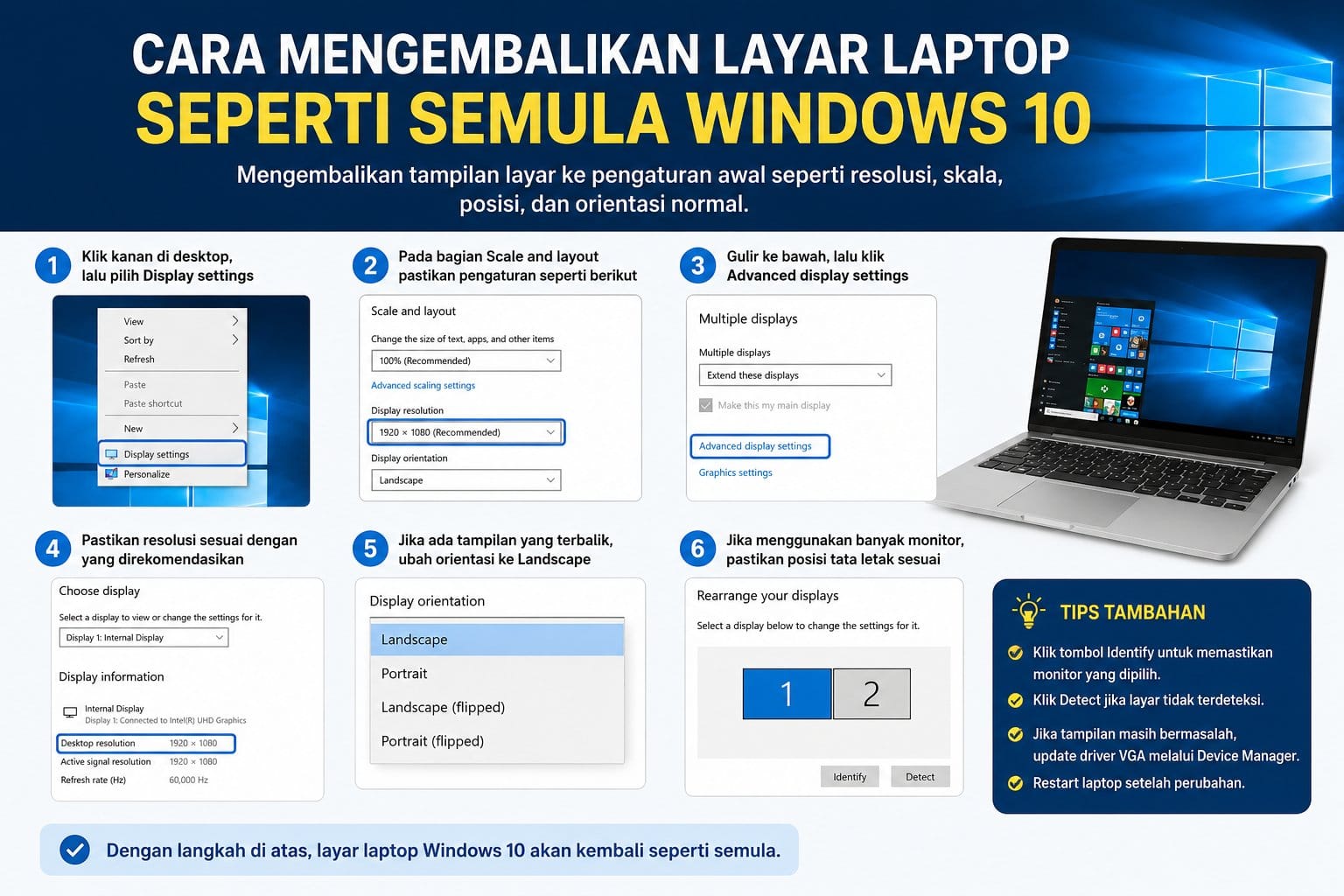
Langkah Mengatasi Layar Terbalik
Berikut cara yang dapat dicoba:
- Klik kanan pada area desktop.
- Pilih menu Display Settings.
- Cari bagian Display Orientation.
- Pilih opsi Landscape.
- Klik Keep Changes.
Setelah langkah tersebut dilakukan, tampilan layar biasanya langsung kembali normal.
Mengembalikan Resolusi Layar ke Pengaturan Awal
Selain masalah orientasi, perubahan resolusi juga sering menyebabkan tampilan layar terlihat aneh. Ikon desktop bisa menjadi terlalu besar atau terlalu kecil sehingga mengganggu kenyamanan penggunaan.
Resolusi layar menentukan jumlah piksel yang ditampilkan pada monitor. Ketika pengaturannya berubah, kualitas tampilan dapat menurun dan membuat gambar terlihat kurang tajam.
Untungnya, Windows 10 menyediakan pengaturan yang memungkinkan pengguna mengembalikan resolusi ke nilai yang direkomendasikan sesuai spesifikasi layar.
Cara Mengatur Resolusi Layar
Untuk mengembalikan resolusi yang tepat:
- Klik kanan pada desktop.
- Pilih Display Settings.
- Cari menu Display Resolution.
- Pilih opsi Recommended.
- Simpan perubahan.
Langkah tersebut sering menjadi solusi paling efektif untuk mengatasi tampilan yang tidak proporsional.
Cara Mengembalikan Layar Laptop yang Terlalu Besar
Sebagian pengguna mengalami masalah tampilan yang terlihat terlalu besar setelah pembaruan Windows atau perubahan pengaturan secara tidak sengaja. Kondisi ini biasanya berkaitan dengan fitur scaling.
Fitur scaling digunakan untuk memperbesar elemen layar agar lebih mudah dibaca. Namun jika nilainya terlalu tinggi, ikon, teks, dan aplikasi akan terlihat jauh lebih besar dari biasanya.
Masalah ini dapat diperbaiki dengan menyesuaikan skala tampilan ke nilai yang direkomendasikan oleh sistem.
Mengatur Skala Tampilan Windows
Berikut langkah yang dapat dilakukan:
- Buka Display Settings.
- Cari bagian Scale and Layout.
- Pilih skala 100% atau Recommended.
- Tutup pengaturan dan cek hasilnya.
Pengaturan tersebut biasanya mampu mengembalikan ukuran tampilan menjadi lebih proporsional.
Cara Mengembalikan Layar Laptop yang Melebar atau Gepeng
Tampilan layar yang melebar atau terlihat gepeng sering membuat gambar tampak tidak normal. Masalah ini biasanya muncul akibat ketidaksesuaian antara resolusi layar dan konfigurasi kartu grafis.
Ketika rasio aspek tidak sesuai, objek yang ditampilkan bisa terlihat memanjang atau menyempit. Hal ini tidak hanya mengganggu kenyamanan, tetapi juga memengaruhi pengalaman saat bekerja maupun menonton video.
Untuk mengatasi masalah tersebut, pengguna perlu memastikan bahwa resolusi layar sesuai dengan spesifikasi monitor yang digunakan.
Solusi Untuk Tampilan Tidak Proporsional
Beberapa langkah yang dapat dicoba meliputi:
- Mengatur resolusi ke nilai Recommended.
- Memperbarui driver grafis.
- Merestart perangkat.
- Memeriksa pengaturan monitor eksternal.
Langkah-langkah tersebut sering kali berhasil mengembalikan tampilan ke kondisi normal.
Menggunakan Shortcut Keyboard Untuk Memperbaiki Layar
Windows menyediakan berbagai shortcut keyboard yang dapat membantu pengguna memperbaiki masalah layar dengan lebih cepat. Metode ini sangat berguna ketika tampilan layar berubah akibat kombinasi tombol tertentu.
Namun perlu diperhatikan bahwa tidak semua laptop mendukung shortcut orientasi layar. Beberapa produsen menonaktifkan fitur tersebut melalui driver grafis tertentu.
Meskipun demikian, mencoba shortcut tetap menjadi langkah yang praktis sebelum masuk ke menu pengaturan yang lebih detail.
Kombinasi Tombol yang Bisa Dicoba
Beberapa shortcut yang umum digunakan:
- Ctrl + Alt + Panah Atas untuk tampilan normal.
- Ctrl + Alt + Panah Bawah untuk membalik layar.
- Ctrl + Alt + Panah Kiri untuk memutar layar.
- Ctrl + Alt + Panah Kanan untuk rotasi lainnya.
Jika tidak berhasil, pengguna dapat menggunakan metode melalui Display Settings.
Reset Pengaturan Tampilan Windows 10
Apabila berbagai metode sebelumnya belum berhasil, opsi reset pengaturan tampilan dapat menjadi solusi berikutnya. Cara ini berguna ketika konfigurasi sistem mengalami perubahan yang sulit diidentifikasi.
Reset pengaturan membantu mengembalikan beberapa konfigurasi display ke kondisi default sehingga berbagai masalah tampilan dapat teratasi secara otomatis.
Sebelum melakukan reset, sebaiknya pastikan semua pekerjaan penting telah disimpan agar tidak terjadi kehilangan data saat perangkat melakukan restart.
Kapan Reset Display Perlu Dilakukan
Reset biasanya diperlukan ketika:
- Resolusi terus berubah sendiri.
- Tampilan tetap bermasalah setelah pengaturan manual.
- Driver grafis mengalami konflik.
- Sistem baru selesai diperbarui.
Metode ini sering menjadi solusi terakhir sebelum melakukan pemeriksaan yang lebih mendalam.
Memperbarui Driver Grafis Untuk Mengatasi Masalah Layar
Driver grafis memiliki peran penting dalam menampilkan gambar pada layar laptop. Jika driver bermasalah atau sudah usang, berbagai gangguan tampilan dapat muncul.
Windows 10 biasanya memperbarui driver secara otomatis, tetapi terkadang pembaruan tidak berjalan sempurna. Akibatnya, tampilan layar menjadi tidak stabil atau mengalami perubahan konfigurasi.
Memastikan driver grafis berada pada versi terbaru dapat membantu meningkatkan stabilitas sistem sekaligus memperbaiki berbagai masalah display.
Cara Update Driver Grafis
Langkah yang dapat dilakukan:
- Buka Device Manager.
- Pilih Display Adapters.
- Klik kanan pada kartu grafis.
- Pilih Update Driver.
- Ikuti petunjuk yang muncul.
Proses pembaruan biasanya hanya memerlukan beberapa menit.
Tips Mencegah Masalah Tampilan Layar Terulang
Setelah layar berhasil dikembalikan ke kondisi normal, penting untuk melakukan beberapa langkah pencegahan agar masalah serupa tidak kembali terjadi.
Kebiasaan menjaga sistem tetap diperbarui dan menghindari perubahan pengaturan yang tidak diperlukan dapat membantu menjaga stabilitas tampilan layar.
Selain itu, memahami fungsi pengaturan display juga membuat pengguna lebih siap jika sewaktu-waktu menghadapi masalah yang sama.
Langkah Pencegahan yang Disarankan
Beberapa tips yang bisa diterapkan:
- Hindari menekan kombinasi tombol yang tidak diketahui.
- Perbarui Windows secara berkala.
- Gunakan driver grafis resmi.
- Simpan konfigurasi display yang sesuai.
- Lakukan restart setelah pembaruan sistem.
Langkah sederhana tersebut dapat mengurangi risiko gangguan tampilan di masa mendatang.
Kesimpulan
Cara mengembalikan layar laptop seperti semula Windows 10 sebenarnya cukup mudah dilakukan tanpa bantuan teknisi. Sebagian besar masalah tampilan seperti layar terbalik, resolusi berubah, tampilan terlalu besar, atau layar yang melebar dapat diperbaiki melalui pengaturan bawaan Windows.
Dengan memahami penyebab gangguan dan mengikuti langkah yang tepat, pengguna dapat mengatasi masalah layar secara mandiri dalam waktu singkat. Selain itu, menjaga driver grafis dan sistem operasi tetap diperbarui juga menjadi langkah penting untuk mencegah gangguan serupa terjadi kembali.
FAQ
Mengapa layar laptop Windows 10 tiba-tiba terbalik?
Biasanya karena kombinasi tombol tertentu yang tidak sengaja ditekan atau perubahan pengaturan orientasi layar.
Bagaimana cara mengembalikan resolusi layar ke normal?
Masuk ke Display Settings lalu pilih Display Resolution dan gunakan opsi Recommended.
Apa penyebab ikon desktop menjadi terlalu besar?
Penyebabnya sering berasal dari pengaturan scaling atau resolusi yang berubah.
Apakah reset display aman dilakukan?
Ya, reset pengaturan tampilan umumnya aman dan dapat membantu mengatasi konflik konfigurasi layar.
Mengapa driver grafis perlu diperbarui?
Driver yang terbaru membantu menjaga stabilitas tampilan dan memperbaiki berbagai bug yang berkaitan dengan layar.