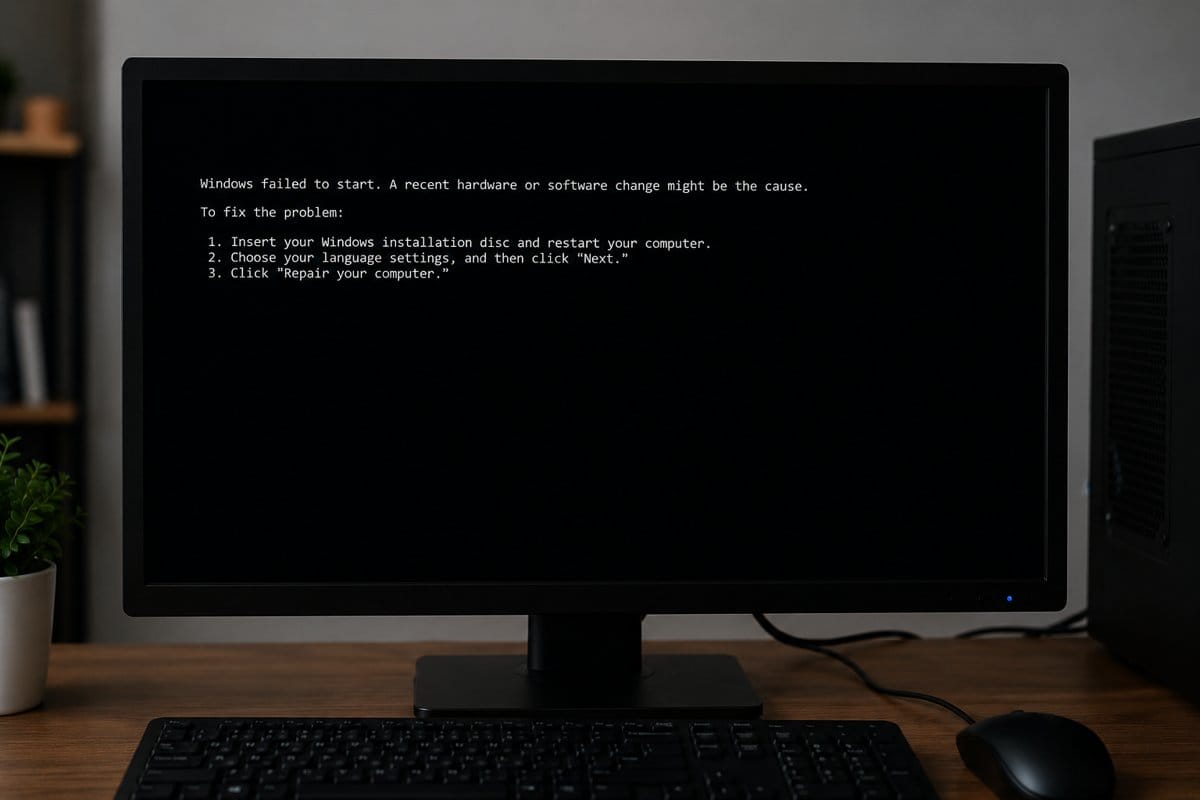
Masalah komputer yang tiba-tiba menampilkan layar hitam saat dinyalakan sering membuat pengguna panik. Kondisi ini bisa terjadi pada berbagai perangkat, baik komputer desktop maupun laptop dengan sistem operasi Windows. Salah satu keluhan yang paling sering muncul adalah komputer tidak bisa masuk Windows dan hanya menampilkan layar hitam tanpa informasi yang jelas. Situasi tersebut tentu mengganggu aktivitas, terutama jika perangkat digunakan untuk bekerja, belajar, atau menyimpan data penting yang harus segera diakses.
Meski terlihat serius, masalah layar hitam atau black screen tidak selalu berarti komputer mengalami kerusakan permanen. Dalam banyak kasus, penyebabnya dapat berasal dari gangguan sistem operasi, driver yang bermasalah, kesalahan konfigurasi, hingga perangkat keras tertentu yang tidak bekerja dengan semestinya. Memahami penyebab dan langkah penanganan yang tepat sangat penting agar pengguna dapat mengatasi masalah secara efektif tanpa harus langsung membawa perangkat ke tempat servis.


Komputer Tidak Bisa Masuk Windows Layar Hitam Kenapa Bisa Terjadi
Sebelum mencoba berbagai solusi, langkah pertama yang perlu dilakukan adalah memahami penyebab munculnya layar hitam pada komputer. Dengan mengetahui sumber masalah, proses perbaikan biasanya menjadi lebih mudah dan terarah.
Black screen dapat muncul pada berbagai tahap penggunaan komputer. Ada yang terjadi setelah tombol power ditekan, ada pula yang muncul setelah logo Windows tampil. Pada beberapa kasus, layar bahkan tetap gelap meskipun perangkat terdengar menyala dan kipas masih berputar normal.
Masalah ini dapat disebabkan oleh faktor perangkat lunak maupun perangkat keras. Karena itu, proses pemeriksaan perlu dilakukan secara bertahap agar penyebab sebenarnya dapat ditemukan dengan lebih akurat.
Penyebab Umum Layar Hitam Pada Windows
Beberapa penyebab yang paling sering ditemukan antara lain:
- Driver grafis bermasalah.
- Sistem Windows gagal melakukan booting.
- Kerusakan file sistem.
- Pembaruan Windows yang gagal.
- RAM tidak terpasang dengan baik.
- Kerusakan hard disk atau SSD.
- Gangguan pada kartu grafis.
- Kabel monitor bermasalah.
Memahami kemungkinan penyebab tersebut akan membantu menentukan langkah perbaikan yang paling sesuai.
Gangguan Sistem Operasi yang Menyebabkan Black Screen
Pada banyak kasus, layar hitam terjadi karena Windows gagal memuat komponen sistem yang diperlukan saat proses booting berlangsung. Kondisi ini sering muncul setelah pembaruan sistem yang tidak berjalan sempurna atau akibat file sistem yang rusak.
Ketika file penting Windows mengalami kerusakan, sistem mungkin tidak mampu menampilkan antarmuka normal meskipun komputer sebenarnya masih menyala. Akibatnya pengguna hanya melihat layar hitam tanpa akses ke desktop.
Situasi seperti ini cukup umum terjadi dan sering kali masih dapat diperbaiki tanpa harus menginstal ulang sistem operasi secara langsung.
Tanda Masalah Berasal Dari Sistem Windows
Beberapa indikasi yang menunjukkan sumber masalah berasal dari sistem operasi meliputi:
- Logo Windows muncul lalu layar menjadi hitam.
- Komputer restart berulang kali.
- Kursor muncul tetapi desktop tidak tampil.
- Safe Mode masih dapat diakses.
Jika gejala tersebut muncul, kemungkinan besar permasalahan berada pada sisi perangkat lunak.
Komputer Tidak Bisa Masuk Karena Driver Bermasalah
Selain sistem operasi, driver perangkat keras juga memiliki peran penting dalam proses booting Windows. Driver yang rusak atau tidak kompatibel dapat menyebabkan layar hitam setelah komputer dinyalakan.
Driver grafis menjadi salah satu komponen yang paling sering menimbulkan masalah. Ketika Windows mencoba memuat driver yang bermasalah, tampilan layar dapat gagal ditampilkan secara normal.
Hal ini sering terjadi setelah pembaruan driver otomatis atau pemasangan perangkat keras baru yang belum memiliki dukungan driver yang sesuai.
Cara Mengenali Masalah Driver
Beberapa ciri yang sering muncul antara lain:
- Layar hitam setelah update driver.
- Tampilan berkedip sebelum menjadi gelap.
- Safe Mode masih berjalan normal.
- Monitor tidak menampilkan gambar meskipun komputer aktif.
Jika gejala tersebut terjadi, pemeriksaan driver menjadi langkah yang sangat penting.
Memeriksa Kabel dan Monitor Terlebih Dahulu
Sebelum melakukan langkah yang lebih rumit, ada baiknya memeriksa komponen eksternal terlebih dahulu. Tidak sedikit kasus layar hitam ternyata disebabkan oleh kabel monitor yang longgar atau monitor yang mengalami gangguan.
Pemeriksaan sederhana ini sering diabaikan karena pengguna langsung mengira bahwa kerusakan berasal dari komputer. Padahal, masalah bisa saja muncul akibat koneksi yang tidak sempurna antara perangkat dan layar.
Langkah ini sangat penting terutama pada komputer desktop yang menggunakan monitor terpisah.
Pemeriksaan Dasar yang Perlu Dilakukan
Lakukan beberapa langkah berikut:
- Pastikan monitor menyala.
- Periksa kabel HDMI atau VGA.
- Coba gunakan port berbeda.
- Hubungkan ke monitor lain jika tersedia.
- Periksa adaptor daya monitor.
Pemeriksaan awal tersebut dapat membantu mengeliminasi kemungkinan kerusakan eksternal.
Cara Mengatasi Komputer Tidak Bisa Masuk Windows Layar Hitam
Setelah mengetahui penyebab yang mungkin terjadi, langkah berikutnya adalah mencoba beberapa metode perbaikan yang relatif aman dilakukan sendiri.
Proses perbaikan sebaiknya dimulai dari langkah yang paling sederhana sebelum beralih ke metode yang lebih teknis. Pendekatan bertahap membantu mengurangi risiko kesalahan yang dapat memperparah kondisi sistem.
Selain itu, pengguna juga dapat menghemat waktu karena beberapa masalah ternyata dapat diselesaikan hanya dengan tindakan sederhana.
Restart Paksa Komputer
Salah satu langkah paling mudah adalah melakukan restart paksa.
Caranya:
- Tekan tombol power selama beberapa detik hingga perangkat mati.
- Tunggu sekitar 30 detik.
- Nyalakan kembali komputer.
Metode ini sering berhasil jika masalah disebabkan oleh proses sistem yang macet sementara.
Menggunakan Safe Mode Untuk Diagnosa
Jika komputer masih gagal masuk ke Windows normal, Safe Mode dapat menjadi solusi yang sangat membantu. Mode ini memungkinkan sistem berjalan dengan driver dan layanan minimum sehingga mempermudah proses identifikasi masalah.
Banyak pengguna berhasil mengatasi layar hitam setelah masuk ke Safe Mode dan melakukan perbaikan pada driver atau konfigurasi sistem yang bermasalah.
Karena itu, Safe Mode menjadi salah satu fitur penting yang perlu dipahami saat menghadapi gangguan booting.
Langkah Masuk Safe Mode
Beberapa langkah umum yang dapat dilakukan:
- Paksa restart beberapa kali hingga masuk Recovery Mode.
- Pilih Troubleshoot.
- Masuk ke Advanced Options.
- Pilih Startup Settings.
- Aktifkan Safe Mode.
Setelah berhasil masuk, pengguna dapat melakukan pemeriksaan lebih lanjut terhadap sistem.
Memperbaiki File Sistem Windows yang Rusak
Kerusakan file sistem sering menjadi penyebab utama komputer tidak dapat masuk ke Windows secara normal. Untungnya, Windows menyediakan beberapa alat bawaan yang dapat digunakan untuk melakukan perbaikan otomatis.
Fitur ini dirancang untuk memeriksa integritas file sistem dan mengganti file yang rusak dengan versi yang masih sehat. Dalam banyak kasus, metode ini cukup efektif mengembalikan fungsi sistem tanpa perlu instal ulang.
Pemeriksaan file sistem juga relatif aman dilakukan karena tidak menghapus data pribadi pengguna.
Manfaat Perbaikan Sistem Otomatis
Keuntungan menggunakan alat bawaan Windows antara lain:
- Tidak memerlukan aplikasi tambahan.
- Mengurangi risiko kehilangan data.
- Memperbaiki file sistem yang rusak.
- Membantu memulihkan proses booting.
Langkah ini sangat direkomendasikan sebelum mengambil tindakan yang lebih drastis.
Memeriksa Komponen Hardware Internal
Jika berbagai solusi perangkat lunak tidak memberikan hasil, kemungkinan masalah berasal dari perangkat keras. Beberapa komponen yang paling sering menjadi penyebab adalah RAM, hard disk, SSD, dan kartu grafis.
Komponen yang longgar atau mengalami kerusakan dapat mengganggu proses booting sehingga sistem gagal menampilkan tampilan Windows secara normal.
Karena itu, pemeriksaan hardware menjadi tahap penting terutama jika komputer sudah berusia cukup lama.
Komponen yang Perlu Dicek
Beberapa bagian yang perlu diperiksa meliputi:
- RAM.
- Hard disk.
- SSD.
- VGA card.
- Power supply.
- Motherboard.
Pemeriksaan sebaiknya dilakukan dengan hati-hati atau oleh teknisi berpengalaman jika pengguna tidak terbiasa membongkar perangkat.
Kapan Harus Membawa Komputer ke Teknisi
Tidak semua masalah layar hitam dapat diatasi secara mandiri. Jika berbagai metode telah dicoba tetapi komputer tetap tidak bisa masuk ke Windows, bantuan teknisi profesional mungkin diperlukan.
Kerusakan pada motherboard, kartu grafis, atau media penyimpanan tertentu biasanya memerlukan alat diagnostik khusus yang tidak dimiliki oleh pengguna biasa.
Selain itu, jika terdapat data penting di dalam perangkat, proses perbaikan sebaiknya dilakukan secara hati-hati agar tidak menimbulkan kehilangan data.
Tanda Komputer Perlu Penanganan Profesional
Beberapa kondisi yang memerlukan bantuan teknisi antara lain:
- Komputer tidak menyala sama sekali.
- Tidak ada tampilan bahkan pada BIOS.
- Terdengar bunyi error berulang.
- Terjadi kerusakan hardware fisik.
- Sistem gagal dipulihkan melalui Safe Mode.
Penanganan yang tepat dapat membantu mempercepat proses perbaikan sekaligus menjaga keamanan data.
Kesimpulan
Komputer tidak bisa masuk Windows layar hitam dapat disebabkan oleh berbagai faktor, mulai dari gangguan sistem operasi, driver yang bermasalah, hingga kerusakan perangkat keras. Meskipun terlihat mengkhawatirkan, banyak kasus black screen yang sebenarnya masih dapat diperbaiki tanpa harus mengganti komponen atau melakukan instal ulang sistem.
Dengan memahami penyebab, melakukan pemeriksaan bertahap, serta memanfaatkan fitur bawaan Windows seperti Safe Mode dan Recovery Mode, peluang untuk mengatasi masalah menjadi lebih besar. Jika seluruh langkah telah dicoba namun hasilnya belum berhasil, konsultasi dengan teknisi profesional merupakan pilihan yang paling aman.
FAQ
Mengapa komputer menyala tetapi layar hitam?
Masalah ini dapat disebabkan oleh gangguan sistem operasi, driver grafis, monitor, kabel, atau kerusakan perangkat keras tertentu.
Apakah layar hitam berarti komputer rusak total?
Tidak. Banyak kasus layar hitam hanya disebabkan oleh masalah software yang masih dapat diperbaiki.
Bisakah data hilang akibat black screen?
Tidak selalu. Sebagian besar kasus black screen tidak langsung menyebabkan kehilangan data.
Apa fungsi Safe Mode saat komputer bermasalah?
Safe Mode membantu menjalankan Windows dengan komponen minimum sehingga memudahkan proses diagnosis dan perbaikan.
Kapan harus membawa komputer ke tempat servis?
Jika komputer tetap tidak bisa masuk ke Windows setelah berbagai metode perbaikan dicoba atau terdapat indikasi kerusakan hardware.