Di era digital saat ini, foto sudah menjadi bagian penting dari kehidupan sehari-hari. Banyak orang menggunakan iPhone karena kualitas kameranya yang sangat baik untuk mengabadikan momen penting. Namun, seiring waktu, penyimpanan di perangkat bisa menjadi penuh sehingga pengguna perlu memindahkan file ke perangkat lain seperti laptop. Karena itu, banyak orang mencari informasi mengenai cara memindahkan foto iphone ke laptop Windows dengan mudah, cepat, dan aman tanpa mengurangi kualitas gambar.
Proses pemindahan foto dari iPhone ke laptop sebenarnya tidak serumit yang dibayangkan. Ada beberapa metode yang bisa digunakan, mulai dari menggunakan kabel USB, aplikasi bawaan Windows, hingga layanan cloud seperti iCloud. Setiap metode memiliki kelebihan masing-masing tergantung kebutuhan pengguna. Memahami langkah-langkah yang tepat akan membantu proses transfer berjalan lebih lancar tanpa risiko kehilangan data penting.


Cara Memindahkan Foto iPhone Ke Laptop Windows Dengan Kabel
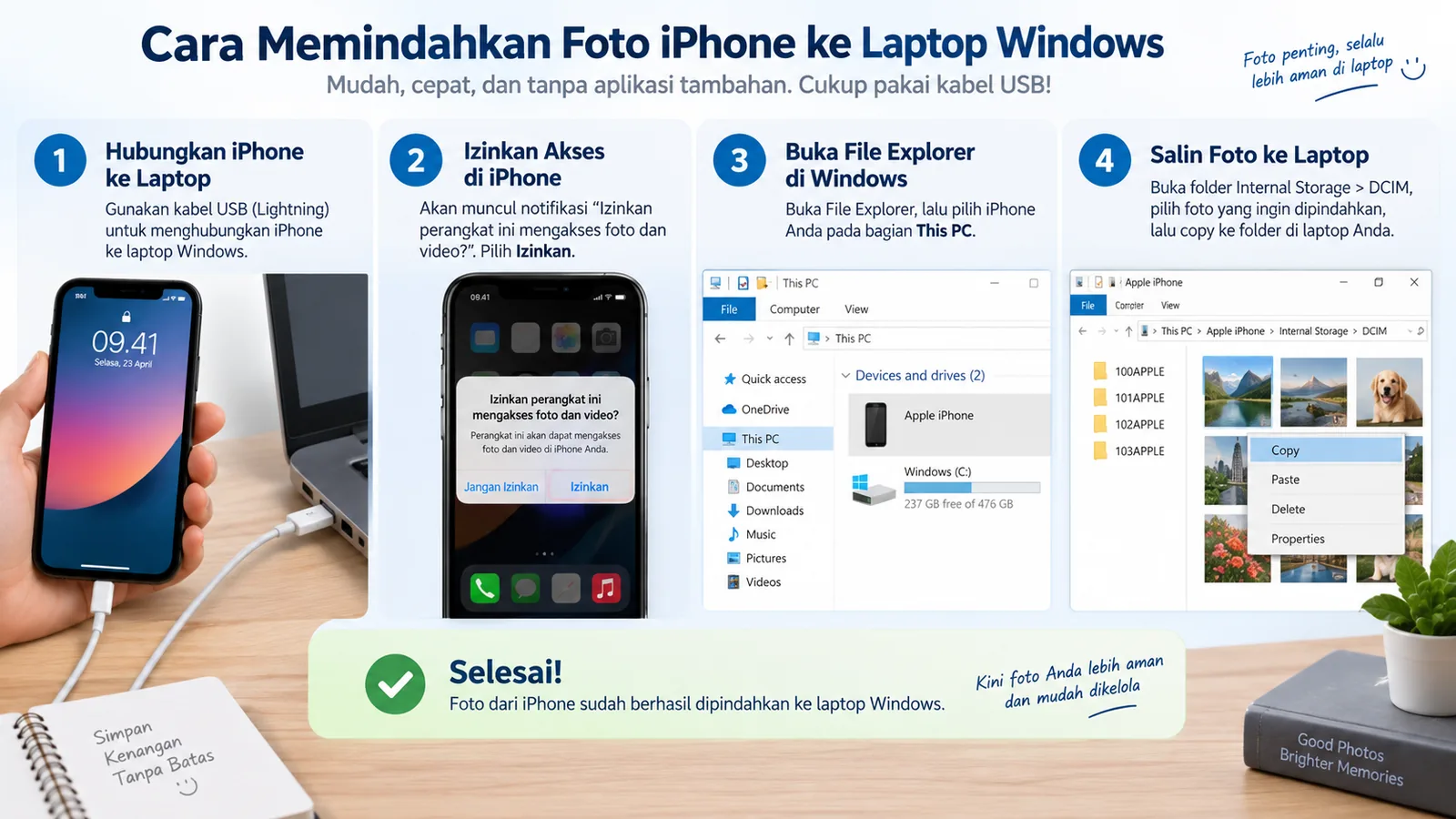
Salah satu metode paling umum dan paling mudah adalah menggunakan kabel USB. Cara ini sering menjadi pilihan utama karena tidak membutuhkan koneksi internet dan prosesnya relatif cepat.
Ketika iPhone dihubungkan ke laptop Windows, sistem akan secara otomatis mendeteksi perangkat dan memungkinkan pengguna untuk mengakses folder foto yang tersimpan di dalamnya. Dari sana, pengguna dapat langsung menyalin foto yang diinginkan ke folder di laptop.
Metode ini sangat cocok untuk pengguna yang ingin memindahkan foto dalam jumlah besar sekaligus tanpa harus bergantung pada aplikasi tambahan atau koneksi cloud.
Langkah Menggunakan Kabel USB
Berikut langkah-langkah sederhana yang dapat dilakukan:
- Hubungkan iPhone ke laptop menggunakan kabel USB.
- Buka aplikasi “Photos” di Windows.
- Pilih opsi “Import” dari perangkat terhubung.
- Pilih foto yang ingin dipindahkan.
- Klik “Import Selected” atau “Import All”.
Proses ini biasanya berjalan cepat tergantung jumlah file yang dipindahkan.
Cara Memindahkan Foto iPhone Ke Laptop Windows Tanpa Kabel
Selain menggunakan kabel, ada juga metode tanpa kabel yang lebih fleksibel. Cara ini biasanya memanfaatkan layanan cloud seperti iCloud atau aplikasi berbasis internet.
Metode ini sangat cocok bagi pengguna yang tidak ingin repot membawa kabel atau ingin mengakses foto dari berbagai perangkat secara bersamaan. Namun, metode ini membutuhkan koneksi internet yang stabil agar proses sinkronisasi berjalan lancar.
Menggunakan iCloud Photos
iCloud menjadi salah satu solusi paling populer untuk sinkronisasi foto antar perangkat Apple dan Windows.
Dengan mengaktifkan fitur iCloud Photos, semua foto di iPhone akan otomatis tersimpan di cloud dan dapat diakses melalui laptop Windows menggunakan aplikasi iCloud atau browser.
Langkahnya cukup sederhana:
- Aktifkan iCloud Photos di iPhone.
- Unduh aplikasi iCloud di Windows.
- Login menggunakan Apple ID.
- Aktifkan sinkronisasi foto.
- Unduh foto ke laptop sesuai kebutuhan.
Metode ini sangat praktis karena semua data tersimpan otomatis tanpa perlu transfer manual setiap kali.
Cara Memindahkan Foto iPhone Menggunakan Windows Photos
Windows juga menyediakan fitur bawaan yang dapat digunakan untuk mengimpor foto dari perangkat iPhone. Fitur ini sangat membantu terutama bagi pengguna yang tidak ingin menginstal aplikasi tambahan.
Dengan menggunakan aplikasi Photos di Windows, proses transfer dapat dilakukan langsung setelah iPhone terhubung melalui kabel USB.
Keunggulan Menggunakan Windows Photos
Beberapa keunggulan metode ini antara lain:
- Tidak perlu aplikasi tambahan.
- Proses cepat dan mudah.
- Mendukung transfer banyak file sekaligus.
- Terintegrasi dengan sistem Windows.
- Cocok untuk pemula.
Metode ini menjadi salah satu cara paling stabil untuk memindahkan foto dalam jumlah besar.
Cara Memindahkan Foto iPhone Ke Laptop Windows Tanpa Ribet
Bagi sebagian pengguna, kemudahan adalah hal yang paling penting. Oleh karena itu, banyak orang mencari metode yang paling sederhana untuk memindahkan foto dari iPhone ke laptop.
Selain kabel dan iCloud, ada juga metode menggunakan aplikasi pihak ketiga seperti Google Photos atau Dropbox yang memungkinkan sinkronisasi otomatis antar perangkat.
Metode ini sangat membantu terutama bagi pengguna yang sering berpindah perangkat dan membutuhkan akses cepat ke file foto mereka.
Menggunakan Google Photos
Google Photos menjadi salah satu solusi populer karena menawarkan penyimpanan cloud yang mudah digunakan.
Langkahnya antara lain:
- Instal Google Photos di iPhone.
- Aktifkan backup otomatis.
- Login di laptop melalui browser.
- Unduh foto yang dibutuhkan.
Dengan cara ini, foto akan selalu tersedia di cloud tanpa harus dipindahkan secara manual.
Tips Agar Proses Transfer Foto Lebih Cepat
Selain mengetahui metode transfer, ada beberapa tips yang bisa membantu mempercepat proses pemindahan foto dari iPhone ke laptop Windows.
Tips ini sangat berguna terutama jika Anda memiliki banyak file yang ingin dipindahkan dalam waktu singkat.
Tips Penting yang Perlu Diperhatikan
Beberapa tips yang dapat membantu antara lain:
- Gunakan kabel USB original untuk koneksi lebih stabil.
- Pastikan iPhone dalam keadaan unlocked.
- Tutup aplikasi yang tidak diperlukan di laptop.
- Gunakan port USB yang cepat (USB 3.0).
- Hapus file yang tidak diperlukan sebelum transfer.
Dengan mengikuti tips tersebut, proses transfer akan menjadi lebih efisien dan minim gangguan.
Masalah yang Sering Terjadi Saat Transfer Foto
Meskipun terlihat mudah, terkadang pengguna mengalami beberapa kendala saat memindahkan foto dari iPhone ke laptop Windows. Masalah ini bisa disebabkan oleh berbagai faktor seperti kabel rusak, driver belum terinstal, atau sistem yang tidak sinkron.
Memahami masalah umum ini dapat membantu pengguna menemukan solusi dengan lebih cepat.
Masalah Umum dan Solusinya
Beberapa masalah yang sering terjadi antara lain:
- iPhone tidak terdeteksi di laptop.
- Foto tidak muncul di aplikasi Photos.
- Transfer gagal di tengah proses.
- Sinkronisasi iCloud tidak berjalan.
Solusi yang bisa dilakukan biasanya meliputi mengganti kabel, memperbarui driver, atau memastikan koneksi internet stabil.
Perbedaan Metode Transfer Foto iPhone
Setiap metode memiliki kelebihan dan kekurangan masing-masing. Oleh karena itu, penting untuk memilih metode yang paling sesuai dengan kebutuhan.
Metode kabel lebih cepat dan stabil, sedangkan metode cloud lebih fleksibel dan praktis. Sementara itu, aplikasi pihak ketiga memberikan kemudahan sinkronisasi otomatis antar perangkat.
Perbandingan Metode
Berikut ringkasan perbandingan:
- Kabel USB: cepat dan stabil.
- iCloud: otomatis dan fleksibel.
- Google Photos: mudah diakses dari mana saja.
- Windows Photos: tanpa aplikasi tambahan.
Pemilihan metode tergantung pada preferensi dan kebutuhan pengguna.
Kesimpulan
Cara memindahkan foto iphone ke laptop Windows dapat dilakukan dengan berbagai metode mulai dari kabel USB, iCloud, hingga aplikasi pihak ketiga seperti Google Photos. Setiap metode memiliki kelebihan masing-masing yang dapat disesuaikan dengan kebutuhan pengguna.
Dengan memahami berbagai cara tersebut, proses transfer foto menjadi lebih mudah, cepat, dan aman. Baik untuk kebutuhan backup, penyimpanan tambahan, maupun pengelolaan file, semua metode dapat digunakan sesuai situasi dan kenyamanan pengguna.
FAQ
Bagaimana cara memindahkan foto iPhone ke laptop Windows?
Bisa menggunakan kabel USB, iCloud, Windows Photos, atau aplikasi cloud seperti Google Photos.
Apakah harus menggunakan kabel untuk transfer foto?
Tidak. Foto juga bisa dipindahkan secara wireless menggunakan iCloud atau aplikasi cloud lainnya.
Kenapa iPhone tidak terbaca di laptop Windows?
Biasanya karena kabel rusak, driver belum terinstal, atau iPhone belum di-unlock.
Apakah iCloud gratis untuk transfer foto?
iCloud menyediakan penyimpanan gratis terbatas, tetapi bisa ditambah dengan paket berbayar.
Apa cara paling cepat memindahkan foto iPhone ke laptop?
Menggunakan kabel USB dan aplikasi Windows Photos biasanya menjadi cara tercepat dan paling stabil.