Memahami langkah langkah instalasi sistem operasi Windows 10 bisa menjadi bekal penting bagi siapa saja yang ingin memasang Windows di komputer atau laptop sendiri. Proses ini biasanya dilakukan ketika membeli perangkat tanpa sistem operasi, ingin mengganti sistem yang bermasalah, atau perlu melakukan instal ulang agar komputer dapat digunakan kembali dengan kondisi yang lebih bersih. Meskipun terlihat teknis, instalasi Windows 10 sebenarnya dapat dilakukan oleh pemula selama setiap tahap dikerjakan secara berurutan. Hal terpenting bukan sekadar mengikuti petunjuk di layar, melainkan juga mempersiapkan perangkat, memastikan file penting sudah aman, dan memilih pengaturan yang sesuai dengan kebutuhan komputer.
Sebelum memulai, ada beberapa hal yang perlu diperhatikan agar proses pemasangan berjalan lancar. Pengguna perlu menyiapkan file instalasi Windows yang berasal dari sumber tepercaya, USB flash drive untuk media bootable, serta koneksi internet jika diperlukan untuk mengunduh file atau driver setelah instalasi selesai. Selain itu, pastikan komputer kompatibel dengan versi Windows yang akan dipasang dan lisensi yang digunakan sesuai dengan ketentuan Microsoft. Perlu diketahui bahwa dukungan standar Windows 10 berakhir pada 14 Oktober 2025. Karena itu, pada 2026 pengguna sebaiknya mempertimbangkan kompatibilitas Windows 11 atau pilihan dukungan keamanan yang masih tersedia sebelum memutuskan melakukan instalasi baru Windows 10.


Mengenal Proses Instalasi Windows 10
Instalasi Windows 10 adalah proses memasang sistem operasi ke media penyimpanan komputer, seperti SSD atau hard disk, sehingga perangkat bisa menjalankan Windows dan aplikasi. Prosesnya meliputi persiapan media instalasi, pengaturan boot, pemilihan partisi, penyalinan file sistem, konfigurasi awal, hingga pemasangan driver dan pembaruan. Jika dilakukan dengan benar, hasilnya adalah sistem yang siap digunakan untuk bekerja, belajar, menjalankan aplikasi, atau mengakses internet.
Ada perbedaan antara instalasi baru atau clean install dan instalasi ulang yang mempertahankan sebagian data. Pada clean install, pengguna dapat menghapus partisi sistem lama dan memasang Windows dari awal, tetapi tindakan ini berisiko menghilangkan data di partisi yang dipilih. Sementara itu, opsi perbaikan atau pemulihan tertentu bisa membantu mengatasi masalah tanpa harus menghapus seluruh isi penyimpanan. Oleh sebab itu, tentukan tujuan sejak awal agar tidak salah memilih opsi ketika proses instalasi berlangsung.
Periksa spesifikasi komputer terlebih dahulu
Sebelum membuat media instalasi, periksa spesifikasi komputer yang akan digunakan. Persyaratan minimum resmi Windows 10 secara umum mencakup prosesor 1 GHz atau lebih cepat, RAM minimal 1 GB untuk sistem 32-bit atau 2 GB untuk 64-bit, ruang penyimpanan minimal 32 GB, kartu grafis yang mendukung DirectX 9 dengan driver WDDM 1.0, serta layar beresolusi minimal 800 × 600. Persyaratan minimum bukan berarti komputer akan berjalan nyaman, terutama ketika menjalankan aplikasi modern. SSD dan RAM yang lebih besar biasanya memberikan pengalaman yang lebih baik.
Pastikan juga arsitektur sistem yang dipilih sesuai dengan perangkat. Windows 64-bit cocok untuk kebanyakan komputer modern yang mendukungnya, sedangkan Windows 32-bit hanya relevan untuk perangkat tertentu yang lebih lama. Jika komputer sebelumnya sudah menjalankan Windows, informasi mengenai prosesor, RAM, tipe sistem, dan edisi Windows dapat diperiksa melalui menu pengaturan atau informasi sistem. Pemeriksaan ini membantu menghindari kesalahan memilih file instalasi maupun driver setelah Windows terpasang.
Persiapan Sebelum Mengikuti Langkah Langkah Instalasi Sistem Operasi
Tahap persiapan sering dianggap sepele, padahal justru sangat menentukan keberhasilan instalasi. Banyak masalah muncul karena file instalasi tidak lengkap, USB bootable dibuat dengan cara yang keliru, baterai laptop habis di tengah proses, atau pengguna tidak menyadari bahwa partisi yang dipilih berisi dokumen penting. Luangkan waktu untuk memeriksa semua kebutuhan sebelum memulai. Persiapan yang matang dapat mengurangi risiko kehilangan data dan menghindari pengulangan proses dari awal.
Selain perangkat dan file instalasi, siapkan pula informasi lisensi Windows jika diperlukan. Aktivasi digital yang sebelumnya terhubung dengan perangkat atau akun Microsoft terkadang dapat diaktifkan kembali setelah terhubung ke internet, tetapi hasilnya bergantung pada jenis lisensi, edisi Windows, serta perubahan perangkat keras. Jangan beranggapan bahwa semua komputer otomatis memiliki lisensi yang dapat digunakan untuk setiap edisi Windows. Cocokkan edisi yang akan dipasang dengan hak lisensi yang dimiliki.
Siapkan USB flash drive dan file instalasi
Gunakan USB flash drive berkapasitas minimal 8 GB untuk membuat media instalasi, dengan catatan seluruh data di dalam USB tersebut dapat terhapus saat proses pembuatan bootable dilakukan. Jika masih ada file penting, pindahkan terlebih dahulu ke media penyimpanan lain. Untuk hasil yang lebih aman, unduh file instalasi atau gunakan alat pembuatan media dari sumber resmi Microsoft. Hindari file ISO modifikasi dari situs yang tidak jelas karena berpotensi mengandung malware, aplikasi tambahan yang tidak diinginkan, atau perubahan sistem yang sulit diverifikasi.
Pembuatan USB bootable dapat dilakukan dengan alat resmi Microsoft yang tersedia untuk versi Windows terkait atau menggunakan utilitas tepercaya yang mendukung file ISO. Ikuti petunjuk alat tersebut sampai media selesai dibuat. Jika memakai utilitas pihak ketiga, pilih skema partisi dan mode target yang sesuai dengan perangkat, misalnya GPT untuk sistem UEFI pada kebanyakan komputer modern. Pengaturan yang tepat dapat berbeda bergantung pada firmware, usia perangkat, dan cara media instalasi dibuat.
Cadangkan dokumen dan periksa lisensi Windows
Simpan dokumen kerja, foto, video, file proyek, bookmark penting, dan data lain ke penyimpanan eksternal atau layanan cloud sebelum instalasi. Jangan hanya mengandalkan file yang terlihat di folder Documents karena data dapat tersebar di Desktop, Downloads, folder aplikasi, atau lokasi lain. Jika komputer digunakan untuk bekerja, pastikan pula data aplikasi, basis data lokal, dan file konfigurasi yang dibutuhkan sudah dicadangkan. Setelah cadangan dibuat, periksa beberapa file untuk memastikan salinannya benar-benar dapat dibuka.
Selanjutnya, pastikan edisi Windows yang akan dipasang sesuai dengan lisensi, misalnya Home atau Pro. Jika sebelumnya Windows sudah aktif secara digital pada perangkat yang sama, aktivasi mungkin dapat dipulihkan setelah instalasi dan koneksi internet tersedia. Namun, perubahan motherboard atau penggunaan lisensi berbeda dapat memengaruhi status aktivasi. Catat informasi lisensi yang sah dan jangan menggunakan aktivator tidak resmi yang dapat menimbulkan risiko keamanan.
Cara Membuat USB Bootable Windows 10
USB bootable merupakan media yang memungkinkan komputer menjalankan program instalasi Windows sebelum masuk ke sistem operasi yang sudah terpasang. Media ini berbeda dari USB biasa yang hanya menyimpan file ISO. Supaya dapat digunakan untuk instalasi, USB harus disiapkan menggunakan alat yang membuat struktur file dan konfigurasi boot sesuai dengan kebutuhan perangkat. Proses ini perlu dilakukan dengan hati-hati karena isi flash drive biasanya akan diformat atau dihapus.
Unduh dan buat media instalasi
Langkah pertama adalah membuka situs resmi Microsoft dan mencari halaman unduhan Windows 10. Gunakan alat pembuatan media apabila masih tersedia untuk kebutuhan perangkat, atau unduh file ISO resmi sesuai opsi yang ditawarkan Microsoft. Jalankan alat tersebut, kemudian ikuti instruksi untuk membuat media instalasi pada USB flash drive. Pilih bahasa, edisi, dan arsitektur yang sesuai jika diminta. Tunggu hingga seluruh proses pengunduhan dan penyalinan file selesai, lalu keluarkan USB dengan aman.
Jika menggunakan file ISO dan aplikasi pembuat bootable, pastikan file ISO berasal dari sumber tepercaya serta sesuai dengan arsitektur komputer. Jangan mencabut flash drive selama proses berlangsung. Apabila pembuatan media gagal, periksa kapasitas USB, kondisi flash drive, koneksi internet, dan ruang penyimpanan komputer yang digunakan untuk membuat media tersebut. Media yang berhasil dibuat sebaiknya diuji dengan memilihnya sebagai perangkat boot, tanpa langsung mengubah atau menghapus partisi penyimpanan.
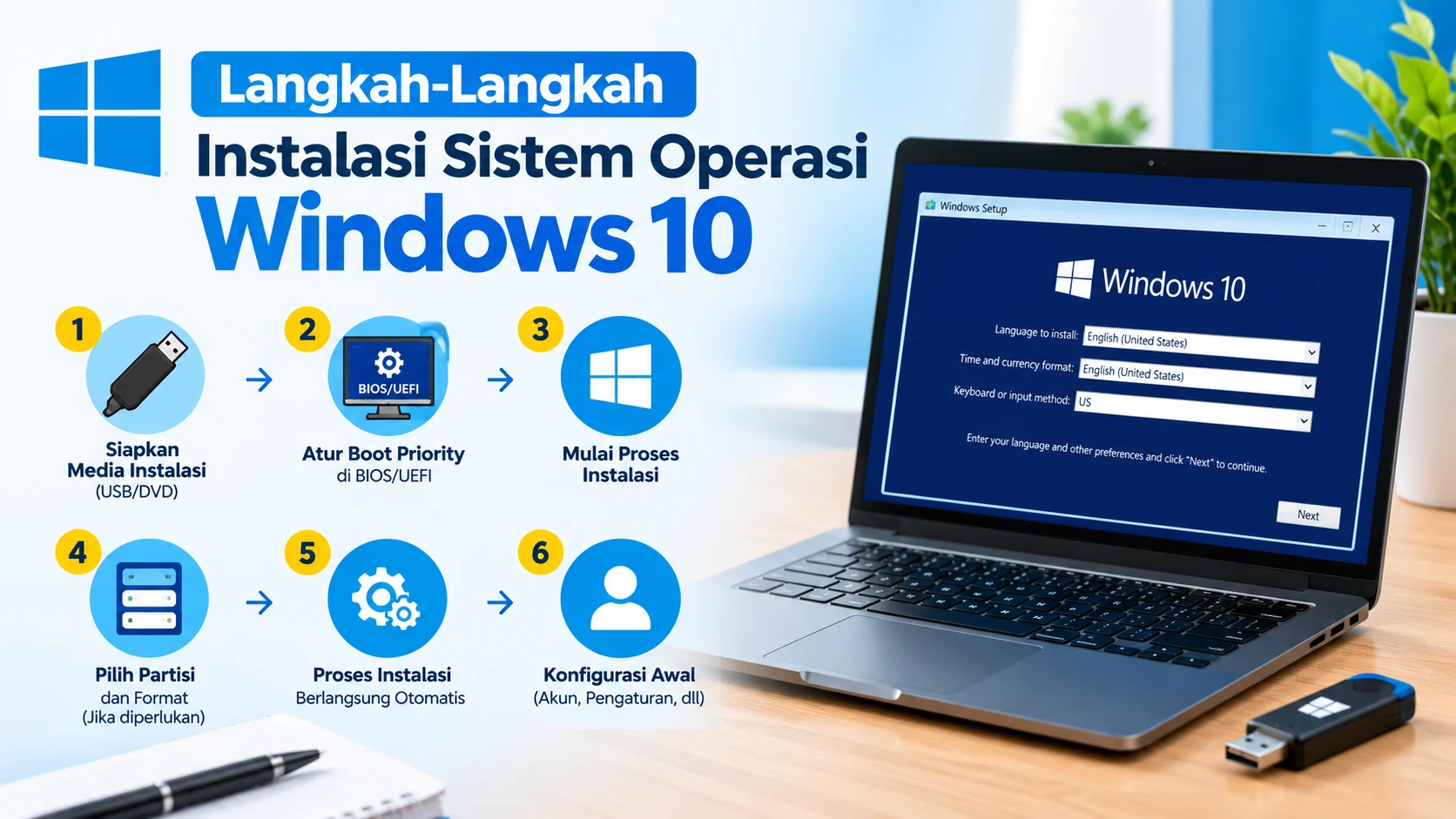
Langkah Langkah Instalasi Sistem Operasi Windows 10 dari USB
Setelah media instalasi siap, tahap berikutnya adalah menjalankan komputer melalui USB tersebut. Pada bagian ini, pengguna perlu memperhatikan menu firmware dan pilihan partisi. Nama menu dapat berbeda pada setiap merek laptop atau motherboard, sehingga jangan khawatir apabila tampilannya tidak sama persis dengan panduan. Prinsip utamanya adalah menjalankan media instalasi yang benar, memilih disk tujuan dengan teliti, dan tidak mengubah partisi yang masih menyimpan data penting.
1. Hubungkan USB dan buka menu boot
Matikan komputer terlebih dahulu, kemudian hubungkan USB bootable ke port USB yang berfungsi dengan baik. Nyalakan komputer dan tekan tombol untuk membuka menu boot atau BIOS/UEFI sesuai petunjuk produsen. Tombol yang sering digunakan antara lain F2, F10, F12, Esc, atau Delete, tetapi tidak semua perangkat memakai tombol yang sama. Jika tidak berhasil, periksa panduan resmi untuk model laptop atau motherboard yang digunakan.
Pilih USB sebagai perangkat boot. Pada sistem UEFI, USB terkadang muncul dengan nama yang diawali keterangan UEFI. Jika media tidak muncul, periksa apakah USB bootable sudah dibuat dengan benar dan apakah pengaturan firmware mendukung media tersebut. Hindari mengubah banyak pengaturan BIOS secara acak karena perubahan yang tidak tepat bisa menyebabkan perangkat tidak dapat melakukan boot seperti sebelumnya.
2. Atur bahasa dan mulai instalasi
Jika boot berhasil, layar Windows Setup akan muncul. Pilih bahasa, format waktu dan mata uang, serta metode input keyboard sesuai kebutuhan, lalu lanjutkan dengan tombol Next. Pengaturan ini menentukan preferensi awal selama proses instalasi, jadi pilih konfigurasi yang paling sesuai dengan penggunaan sehari-hari. Untuk pengguna Indonesia, bahasa dan format regional dapat disesuaikan dengan kebiasaan, sedangkan tata letak keyboard sebaiknya mengikuti keyboard fisik yang digunakan.
Klik Install now untuk memulai pemasangan. Pada tahap berikutnya, sistem mungkin meminta product key. Jika memiliki kunci produk yang sah, masukkan sesuai instruksi. Jika perangkat memang mempunyai lisensi digital yang dapat digunakan kembali, opsi untuk melanjutkan tanpa memasukkan kunci saat itu mungkin tersedia. Pilihan tersebut tidak berarti Windows otomatis berlisensi; aktivasi tetap harus mengikuti ketentuan Microsoft dan jenis lisensi yang dimiliki.
3. Pilih edisi Windows dan setujui lisensi
Jika program instalasi meminta pengguna memilih edisi, pastikan edisi tersebut cocok dengan lisensi yang tersedia. Jangan memilih Windows Pro hanya karena terlihat memiliki fitur lebih banyak apabila lisensi perangkat sebenarnya untuk Windows Home. Ketidaksesuaian edisi bisa menyebabkan aktivasi gagal meskipun proses pemasangan berjalan normal. Baca ketentuan lisensi, centang persetujuan apabila setuju, kemudian lanjutkan ke tahap berikutnya.
Pemilihan edisi yang benar juga membantu mengurangi pekerjaan tambahan setelah instalasi selesai. Jika komputer sebelumnya menggunakan edisi tertentu dan akan dipasang ulang, periksa terlebih dahulu informasi edisi lama apabila masih dapat diakses. Simpan catatan tersebut bersama informasi lisensi dan cadangan data agar proses pemasangan lebih mudah ditelusuri jika terjadi kendala.
4. Pilih jenis instalasi yang sesuai
Windows Setup biasanya menyediakan pilihan Upgrade dan Custom, bergantung pada cara instalasi dijalankan. Upgrade digunakan dalam skenario tertentu untuk meningkatkan sistem yang sudah berjalan, sedangkan Custom memungkinkan pengguna memilih lokasi pemasangan Windows. Jika melakukan instalasi melalui boot USB, opsi Custom sering digunakan untuk pemasangan baru. Namun, pilihan ini harus dilakukan dengan teliti karena langkah berikutnya dapat memengaruhi partisi dan data di dalam disk.
Untuk komputer yang masih memiliki dokumen penting, jangan buru-buru menghapus partisi. Jika tujuan utamanya memperbaiki masalah Windows, pertimbangkan apakah pemulihan atau perbaikan sistem bisa menjadi alternatif yang lebih aman. Jika memang membutuhkan instalasi bersih, pastikan cadangan data telah diverifikasi dan disk tujuan sudah dikenali dengan benar sebelum melanjutkan.
5. Tentukan partisi untuk Windows
Pada layar pemilihan lokasi instalasi, Windows akan menampilkan disk dan partisi yang terdeteksi. Perhatikan ukuran, jenis, dan susunan partisi agar tidak salah memilih penyimpanan. Jika komputer memiliki lebih dari satu SSD atau hard disk, pastikan disk tujuan sudah benar. Menghapus partisi yang keliru dapat menyebabkan hilangnya dokumen, aplikasi, atau sistem operasi lain yang masih dibutuhkan.
Pada instalasi bersih, pengguna yang memahami susunan disk dapat menyiapkan ruang instalasi sesuai kebutuhan dan membiarkan Windows membuat partisi sistem yang diperlukan. Akan tetapi, jangan menghapus seluruh partisi hanya karena ingin mendapatkan instalasi baru. Partisi pemulihan atau data mungkin masih diperlukan. Jika tidak yakin mengenai fungsi suatu partisi, berhenti sejenak dan periksa dokumentasi perangkat atau minta bantuan teknisi sebelum mengubahnya.
6. Tunggu proses penyalinan file selesai
Setelah memilih partisi, lanjutkan proses instalasi dan tunggu Windows menyalin file, memasang fitur, serta menyiapkan sistem. Durasi pengerjaan bergantung pada kecepatan USB, SSD atau hard disk, serta spesifikasi komputer. Selama tahap ini, pastikan laptop terhubung ke adaptor daya dan komputer desktop tidak mengalami gangguan listrik. Jangan mematikan perangkat atau mencabut media instalasi ketika proses sedang berjalan.
Komputer biasanya melakukan restart beberapa kali secara otomatis. Jika muncul kembali pesan untuk memulai instalasi dari USB, jangan menekan tombol sembarang untuk mengulang dari awal. Biarkan komputer melanjutkan proses dari disk internal, atau keluarkan USB ketika tahap penyalinan awal sudah selesai dan perangkat akan boot dari penyimpanan internal. Perhatikan instruksi di layar agar tidak kembali ke halaman awal instalasi secara tidak sengaja.
Pengaturan Awal Setelah Windows 10 Terpasang
Ketika pemasangan inti selesai, Windows akan meminta beberapa pengaturan awal. Tahap ini mencakup wilayah, bahasa keyboard, koneksi jaringan, akun pengguna, privasi, dan preferensi perangkat. Pilihan yang tersedia dapat berbeda bergantung pada edisi Windows, versi media instalasi, serta konfigurasi komputer. Bacalah setiap opsi sebelum memilih agar perangkat sesuai dengan kebutuhan dan kebijakan privasi pengguna.
Buat akun pengguna dan atur privasi
Ikuti petunjuk untuk menyelesaikan konfigurasi akun. Pilihan akun lokal atau akun Microsoft bergantung pada edisi dan alur penyiapan yang tersedia. Gunakan kata sandi yang kuat jika dibutuhkan dan simpan informasi pemulihan akun di tempat yang aman. Jika komputer digunakan bersama keluarga atau tim kerja, pertimbangkan untuk memisahkan akun masing-masing pengguna agar dokumen dan pengaturan tidak tercampur.
Periksa pula opsi privasi yang ditampilkan selama penyiapan. Pilih pengaturan lokasi, diagnostik, personalisasi, dan izin lain sesuai kebutuhan. Tidak semua izin perlu diaktifkan agar komputer bisa digunakan. Setelah masuk ke desktop, luangkan waktu untuk memeriksa pengaturan akun, keamanan, waktu, bahasa, serta konfigurasi jaringan.
Instal driver dan periksa perangkat keras
Setelah berhasil masuk ke desktop, periksa apakah perangkat keras sudah dikenali dengan baik. Buka Device Manager dan lihat apakah terdapat perangkat dengan tanda peringatan. Jika driver jaringan, audio, grafis, atau chipset belum terpasang, unduh driver dari situs resmi produsen laptop, motherboard, atau komponen terkait. Hindari paket driver dari situs tidak dikenal karena berisiko memasang perangkat lunak yang tidak diperlukan atau tidak aman.
Prioritaskan driver yang dibutuhkan agar komputer dapat berfungsi normal, terutama jaringan dan grafis. Setelah itu, periksa pengaturan resolusi layar, suara, koneksi Wi-Fi, Bluetooth, printer, serta perangkat tambahan lainnya. Jika semuanya berjalan baik, lanjutkan dengan memasang aplikasi yang benar-benar diperlukan dan memulihkan dokumen dari cadangan.
Aktivasi dan Keamanan Setelah Instalasi
Instalasi Windows yang selesai belum tentu berarti sistem sudah aktif atau sepenuhnya aman. Periksa status aktivasi melalui menu Settings pada bagian Update & Security dan Activation. Jika Windows belum aktif, cocokkan edisi yang terpasang dengan lisensi, periksa koneksi internet, lalu ikuti petunjuk pemecahan masalah aktivasi. Jangan menggunakan crack atau aktivator ilegal karena dapat membawa malware, merusak konfigurasi sistem, dan menimbulkan masalah keamanan.
Hal lain yang perlu diperhatikan adalah masa dukungan Windows 10. Dukungan standar Windows 10 berakhir pada 14 Oktober 2025. Artinya, pada 2026 pengguna tidak sebaiknya menganggap instalasi Windows 10 baru otomatis memperoleh pembaruan keamanan reguler seperti saat masa dukungan standar masih berlaku. Periksa opsi Extended Security Updates jika tersedia dan sesuai untuk perangkat, atau pertimbangkan migrasi ke Windows 11 apabila perangkat memenuhi persyaratan. Pastikan juga browser dan aplikasi yang digunakan masih mendapatkan pembaruan keamanan.
Masalah yang Sering Terjadi Saat Instal Windows 10
Meski langkah instalasi telah diikuti, sejumlah kendala tetap mungkin muncul. Penyebabnya bisa berasal dari media bootable, konfigurasi firmware, kompatibilitas perangkat keras, partisi, atau file instalasi yang rusak. Mengetahui penyebab umum membantu pengguna menyelesaikan masalah tanpa harus mengulang semua tahap dari awal.
USB bootable tidak terdeteksi
Jika USB tidak muncul di menu boot, coba gunakan port USB lain dan pastikan media dibuat dengan benar. Periksa apakah perangkat memakai UEFI atau mode boot lain yang sesuai. Jika USB tetap tidak terdeteksi, buat ulang media instalasi menggunakan file resmi dan flash drive yang kondisinya baik. Jangan mengubah pengaturan firmware secara acak; catat pengaturan awal sebelum melakukan perubahan yang diperlukan.
Disk tidak muncul saat memilih partisi
SSD atau hard disk yang tidak terlihat dapat berkaitan dengan driver penyimpanan, konfigurasi firmware, atau masalah koneksi perangkat keras. Pada beberapa sistem, Windows Setup mungkin membutuhkan driver pengendali penyimpanan tertentu. Periksa dokumentasi produsen komputer atau motherboard untuk mendapatkan petunjuk yang tepat. Hindari mengganti mode pengendali penyimpanan tanpa memahami dampaknya karena perubahan tersebut dapat membuat sistem operasi yang sudah ada gagal melakukan boot.
Instalasi gagal atau komputer terus restart
Jika proses berhenti di tengah jalan, periksa pesan kesalahan yang muncul dan catat kodenya. Penyebabnya dapat berupa file instalasi rusak, USB bermasalah, ruang penyimpanan tidak memadai, gangguan listrik, atau kendala perangkat keras. Buat ulang media instalasi jika diperlukan dan pastikan komputer mendapat daya yang stabil. Jika kesalahan terus berulang, lakukan pemeriksaan perangkat keras atau cari solusi berdasarkan kode kesalahan yang spesifik, bukan langsung memformat seluruh disk.
Kesimpulan
Memahami langkah langkah instalasi sistem operasi Windows 10 membantu pengguna memasang sistem dengan lebih terarah, mulai dari persiapan USB bootable hingga konfigurasi akun dan driver. Kunci keberhasilannya adalah menggunakan media instalasi tepercaya, mencadangkan data, memilih edisi Windows yang sesuai dengan lisensi, serta memeriksa partisi secara teliti sebelum mengubah atau menghapusnya. Jangan terburu-buru saat memilih disk tujuan karena kesalahan pada tahap ini dapat menyebabkan kehilangan data yang sulit dipulihkan.
Setelah Windows terpasang, pastikan aktivasi, driver, dan pengaturan keamanan telah diperiksa. Mengingat dukungan standar Windows 10 sudah berakhir pada Oktober 2025, pengguna juga perlu mempertimbangkan status pembaruan keamanan dan kemungkinan beralih ke sistem operasi yang masih didukung. Dengan persiapan yang benar dan perhatian terhadap keamanan, proses instalasi dapat dilakukan lebih aman tanpa mengabaikan kebutuhan jangka panjang perangkat.
FAQ Langkah Langkah Instalasi Sistem
Apakah instalasi Windows 10 bisa dilakukan oleh pemula?
Bisa. Pemula dapat melakukan instalasi sendiri selama mengikuti petunjuk secara berurutan, menggunakan media resmi, dan memahami risiko saat memilih atau menghapus partisi. Jika disk berisi data penting atau susunan partisinya tidak jelas, sebaiknya minta bantuan teknisi sebelum melanjutkan.
Berapa kapasitas USB untuk instalasi Windows 10?
USB flash drive berkapasitas minimal 8 GB biasanya dapat digunakan untuk membuat media instalasi. Seluruh data pada USB berpotensi terhapus ketika media bootable dibuat, jadi pindahkan file penting terlebih dahulu.
Apakah file di komputer akan hilang setelah instalasi?
Tidak selalu, tetapi data bisa hilang jika pengguna memilih instalasi bersih, memformat partisi, atau menghapus disk yang salah. Karena itu, buat dan periksa cadangan data sebelum memulai proses instalasi.
Apakah Windows 10 langsung aktif setelah selesai dipasang?
Tidak selalu. Aktivasi bergantung pada lisensi, edisi Windows, dan status lisensi digital perangkat. Periksa menu Activation setelah komputer terhubung ke internet dan gunakan lisensi yang sah.
Apakah Windows 10 masih aman digunakan pada 2026?
Dukungan standar Windows 10 berakhir pada 14 Oktober 2025. Keamanan setelah tanggal tersebut bergantung pada ketersediaan program pembaruan keamanan tambahan, konfigurasi perangkat, dan dukungan aplikasi yang digunakan. Periksa opsi dukungan resmi atau pertimbangkan sistem operasi yang masih mendapatkan pembaruan keamanan.
Apa yang harus dilakukan jika SSD tidak muncul saat instalasi?
Periksa koneksi dan pengaturan firmware, lalu cari panduan atau driver penyimpanan resmi dari produsen perangkat. Jangan mengubah pengaturan BIOS secara sembarangan atau menghapus partisi sebelum penyebabnya diketahui.
Di mana sebaiknya mengunduh file instalasi Windows 10?
Gunakan halaman unduhan resmi Microsoft atau media instalasi yang disediakan melalui saluran resmi. Hindari file ISO modifikasi dari sumber yang tidak dikenal karena keaslian dan keamanannya sulit dipastikan.