Banyak pengguna laptop sering mengalami kondisi layar yang tiba-tiba mati ketika sedang bekerja, menonton video, atau membaca dokumen penting. Hal ini tentu cukup mengganggu, terutama jika sedang fokus menyelesaikan pekerjaan. Oleh karena itu, memahami cara mengatur waktu mati layar laptop menjadi hal yang penting bagi pengguna Windows 10 agar pengalaman penggunaan perangkat menjadi lebih nyaman dan sesuai kebutuhan.
Pengaturan waktu mati layar sebenarnya sudah disediakan secara default oleh sistem operasi Windows 10. Namun, tidak semua pengguna mengetahui cara mengubahnya sesuai preferensi masing-masing. Beberapa orang ingin layar tetap menyala lebih lama, sementara yang lain ingin menghemat baterai dengan mempercepat waktu layar mati. Dengan memahami pengaturan ini, pengguna dapat menyesuaikan laptop agar lebih efisien dan sesuai dengan aktivitas harian mereka.


Cara Mengatur Waktu Mati Layar Laptop Windows 10 dengan Mudah
Sebelum masuk ke langkah teknis, penting untuk memahami bahwa Windows 10 menyediakan fitur pengaturan daya yang cukup fleksibel. Fitur ini memungkinkan pengguna untuk mengatur kapan layar akan mati secara otomatis ketika laptop tidak digunakan dalam jangka waktu tertentu.
Pengaturan ini biasanya terhubung dengan sistem power management yang juga memengaruhi mode sleep laptop. Oleh karena itu, ketika melakukan perubahan, pengguna perlu memahami bahwa ada dua pengaturan utama yang saling berkaitan, yaitu waktu mati layar dan waktu laptop masuk mode tidur.
Dengan memahami hal ini, pengguna dapat menghindari kebingungan ketika laptop tetap mati meskipun pengaturan sudah diubah.
Mengapa Pengaturan Waktu Mati Layar Itu Penting
Pengaturan waktu mati layar bukan hanya soal kenyamanan, tetapi juga berkaitan dengan efisiensi energi dan umur perangkat. Banyak pengguna tidak menyadari bahwa layar yang terlalu lama menyala dapat mengurangi daya baterai secara signifikan.
Selain itu, pengaturan yang tepat juga membantu menjaga keamanan data, terutama jika laptop sering digunakan di tempat umum. Layar yang otomatis mati dapat mengurangi risiko orang lain melihat isi pekerjaan atau dokumen pribadi.
Cara Mengatur Waktu Mati Layar di Windows 10
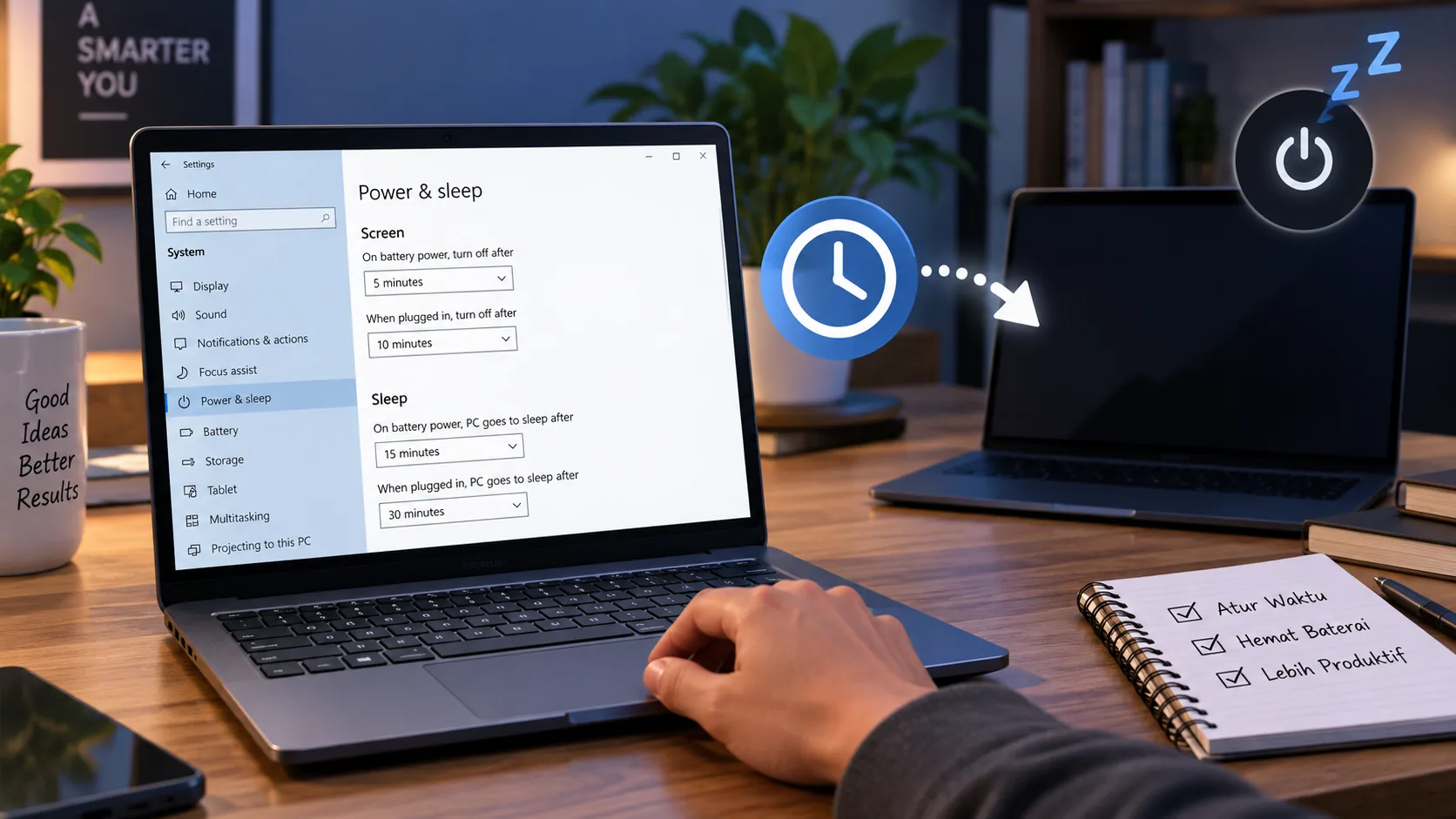
Untuk melakukan pengaturan cara mengatur waktu mati layar di Windows 10, pengguna dapat mengikuti langkah-langkah sederhana melalui menu Settings. Proses ini tidak memerlukan aplikasi tambahan karena sudah tersedia secara bawaan di sistem operasi.
Pengaturan ini dapat dilakukan dengan mudah bahkan oleh pengguna pemula sekalipun. Dengan beberapa klik saja, waktu mati layar bisa disesuaikan sesuai kebutuhan, baik untuk penggunaan baterai maupun saat laptop terhubung ke charger.
Selain itu, Windows 10 juga menyediakan opsi berbeda antara penggunaan baterai dan saat laptop terhubung ke listrik, sehingga pengaturan bisa lebih fleksibel.
Langkah Mengatur Waktu Mati Layar
Berikut langkah-langkah yang dapat dilakukan:
- Buka menu Settings di Windows 10.
- Pilih menu System.
- Klik bagian Power & Sleep.
- Pada bagian Screen, atur waktu sesuai kebutuhan.
- Pilih waktu mati layar saat menggunakan baterai dan saat charging.
- Tutup pengaturan untuk menyimpan perubahan.
Dengan langkah tersebut, pengguna dapat menyesuaikan waktu mati layar sesuai aktivitas harian mereka.
Cara Mengatur Waktu Mati Layar Laptop Windows 10 Lewat Control Panel
Selain melalui Settings, pengguna juga dapat mengubah pengaturan ini melalui Control Panel. Cara ini sering digunakan oleh pengguna yang sudah terbiasa dengan versi Windows lama.
Control Panel memberikan akses lebih detail terhadap pengaturan daya laptop. Di dalamnya, pengguna bisa mengatur tidak hanya waktu mati layar, tetapi juga pengaturan sleep, hibernate, dan performa sistem.
Metode ini cocok bagi pengguna yang ingin kontrol lebih dalam terhadap sistem daya laptop mereka.
Langkah Menggunakan Control Panel
Berikut cara yang dapat dilakukan:
- Buka Control Panel.
- Pilih menu Hardware and Sound.
- Klik Power Options.
- Pilih Change plan settings.
- Atur waktu pada bagian Turn off the display.
- Simpan perubahan yang sudah dibuat.
Pengaturan ini akan langsung diterapkan tanpa perlu restart laptop.
Cara Mengatur Waktu Mati Layar Agar Tidak Cepat Padam
Banyak pengguna merasa layar laptop mereka terlalu cepat mati sehingga mengganggu aktivitas. Untuk mengatasi hal ini, pengguna dapat memperpanjang waktu mati layar atau bahkan menonaktifkan sementara fitur tersebut.
Namun, penting untuk menyesuaikan pengaturan dengan kebutuhan agar tidak berdampak pada konsumsi baterai yang berlebihan. Pengaturan yang terlalu lama juga dapat mengurangi efisiensi daya, terutama jika laptop sering digunakan tanpa charger.
Windows 10 memberikan kebebasan penuh kepada pengguna untuk menentukan waktu ideal sesuai kebiasaan penggunaan.
Tips Pengaturan yang Ideal
Beberapa rekomendasi pengaturan yang bisa digunakan:
- 5 menit untuk penggunaan hemat baterai.
- 10–15 menit untuk penggunaan normal.
- 20–30 menit untuk pekerjaan intensif.
- Tidak pernah mati (untuk presentasi atau rendering).
Pemilihan waktu ini dapat disesuaikan dengan kebutuhan masing-masing pengguna.
Perbedaan Screen Timeout dan Sleep Mode
Banyak pengguna sering menganggap screen timeout dan sleep mode adalah hal yang sama, padahal keduanya berbeda. Screen timeout hanya mematikan layar, sementara sistem laptop tetap berjalan di belakang.
Sedangkan sleep mode akan menghentikan hampir seluruh aktivitas sistem untuk menghemat daya secara maksimal. Karena itu, pengaturan keduanya harus diperhatikan secara terpisah agar tidak terjadi kesalahan konfigurasi.
Dengan memahami perbedaan ini, pengguna dapat mengoptimalkan penggunaan laptop sesuai kebutuhan.
Kapan Harus Menggunakan Sleep Mode
Sleep mode biasanya digunakan ketika:
- Laptop tidak digunakan dalam waktu lama.
- Ingin menghemat baterai secara maksimal.
- Berpindah aktivitas sementara.
- Menjaga sistem tetap cepat saat dibuka kembali.
Penggunaan yang tepat akan membantu memperpanjang umur baterai laptop.
Penyebab Layar Laptop Cepat Mati
Selain pengaturan manual, ada beberapa faktor lain yang menyebabkan layar laptop cepat mati. Salah satunya adalah pengaturan default dari pabrik yang biasanya dibuat untuk menghemat daya baterai.
Selain itu, sistem Windows juga dapat menyesuaikan pengaturan berdasarkan kondisi baterai. Jika baterai lemah, sistem akan secara otomatis mempercepat waktu mati layar untuk menghemat daya.
Hal ini sering membuat pengguna merasa pengaturan berubah sendiri padahal sebenarnya merupakan fitur otomatis dari sistem.
Faktor yang Mempengaruhi
Beberapa faktor utama meliputi:
- Mode hemat daya aktif.
- Pengaturan default sistem.
- Kondisi baterai lemah.
- Penggunaan aplikasi berat.
- Update sistem Windows.
Mengetahui faktor ini membantu pengguna memahami perilaku laptop mereka.
Manfaat Mengatur Waktu Mati Layar
Mengatur waktu mati layar memiliki banyak manfaat yang sering tidak disadari oleh pengguna. Selain menghemat energi, pengaturan ini juga membantu menjaga performa laptop dalam jangka panjang.
Dengan layar yang tidak menyala terus-menerus, konsumsi daya menjadi lebih efisien sehingga baterai lebih awet. Selain itu, risiko overheating juga dapat dikurangi.
Pengaturan yang tepat juga membantu meningkatkan produktivitas karena pengguna dapat menyesuaikan laptop sesuai pola kerja mereka.
Keuntungan Utama
Beberapa manfaat yang bisa diperoleh:
- Menghemat baterai laptop.
- Meningkatkan efisiensi kerja.
- Mengurangi panas perangkat.
- Menjaga keamanan data.
- Memperpanjang umur layar.
Manfaat tersebut membuat pengaturan ini sangat penting untuk diperhatikan.
Kesimpulan
Cara mengatur waktu mati layar laptop Windows 10 merupakan hal sederhana namun sangat penting untuk kenyamanan dan efisiensi penggunaan perangkat. Dengan memahami pengaturan melalui Settings maupun Control Panel, pengguna dapat menyesuaikan waktu mati layar sesuai kebutuhan masing-masing.
Selain itu, memahami perbedaan screen timeout dan sleep mode membantu pengguna mengoptimalkan performa laptop secara keseluruhan. Dengan pengaturan yang tepat, laptop tidak hanya lebih hemat energi tetapi juga lebih nyaman digunakan dalam berbagai aktivitas sehari-hari.
FAQ
Bagaimana cara mengatur waktu mati layar laptop Windows 10?
Melalui Settings > System > Power & Sleep, lalu atur waktu pada bagian Screen.
Apakah screen timeout sama dengan sleep mode?
Tidak. Screen timeout hanya mematikan layar, sedangkan sleep mode menghentikan aktivitas sistem.
Kenapa layar laptop cepat mati sendiri?
Biasanya karena pengaturan default, mode hemat daya, atau kondisi baterai lemah.
Apakah bisa menonaktifkan waktu mati layar?
Bisa, dengan memilih opsi “Never” pada pengaturan screen timeout.
Apakah pengaturan ini mempengaruhi baterai?
Ya, semakin lama layar menyala, semakin besar konsumsi daya baterai.