Banyak pengguna laptop sering tidak mengetahui versi sistem operasi yang sedang mereka gunakan. Padahal informasi ini cukup penting terutama ketika ingin menginstal aplikasi, memperbarui driver, atau melakukan upgrade sistem. Setiap software biasanya memiliki syarat minimal versi Windows tertentu sehingga pengguna perlu memastikan apakah perangkat mereka kompatibel atau tidak. Karena itu memahami Cara Mengecek Windows Laptop menjadi langkah dasar yang sebaiknya diketahui oleh semua pengguna komputer.
Menariknya, proses mengetahui versi Windows sebenarnya sangat mudah dan dapat dilakukan dengan beberapa metode berbeda. Tidak perlu aplikasi tambahan karena Windows sudah menyediakan fitur bawaan untuk melihat informasi sistem secara lengkap. Dalam panduan ini akan dijelaskan berbagai cara mulai dari menu pengaturan, perintah run, hingga command prompt. Selain itu akan dibahas juga metode praktis seperti cara mengecek windows berapa di laptop asus, cara melihat windows berapa di laptop lenovo, serta cara melihat windows berapa di laptop acer sehingga pengguna dari berbagai merek perangkat dapat mengikuti langkahnya dengan mudah.


Mengapa Penting Mengetahui Cara Mengecek Windows Laptop
Sebelum membahas langkah teknisnya, penting memahami mengapa mengetahui versi Windows pada laptop sangat penting. Sistem operasi merupakan fondasi utama yang menghubungkan perangkat keras dengan aplikasi yang digunakan pengguna. Tanpa mengetahui versi Windows yang digunakan, pengguna bisa mengalami berbagai masalah seperti software tidak kompatibel, driver tidak dapat diinstal, atau fitur tertentu tidak tersedia.
Selain itu banyak pembaruan keamanan yang dirilis berdasarkan versi Windows tertentu. Dengan mengetahui versi yang digunakan, pengguna dapat memastikan apakah sistem mereka masih mendapatkan dukungan resmi atau sudah perlu diperbarui. Inilah alasan mengapa Cara Mengecek Windows Laptop sering menjadi salah satu informasi dasar yang dicari oleh pengguna komputer.
Hubungan Versi Windows Dengan Performa Laptop
Versi sistem operasi juga mempengaruhi performa laptop secara keseluruhan. Windows yang lebih baru biasanya memiliki optimasi keamanan dan performa yang lebih baik dibandingkan versi lama. Namun di sisi lain versi terbaru juga membutuhkan spesifikasi hardware yang lebih tinggi.
Karena itu sebelum melakukan upgrade sistem, pengguna perlu mengetahui versi Windows yang sedang digunakan agar dapat mempertimbangkan apakah perangkat masih cukup kuat menjalankan versi terbaru.
Cara Mengecek Windows Berapa Di Laptop Melalui System Settings
Metode pertama yang paling mudah untuk mengetahui versi Windows adalah melalui menu pengaturan sistem. Cara ini dapat dilakukan pada hampir semua laptop baik dari Asus, Lenovo, Acer maupun merek lainnya.
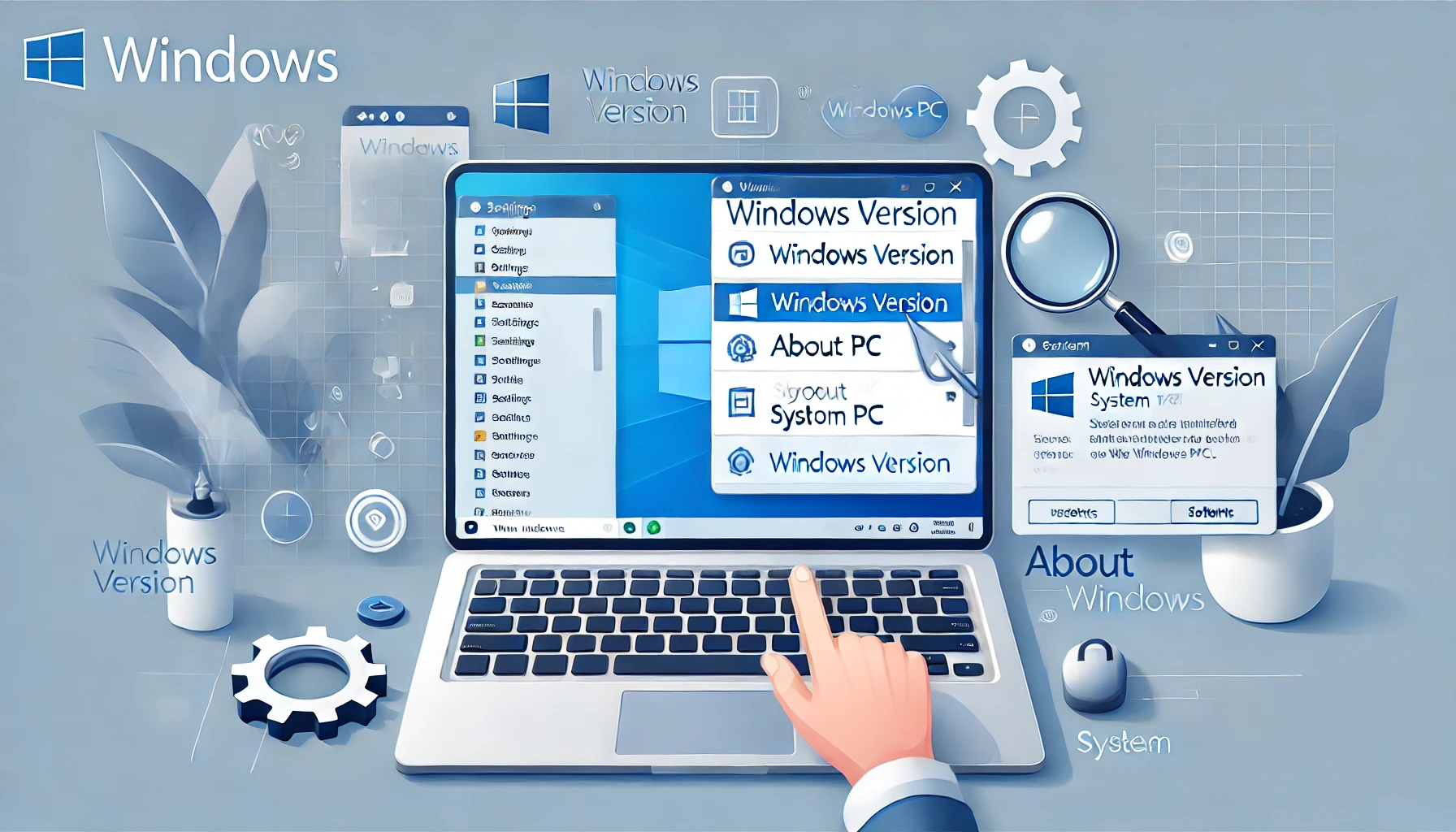
Langkah awalnya adalah membuka menu Settings kemudian masuk ke bagian System. Setelah itu pilih menu About yang berisi informasi lengkap mengenai perangkat. Pada bagian ini pengguna dapat melihat versi Windows, tipe sistem 32 bit atau 64 bit, serta informasi prosesor dan RAM.
Metode ini termasuk cara paling sederhana dalam Cara Mengecek Windows Laptop karena tidak memerlukan perintah tambahan dan dapat dilakukan oleh pengguna pemula.
Informasi Apa Saja Yang Bisa Dilihat
Melalui menu About, pengguna dapat melihat beberapa informasi penting seperti versi Windows, build number, jenis sistem operasi, dan spesifikasi dasar perangkat. Informasi ini sering digunakan ketika menginstal software tertentu atau melakukan troubleshooting pada sistem.
Dengan memahami data yang ditampilkan di menu ini, pengguna dapat mengetahui kondisi perangkat mereka secara lebih jelas.
Cara Mengecek Windows Laptop Dengan Perintah Run
Metode berikutnya yang cukup populer adalah menggunakan perintah Run. Cara ini sering digunakan oleh teknisi komputer karena lebih cepat dibanding membuka menu pengaturan.
Tekan tombol Windows dan huruf R secara bersamaan untuk membuka jendela Run. Setelah itu ketik perintah winver lalu tekan enter. Sebuah jendela kecil akan muncul menampilkan informasi versi Windows yang sedang digunakan.
Banyak pengguna memilih metode ini karena praktis dan dapat dilakukan dalam hitungan detik. Dalam konteks Cara Mengecek Windows Laptop, metode winver menjadi salah satu cara paling cepat untuk melihat versi sistem operasi.
Keunggulan Metode Winver
Perintah winver memberikan informasi yang cukup jelas mengenai edisi Windows yang digunakan seperti Windows 10 Home, Windows 10 Pro, atau versi lainnya. Selain itu juga terlihat build number yang biasanya digunakan untuk mengetahui update terbaru yang telah terpasang.
Metode ini sangat berguna ketika pengguna membutuhkan informasi sistem dengan cepat tanpa harus membuka banyak menu.
Cara Mengecek Windows Berapa Di Laptop Dengan CMD
Selain menggunakan menu pengaturan, pengguna juga dapat melihat versi Windows melalui Command Prompt. Cara ini sering digunakan oleh pengguna yang lebih terbiasa dengan perintah sistem.
Buka Command Prompt kemudian ketik perintah systeminfo lalu tekan enter. Setelah proses pemindaian selesai, layar akan menampilkan berbagai informasi mengenai sistem termasuk versi Windows yang terpasang.
Metode ini menjadi bagian penting dari Cara Mengecek Windows Laptop karena memberikan informasi yang sangat lengkap mengenai konfigurasi perangkat.
Informasi Sistem Yang Ditampilkan CMD
Selain versi Windows, perintah systeminfo juga menampilkan informasi lain seperti nama komputer, tanggal instalasi sistem, kapasitas RAM, hingga detail jaringan. Informasi ini sering digunakan oleh teknisi IT ketika melakukan analisis masalah pada komputer.
Dengan menggunakan Command Prompt, pengguna dapat mengetahui kondisi sistem secara lebih mendalam dibanding metode lainnya.
Cara Mengecek Windows Berapa Di Laptop Asus
Pengguna laptop Asus sebenarnya dapat menggunakan semua metode yang telah dijelaskan sebelumnya. Namun beberapa model Asus juga menyediakan aplikasi bawaan yang menampilkan informasi perangkat secara lengkap.
Melalui aplikasi MyASUS misalnya, pengguna dapat melihat detail sistem termasuk versi Windows yang sedang digunakan. Meski demikian metode standar seperti winver atau menu About tetap menjadi cara paling umum dalam Cara Mengecek Windows Laptop.
Selain itu laptop Asus biasanya menggunakan konfigurasi Windows yang sama dengan perangkat lain sehingga langkah pengecekan tidak berbeda secara signifikan.
Cara Melihat Windows Berapa Di Laptop Lenovo
Bagi pengguna Lenovo, proses pengecekan versi Windows juga dapat dilakukan melalui menu pengaturan sistem. Lenovo biasanya hanya menambahkan aplikasi tambahan seperti Lenovo Vantage untuk membantu pengguna mengelola perangkat mereka.
Namun untuk mengetahui versi Windows, pengguna cukup membuka Settings lalu masuk ke menu About. Di sana akan terlihat informasi lengkap mengenai sistem operasi.
Metode ini juga termasuk dalam panduan cara melihat windows berapa di laptop lenovo yang sering direkomendasikan oleh dukungan teknis.
Cara Melihat Windows Berapa Di Laptop Acer
Laptop Acer memiliki sistem yang tidak jauh berbeda dengan merek lain. Untuk mengetahui versi Windows pada perangkat ini, pengguna dapat menggunakan metode winver, menu About, atau Command Prompt.
Panduan cara melihat windows berapa di laptop acer biasanya menekankan penggunaan kombinasi tombol Windows dan R untuk membuka perintah Run karena langkah tersebut dianggap paling cepat.
Dengan cara ini pengguna dapat mengetahui versi Windows hanya dalam beberapa detik tanpa perlu membuka menu yang kompleks.
Perbedaan Windows 32 Bit Dan 64 Bit
Selain mengetahui versi Windows, pengguna juga perlu memahami perbedaan antara sistem 32 bit dan 64 bit. Informasi ini penting terutama ketika menginstal aplikasi tertentu karena beberapa software hanya kompatibel dengan salah satu jenis sistem.
Secara umum sistem 64 bit mampu mengelola RAM lebih besar dan memberikan performa yang lebih baik dibanding sistem 32 bit. Oleh karena itu sebagian besar komputer modern menggunakan sistem operasi 64 bit.
Mengetahui informasi ini juga menjadi bagian penting dari Cara Mengecek Windows Laptop karena membantu pengguna menentukan software yang tepat untuk perangkat mereka.
Kesalahan Umum Saat Mengecek Versi Windows
Meskipun prosesnya cukup sederhana, beberapa pengguna masih sering melakukan kesalahan ketika mencoba melihat versi Windows pada laptop mereka. Salah satu kesalahan paling umum adalah hanya melihat tampilan desktop tanpa membuka informasi sistem secara lengkap.
Selain itu ada juga pengguna yang salah memahami perbedaan antara versi Windows dan edisi Windows. Versi biasanya merujuk pada generasi sistem seperti Windows 10 atau Windows 11, sedangkan edisi merujuk pada varian seperti Home atau Pro.
Dengan memahami perbedaan tersebut, proses Cara Mengecek Windows Laptop akan menjadi lebih mudah dan tidak menimbulkan kebingungan.
Tips Menjaga Sistem Windows Tetap Optimal
Setelah mengetahui versi Windows yang digunakan, langkah berikutnya adalah menjaga sistem agar tetap berjalan optimal. Salah satu caranya adalah dengan rutin melakukan update sistem operasi.
Selain itu pengguna juga disarankan menginstal driver terbaru serta membersihkan file sampah secara berkala. Dengan melakukan perawatan sederhana ini, performa laptop dapat tetap stabil meskipun digunakan dalam waktu lama.
Kesimpulan
Mengetahui versi sistem operasi pada laptop merupakan langkah penting bagi setiap pengguna komputer. Dengan memahami Cara Mengecek Windows Laptop, pengguna dapat memastikan kompatibilitas software, melakukan update sistem dengan tepat, serta memahami spesifikasi perangkat yang digunakan. Metode pengecekan dapat dilakukan melalui menu Settings, perintah Run menggunakan winver, maupun Command Prompt yang menampilkan informasi sistem secara lengkap.
FAQ
Bagaimana cara mengecek windows berapa di laptop dengan cepat
Tekan tombol Windows dan R lalu ketik winver kemudian tekan enter untuk melihat versi Windows.
Apakah semua laptop memiliki cara pengecekan yang sama
Ya sebagian besar laptop menggunakan sistem Windows yang sama sehingga metode pengecekan tidak jauh berbeda.
Apakah metode ini berlaku untuk laptop Asus Lenovo dan Acer
Semua metode yang dijelaskan dapat digunakan pada berbagai merek laptop termasuk Asus Lenovo dan Acer.
Apa fungsi mengetahui versi Windows
Informasi ini penting untuk memastikan kompatibilitas software dan melakukan pembaruan sistem.
Apakah perlu aplikasi tambahan untuk mengecek versi Windows
Tidak Windows sudah menyediakan fitur bawaan untuk melihat informasi sistem secara lengkap.