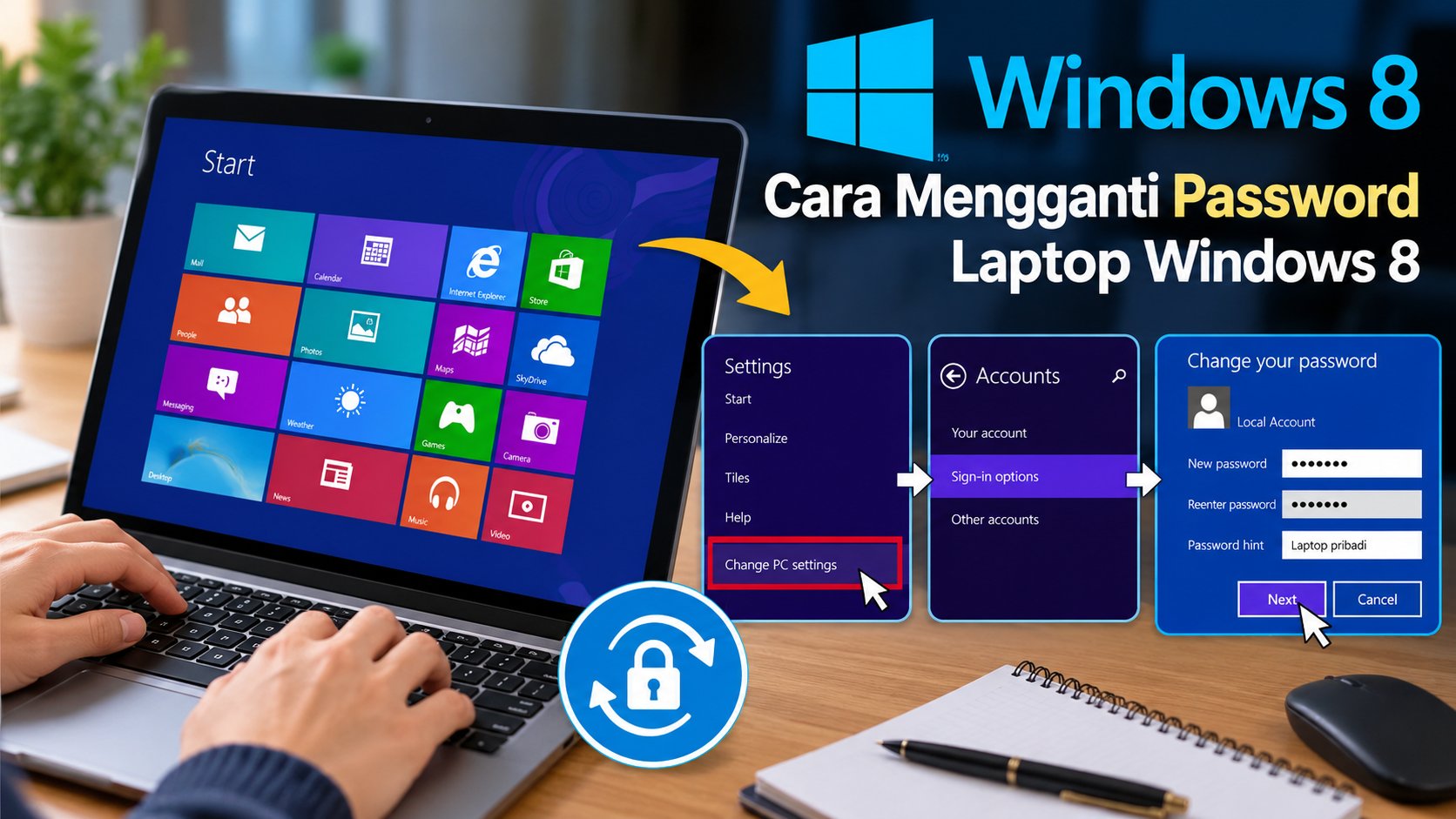
Mengganti kata sandi secara berkala merupakan salah satu langkah sederhana untuk menjaga keamanan perangkat, terutama jika laptop sering digunakan untuk menyimpan dokumen pekerjaan, foto pribadi, data sekolah, atau informasi penting lainnya. Bagi pengguna sistem operasi lama, memahami cara mengganti password laptop Windows 8 bisa membantu menjaga akun tetap aman tanpa perlu memasang aplikasi tambahan. Prosesnya dapat dilakukan melalui menu pengaturan bawaan Windows, baik menggunakan akun lokal maupun akun Microsoft, meskipun langkah yang tersedia bisa berbeda sesuai jenis akun dan konfigurasi perangkat. Dengan mengikuti prosedur yang sesuai, kamu bisa memperbarui kata sandi dengan lebih mudah sekaligus mengurangi risiko orang lain mengakses laptop tanpa izin.
Windows 8 dan Windows 8.1 memang memiliki tampilan yang berbeda dari Windows 10 atau Windows 11. Sebagian pengaturan akun berada di menu PC Settings, sedangkan pilihan lain dapat ditemukan melalui Control Panel pada desktop. Perbedaan antarmuka ini terkadang membuat pengguna bingung ketika ingin memperbarui kata sandi, terutama jika sudah lama tidak mengakses pengaturan tersebut. Artikel ini membahas cara mengganti password laptop Windows 8 melalui beberapa metode, perbedaan akun lokal dan akun Microsoft, solusi ketika lupa kata sandi, serta langkah pengamanan tambahan yang dapat dilakukan setelah password berhasil diubah.

Mengapa Password Laptop Windows 8 Perlu Diganti
Kata sandi berfungsi sebagai salah satu lapisan perlindungan untuk mencegah akses tidak sah ke akun pengguna. Jika laptop digunakan bersama anggota keluarga, pernah dipinjamkan kepada orang lain, atau kata sandinya diketahui pihak yang tidak seharusnya, mengganti password menjadi langkah yang masuk akal. Kamu juga perlu mempertimbangkan perubahan kata sandi apabila menggunakan kombinasi yang sama pada banyak layanan atau pernah memasukkan kredensial melalui situs yang mencurigakan.
Meskipun begitu, mengganti password saja tidak selalu cukup untuk menjaga keamanan perangkat. Perlindungan juga bergantung pada kondisi sistem operasi, aplikasi yang terpasang, kebiasaan mengunduh file, serta keamanan akun Microsoft apabila akun tersebut digunakan untuk masuk ke Windows. Windows 8 dan Windows 8.1 sudah tidak mendapatkan dukungan keamanan reguler dari Microsoft sejak 2016 dan 2023, masing-masing. Karena itu, pengguna sebaiknya mempertimbangkan peningkatan ke sistem operasi yang masih didukung jika perangkat memenuhi persyaratan.
Kapan Sebaiknya Mengganti Kata Sandi
Tidak perlu mengganti kata sandi setiap beberapa hari tanpa alasan. Namun, perubahan password patut dipertimbangkan ketika ada indikasi bahwa kata sandi telah diketahui orang lain, terjadi aktivitas akun yang tidak biasa, atau kamu menggunakan password yang mudah ditebak.
Gunakan kombinasi yang panjang, unik, dan tidak berkaitan langsung dengan informasi pribadi seperti tanggal lahir atau nama. Jika memungkinkan, gunakan pengelola kata sandi untuk membantu menyimpan kredensial secara aman.
Cara Mengganti Password Laptop Windows 8 Lewat PC Settings
Metode pertama adalah menggunakan PC Settings, yaitu menu pengaturan yang diperkenalkan pada Windows 8. Cara ini paling relevan bagi pengguna yang memakai akun lokal dan ingin memperbarui kata sandi melalui antarmuka modern Windows. Sebelum memulai, pastikan kamu mengetahui password lama karena sistem umumnya akan meminta verifikasi untuk memastikan bahwa perubahan dilakukan oleh pemilik akun.
Nama menu bisa sedikit berbeda antara Windows 8 dan Windows 8.1. Jika pilihan yang disebutkan tidak ditemukan, kamu dapat mencoba metode Control Panel atau menyesuaikan langkah berdasarkan tampilan yang tersedia pada perangkat.
Langkah Mengubah Password Melalui PC Settings
Ikuti langkah-langkah berikut secara berurutan agar tidak salah memilih pengaturan akun.
- Arahkan kursor ke sudut kanan layar untuk membuka Charms bar. Pada perangkat layar sentuh, kamu juga bisa menggeser jari dari tepi kanan layar ke arah tengah.
- Pilih Settings, kemudian klik Change PC settings.
- Buka menu Accounts.
- Pilih Sign-in options atau menu pengaturan masuk yang tersedia pada versi Windows kamu.
- Cari bagian Password, kemudian pilih Change jika tersedia.
- Masukkan kata sandi lama ketika diminta.
- Ketik password baru, lalu masukkan kembali untuk mengonfirmasi.
- Isi petunjuk kata sandi jika diminta, kemudian selesaikan proses perubahan.
Setelah selesai, keluar dari akun atau kunci layar untuk memastikan kata sandi baru dapat digunakan. Simpan password dengan aman dan hindari menuliskannya pada tempat yang mudah dilihat orang lain.
Cara Mengganti Password Laptop Windows 8 Lewat Control Panel
Jika kamu lebih nyaman menggunakan tampilan desktop klasik, Control Panel dapat menjadi pilihan. Metode ini berguna terutama ketika menu PC Settings pada perangkat tidak sama dengan panduan yang kamu temukan atau ketika kamu ingin mengakses pengaturan akun melalui antarmuka Windows tradisional.
Perlu diingat bahwa pilihan yang muncul dapat berbeda sesuai jenis akun, hak akses pengguna, dan konfigurasi Windows. Jika menggunakan akun standar, beberapa perubahan mungkin membutuhkan izin administrator. Jangan mengubah pengaturan akun lain tanpa izin dari pemiliknya.
Langkah Mengganti Password Lewat Control Panel
Berikut cara yang dapat dicoba pada Windows 8 atau Windows 8.1.
- Masuk ke desktop Windows.
- Tekan tombol Windows + X untuk membuka menu akses cepat.
- Pilih Control Panel.
- Klik User Accounts and Family Safety, kemudian pilih User Accounts.
- Cari pilihan untuk mengubah password atau mengelola akun pengguna.
- Jika tersedia, pilih opsi perubahan password untuk akun yang sedang digunakan.
- Masukkan password lama dan password baru sesuai instruksi.
- Konfirmasikan perubahan hingga proses selesai.
Apabila pilihan perubahan password tidak terlihat, periksa apakah kamu menggunakan akun lokal atau akun Microsoft. Pengelolaan password akun Microsoft umumnya dilakukan melalui mekanisme akun Microsoft, sedangkan akun lokal dikelola pada perangkat.
Perbedaan Password Akun Lokal dan Akun Microsoft
Salah satu penyebab pengguna mengalami kesulitan ketika mencoba cara mengganti password laptop Windows 8 adalah perbedaan jenis akun. Windows 8 mendukung akun lokal yang dibuat dan dikelola pada satu perangkat, serta akun Microsoft yang dapat digunakan untuk masuk ke sejumlah layanan Microsoft.
Akun lokal memiliki kata sandi yang dikelola di laptop tersebut. Sementara itu, akun Microsoft menggunakan kredensial akun Microsoft yang juga dapat digunakan pada layanan lain yang terhubung. Karena mekanisme pengelolaannya berbeda, cara mengganti password harus disesuaikan dengan jenis akun yang digunakan.
Cara Mengenali Jenis Akun Windows
Buka PC Settings dan masuk ke bagian Accounts. Pada sejumlah konfigurasi, informasi akun akan menunjukkan apakah kamu menggunakan akun lokal atau akun Microsoft. Tampilan yang tersedia dapat berbeda sesuai versi dan pembaruan sistem.
Jika akun menggunakan alamat email Microsoft untuk masuk, kemungkinan besar password yang digunakan terkait dengan akun Microsoft tersebut. Jangan langsung mengubah pengaturan akun lokal jika sebenarnya kamu masuk menggunakan akun Microsoft.
Cara Mengganti Password Akun Microsoft di Windows 8
Jika laptop menggunakan akun Microsoft, perubahan kata sandi biasanya dilakukan melalui pengaturan atau halaman pengelolaan akun Microsoft. Perubahan tersebut dapat memengaruhi proses masuk pada layanan Microsoft lain yang menggunakan akun sama. Karena itu, pastikan kamu mengetahui alamat email yang terhubung dan mempunyai akses ke metode verifikasi pemulihan.
Untuk menjaga keamanan, gunakan perangkat dan jaringan yang tepercaya saat mengubah kredensial. Jangan memasukkan password atau kode verifikasi pada halaman yang alamatnya tidak sesuai dengan layanan resmi Microsoft.
Langkah Mengubah Password Akun Microsoft
Secara umum, prosesnya adalah sebagai berikut.
- Buka halaman pengelolaan akun Microsoft melalui situs resmi Microsoft.
- Masuk menggunakan akun yang ingin diperbarui.
- Buka bagian keamanan atau pengaturan kata sandi.
- Ikuti proses verifikasi identitas jika diminta.
- Masukkan password lama apabila diperlukan, kemudian buat password baru.
- Simpan perubahan dan pastikan kamu mengingat atau menyimpan password dengan aman.
Setelah password akun Microsoft diperbarui, laptop mungkin meminta kredensial baru saat proses masuk berikutnya. Pada perangkat yang tidak terhubung ke internet, perubahan kata sandi akun Microsoft dapat memiliki perilaku berbeda tergantung kredensial yang tersimpan dan kondisi sinkronisasi.
Cara Membuat Password Windows 8 yang Kuat
Setelah mengetahui metode perubahan password, langkah selanjutnya adalah memilih kata sandi yang sulit ditebak tetapi tetap dapat dikelola dengan aman. Password yang kuat tidak harus berupa rangkaian karakter acak yang sangat sulit diingat. Kamu dapat menggunakan frasa panjang yang unik, selama tidak mudah dikaitkan dengan informasi pribadi atau ditemukan melalui tebakan umum.
Hindari password seperti 12345678, password, nama sendiri, atau tanggal lahir. Kata sandi yang digunakan untuk email sebaiknya juga tidak digunakan kembali sebagai password laptop, terutama jika email tersebut menjadi sarana pemulihan akun lainnya.
Tips Membuat Kata Sandi yang Aman
Beberapa prinsip berikut dapat membantu meningkatkan keamanan akun:
- Gunakan kata sandi yang panjang dan unik untuk setiap akun penting.
- Hindari nama, tanggal lahir, nomor telepon, atau pola keyboard yang mudah ditebak.
- Jangan membagikan kata sandi kepada orang lain melalui chat atau media sosial.
- Simpan password menggunakan pengelola kata sandi yang tepercaya.
- Pastikan informasi pemulihan akun Microsoft selalu dapat diakses oleh pemiliknya.
Jika laptop digunakan di tempat umum atau lingkungan bersama, jangan menyimpan password pada catatan yang mudah dibaca. Biasakan mengunci layar ketika meninggalkan perangkat, meskipun hanya sebentar.
Cara Mengatasi Lupa Password Laptop Windows 8
Lupa kata sandi merupakan masalah yang berbeda dari mengganti password ketika kamu masih dapat masuk ke akun. Metode pemulihan bergantung pada jenis akun, ketersediaan informasi pemulihan, dan apakah sebelumnya kamu telah membuat password reset disk untuk akun lokal.
Jangan langsung melakukan reset atau instal ulang Windows sebelum mencoba pilihan pemulihan yang tersedia. Tindakan tersebut bisa berdampak pada file dan aplikasi, terutama jika kamu tidak mempunyai cadangan data. Pastikan juga bahwa laptop benar-benar milikmu atau kamu mempunyai izin untuk memulihkan akun tersebut.
Pemulihan Password Akun Lokal
Jika menggunakan akun lokal dan masih dapat masuk melalui akun administrator lain yang sah, pengelolaan akun dapat dilakukan melalui pengaturan Windows sesuai hak akses yang tersedia. Namun, mengganti password akun lokal dari akun administrator lain dapat memengaruhi akses ke data tertentu yang dilindungi oleh kredensial lama.
Jika sebelumnya membuat password reset disk, gunakan media tersebut sesuai petunjuk Windows. Untuk kondisi lain, ikuti prosedur pemulihan resmi yang tersedia dan pertimbangkan bantuan teknisi tepercaya apabila terdapat data penting yang berisiko hilang.
Pemulihan Password Akun Microsoft
Untuk akun Microsoft, gunakan proses pemulihan resmi melalui halaman pemulihan akun Microsoft. Kamu mungkin diminta melakukan verifikasi melalui alamat email alternatif, nomor telepon, atau metode keamanan lain yang sebelumnya telah didaftarkan.
Jangan menggunakan layanan tidak dikenal yang menjanjikan pembukaan password dengan meminta pembayaran atau informasi akun sensitif. Hindari pula mengirim kode verifikasi kepada pihak lain karena kode tersebut dapat digunakan untuk mengambil alih akun.
Masalah yang Bisa Terjadi Saat Mengganti Password
Dalam beberapa kondisi, pengguna tidak berhasil memperbarui password meskipun sudah mengikuti langkah-langkah yang tersedia. Penyebabnya bisa berupa kesalahan memasukkan password lama, salah memilih jenis akun, keterbatasan izin, atau perbedaan menu pada Windows 8 dan Windows 8.1.
Jika proses gagal, periksa pesan yang muncul pada layar. Pesan tersebut biasanya memberikan petunjuk mengenai penyebab masalah, misalnya password lama tidak cocok atau pengaturan tertentu membutuhkan hak administrator. Hindari mencoba banyak metode secara acak karena perubahan yang tidak dipahami dapat menambah kesulitan.
Periksa Caps Lock dan Tata Letak Keyboard
Password membedakan huruf besar dan huruf kecil. Jika kata sandi lama dianggap salah, periksa apakah Caps Lock aktif dan apakah tata letak keyboard berubah. Kesalahan kecil seperti ini cukup sering menyebabkan pengguna gagal masuk atau gagal mengonfirmasi perubahan password.
Jika menggunakan keyboard eksternal atau bahasa input berbeda, pastikan karakter yang diketik sesuai dengan password yang sebenarnya. Cobalah dengan hati-hati tanpa membagikan password kepada siapa pun.
Tips Menjaga Keamanan Laptop Windows 8 Setelah Password Diganti
Mengubah kata sandi adalah langkah awal, bukan satu-satunya perlindungan. Windows 8 dan Windows 8.1 sudah tidak lagi memperoleh dukungan keamanan reguler dari Microsoft. Hal ini berarti perangkat dapat menghadapi risiko lebih tinggi jika tetap digunakan untuk aktivitas yang terhubung ke internet tanpa perlindungan tambahan.
Jika laptop masih diperlukan untuk pekerjaan tertentu, batasi penggunaan untuk aktivitas sensitif dan pastikan aplikasi yang digunakan berasal dari sumber tepercaya. Simpan salinan cadangan file penting pada media terpisah atau layanan penyimpanan tepercaya. Jangan mengunduh program dari situs yang tidak jelas hanya karena menawarkan fitur gratis.
Pertimbangkan Upgrade Sistem Operasi
Jika perangkat mendukung sistem operasi yang masih menerima pembaruan keamanan, pertimbangkan untuk melakukan peningkatan. Periksa spesifikasi perangkat dan kompatibilitas aplikasi sebelum memutuskan. Sebelum upgrade, buat cadangan data penting dan pastikan kamu memiliki akses ke lisensi serta installer aplikasi yang dibutuhkan.
Jika perangkat terlalu lama untuk menjalankan sistem operasi yang lebih baru, pertimbangkan membatasi koneksi internet dan penggunaan untuk aktivitas berisiko. Kata sandi yang kuat tetap berguna, tetapi tidak dapat menutup seluruh celah keamanan pada sistem operasi yang sudah tidak didukung.
Kesimpulan
Cara mengganti password laptop Windows 8 dapat dilakukan melalui PC Settings, Control Panel, atau pengelolaan akun Microsoft, tergantung jenis akun yang digunakan. Jika kamu masih mengetahui password lama, proses perubahan umumnya cukup sederhana: buka menu akun, pilih opsi perubahan kata sandi, masukkan kredensial yang diminta, kemudian simpan password baru. Untuk akun Microsoft, gunakan mekanisme pengelolaan akun resmi agar proses verifikasi tetap aman.
Jika lupa password, tentukan terlebih dahulu apakah akun yang digunakan merupakan akun lokal atau akun Microsoft. Gunakan pilihan pemulihan resmi dan hindari metode tidak tepercaya yang dapat membahayakan data. Setelah password berhasil diganti, tingkatkan keamanan dengan menggunakan kata sandi unik, mengunci layar saat meninggalkan laptop, dan mencadangkan file penting. Mengingat Windows 8 sudah tidak mendapatkan dukungan keamanan reguler, peningkatan ke sistem operasi yang masih didukung juga patut dipertimbangkan demi perlindungan jangka panjang.
FAQ Cara Mengganti Password Laptop Windows 8
1. Bagaimana cara mengganti password laptop Windows 8?
Buka PC Settings, masuk ke Accounts, lalu cari pengaturan Sign-in options atau Password. Pilih opsi perubahan kata sandi dan ikuti petunjuk. Jika menu tersebut tidak tersedia, coba melalui Control Panel atau periksa jenis akun yang digunakan.
2. Apakah password Windows 8 bisa diganti melalui Control Panel?
Bisa pada konfigurasi yang menyediakan pilihan pengelolaan password akun. Buka Control Panel, pilih User Accounts, kemudian cari opsi perubahan kata sandi. Menu yang tersedia dapat berbeda berdasarkan jenis akun dan hak akses pengguna.
3. Bagaimana cara mengganti password Windows 8 jika lupa password lama?
Metode pemulihan bergantung pada jenis akun. Untuk akun Microsoft, gunakan proses pemulihan resmi Microsoft. Untuk akun lokal, gunakan password reset disk jika tersedia atau prosedur pemulihan resmi yang sesuai.
4. Apakah mengganti password Windows 8 akan menghapus file?
Mengubah password melalui menu akun biasanya tidak menghapus file pribadi. Namun, tindakan pemulihan tertentu atau perubahan kredensial akun lokal dapat memengaruhi akses ke data yang dilindungi. Sebaiknya buat cadangan data penting sebelum melakukan tindakan pemulihan.
5. Apa perbedaan password akun lokal dan akun Microsoft?
Password akun lokal dikelola pada perangkat Windows tersebut. Password akun Microsoft terhubung dengan akun Microsoft yang juga dapat digunakan untuk layanan lain. Metode penggantian dan pemulihannya berbeda.
6. Apakah Windows 8 masih aman digunakan setelah password diganti?
Password yang kuat membantu melindungi akses akun, tetapi tidak menggantikan pembaruan keamanan sistem operasi. Windows 8 dan Windows 8.1 sudah tidak memperoleh dukungan keamanan reguler, sehingga peningkatan sistem operasi patut dipertimbangkan.
7. Bagaimana cara membuat password laptop yang kuat?
Gunakan kata sandi panjang dan unik, hindari informasi pribadi yang mudah ditebak, dan jangan menggunakan password yang sama untuk banyak akun. Pengelola kata sandi dapat membantu menyimpan kredensial dengan lebih aman.