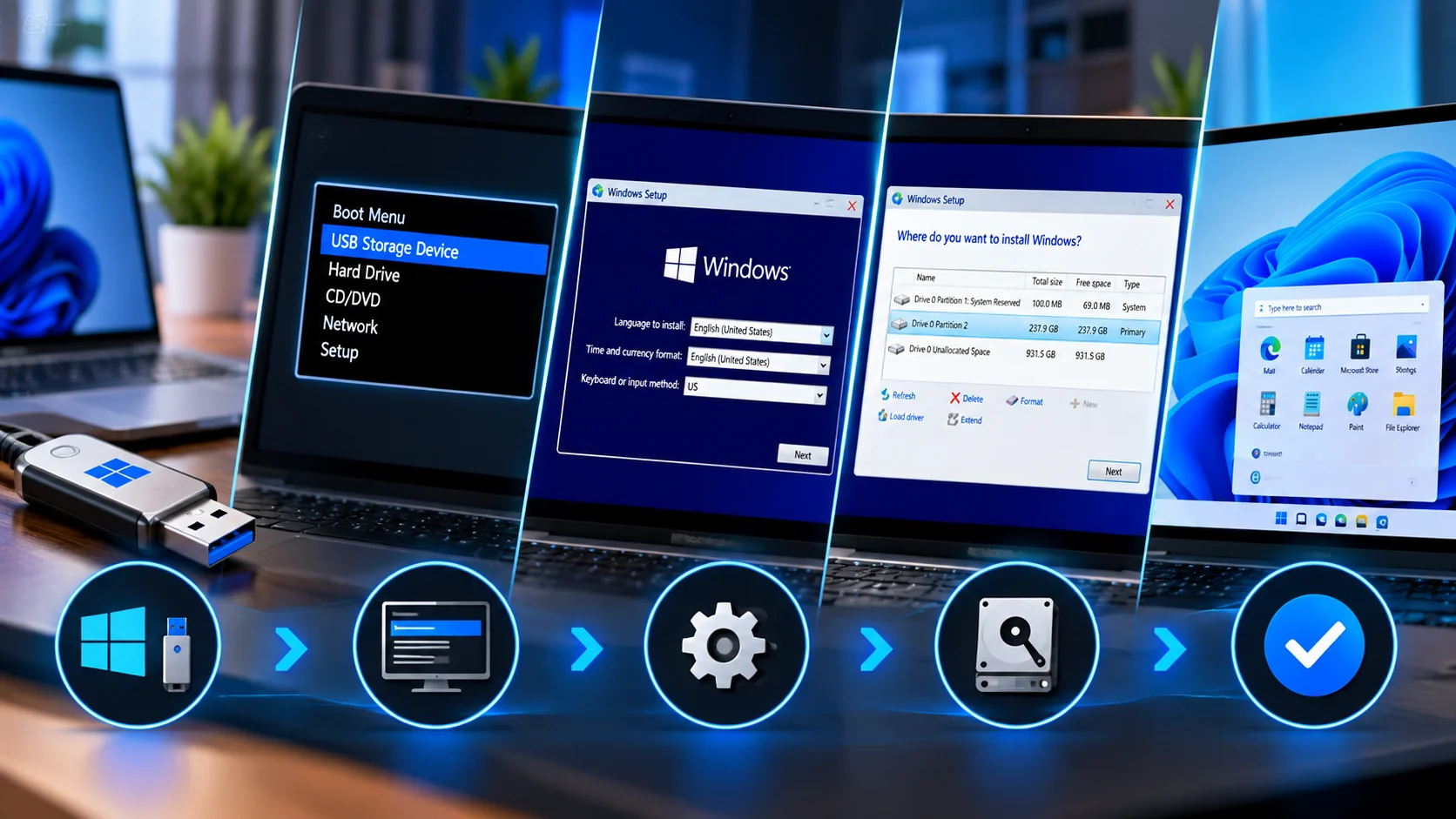
Melakukan langkah langkah instalasi sistem operasi Windows sebenarnya tidak sesulit yang dibayangkan, bahkan untuk pengguna yang belum pernah melakukan instal ulang komputer. Bagian paling penting justru ada pada persiapan sebelum proses dimulai, seperti mencadangkan dokumen penting, menyiapkan media instalasi Windows yang benar, memastikan perangkat memiliki daya yang cukup, serta memahami drive mana yang akan digunakan. Kesalahan memilih partisi ketika melakukan clean install dapat menyebabkan data hilang, sehingga proses instalasi sebaiknya dilakukan dengan tenang dan tidak sekadar menekan tombol Next tanpa membaca informasi yang muncul di layar.
Panduan ini membahas langkah langkah instalasi sistem operasi Windows dari awal sampai komputer siap digunakan kembali, dengan Windows 10 sebagai salah satu contoh alur yang umum dikenal. Perlu diperhatikan bahwa Windows 10 telah mencapai akhir dukungan reguler Microsoft pada 14 Oktober 2025. Karena itu, pada perangkat yang memenuhi persyaratan, Windows 11 atau versi Windows yang masih mendapatkan dukungan keamanan lebih tepat dipertimbangkan untuk instalasi baru. Meski demikian, memahami langkah-langkah instalasi Windows 10, pembuatan flashdisk bootable, pengaturan boot, partisi, driver, hingga aktivasi tetap bermanfaat karena konsep dasar instalasinya memiliki banyak kesamaan.

Persiapan Sebelum Melakukan Instalasi Windows
Sebelum mulai melakukan instalasi, jangan buru-buru memasukkan flashdisk lalu menghapus partisi. Tahap persiapan merupakan bagian yang sangat penting karena menentukan apakah proses berikutnya dapat berjalan lancar dan apakah data lama tetap aman. Periksa terlebih dahulu kondisi komputer, kebutuhan sistem operasi, lisensi Windows, kapasitas penyimpanan, koneksi internet, serta file pribadi yang masih berada di drive sistem. Jika komputer digunakan untuk bekerja, buat daftar aplikasi penting yang nantinya perlu dipasang kembali agar tidak ada software yang terlupakan.
Untuk cara install Windows 10 dengan flashdisk maupun versi Windows lain, kamu membutuhkan media instalasi yang dapat digunakan untuk boot. Flashdisk 8 GB atau lebih umumnya menjadi pilihan praktis, tetapi kebutuhan aktual mengikuti file instalasi dan metode pembuatan media yang digunakan. Pastikan tidak ada data penting di dalam flashdisk karena proses pembuatan media bootable dapat menghapus isinya.
Backup Data Penting Terlebih Dahulu
Salin dokumen, foto, video, proyek pekerjaan, file browser, dan data penting lainnya ke drive eksternal, penyimpanan lain, atau cloud. Jangan hanya memindahkan file dari Desktop ke folder lain pada drive sistem karena drive tersebut masih berpotensi diformat ketika clean install dilakukan.
Jika menggunakan aplikasi tertentu untuk bekerja, periksa apakah aplikasi menyimpan data secara lokal. Bookmark browser, file email lokal, preset aplikasi editing, database, serta konfigurasi tertentu juga bisa membutuhkan backup terpisah.
Dengan backup yang benar, kamu memiliki perlindungan tambahan apabila salah memilih partisi atau terjadi masalah ketika instalasi berlangsung.
Download File Instalasi Windows dari Sumber Resmi
Setelah data aman, tahap berikutnya adalah memperoleh installer Windows. Gunakan media instalasi dan tool yang berasal dari sumber resmi Microsoft. Hindari ISO Windows yang sudah dimodifikasi dari situs tidak dikenal karena kamu tidak dapat memastikan perubahan yang dilakukan terhadap sistem tersebut.
Untuk perangkat yang kompatibel, gunakan versi Windows yang masih memperoleh dukungan keamanan. Apabila kebutuhan khusus membuatmu harus mempelajari cara install Windows 10 Pro, pastikan memahami status dukungan Windows 10 dan gunakan lisensi yang sah.
Pilih Edisi Windows yang Sesuai
Windows tersedia dalam beberapa edisi, misalnya Home dan Pro. Pilih edisi sesuai lisensi serta kebutuhan perangkat.
Edisi Pro umumnya menyediakan sejumlah fitur tambahan yang lebih relevan untuk lingkungan profesional atau bisnis. Namun, pengguna rumahan tidak otomatis membutuhkan Pro jika fitur tambahannya memang tidak digunakan.
Hal terpenting adalah memastikan edisi yang dipasang cocok dengan lisensi digital atau product key yang dimiliki sehingga proses aktivasi dapat berjalan dengan benar.
Membuat Flashdisk Bootable Windows
Media bootable memungkinkan komputer menjalankan installer sebelum sistem operasi utama dimulai. Inilah alasan flashdisk instalasi berbeda dari flashdisk yang sekadar berisi file ISO hasil copy-paste. Media perlu dibuat menggunakan metode yang menghasilkan struktur boot yang dapat dikenali firmware komputer.
Dalam praktik langkah langkah instalasi sistem, tahap pembuatan media ini hanya perlu dilakukan satu kali selama flashdisk tetap dalam kondisi baik dan installer masih relevan. Microsoft menyediakan alat resmi untuk membantu membuat media instalasi pada versi Windows yang didukung.
Cara Install Windows 10 dengan Flashdisk
Jika menggunakan installer Windows 10 untuk kebutuhan tertentu, alurnya secara umum dimulai dengan menyiapkan flashdisk kosong, menjalankan tool pembuatan media, memilih pembuatan installation media, menentukan bahasa dan arsitektur yang sesuai, kemudian memilih flashdisk sebagai tujuan.
Tunggu sampai proses download dan pembuatan media selesai. Jangan mencabut flashdisk ketika tool masih menulis data.
Setelah selesai, lakukan eject dengan benar sebelum memindahkan flashdisk ke komputer yang akan diinstal.
Mengatur Boot Komputer dari Flashdisk
Komputer secara default biasanya mencoba menjalankan sistem dari SSD atau HDD utama. Agar Windows Setup dapat dimulai, komputer harus diarahkan untuk melakukan boot dari flashdisk instalasi. Cara paling praktis biasanya melalui Boot Menu, sehingga kamu tidak perlu mengubah urutan boot secara permanen.
Tombol Boot Menu berbeda menurut produsen motherboard atau laptop. F11 dan F12 sering digunakan pada sejumlah perangkat, sedangkan perangkat lain dapat memakai Esc atau tombol berbeda. Dokumentasi produsen menjadi rujukan terbaik karena kombinasi tombol tidak universal.
Masuk Boot Menu atau UEFI BIOS
Pasang flashdisk lalu nyalakan atau restart komputer. Tekan tombol Boot Menu sesuai perangkat ketika proses awal boot berlangsung.
Pilih USB yang berisi installer Windows. Pada sistem modern, perangkat USB dapat muncul dengan penanda UEFI. Pilih opsi yang sesuai dengan konfigurasi perangkat.
Jika flashdisk tidak terdeteksi, periksa kembali apakah media bootable dibuat dengan benar, coba port USB lain, dan lihat pengaturan firmware perangkat.
Memulai Windows Setup
Jika proses boot berhasil, Windows Setup akan muncul. Pada bagian awal, installer biasanya meminta pengaturan bahasa, format waktu, dan metode keyboard. Pilih sesuai kebutuhan lalu lanjutkan ke proses instalasi.
Pada titik ini, baca setiap opsi dengan teliti. Jangan terburu-buru karena beberapa pilihan berikutnya menentukan edisi, metode instalasi, dan drive tujuan.
Memilih Bahasa dan Keyboard
Pilih bahasa installer yang nyaman digunakan. Format waktu dapat disesuaikan dengan wilayah, sedangkan keyboard perlu disesuaikan dengan layout yang digunakan sehari-hari.
Setelah konfigurasi dasar selesai, lanjutkan melalui tombol instalasi yang tersedia.
Pada beberapa versi Windows, tampilan setup mungkin berbeda. Perbedaan visual tidak selalu mengubah konsep dasar instalasi.
Memasukkan Product Key Windows
Windows Setup dapat meminta product key selama proses berlangsung. Jika perangkat memiliki lisensi digital yang sudah terhubung dengan hardware atau akun yang sesuai, proses aktivasi pada beberapa kondisi dapat dilakukan setelah Windows terhubung ke internet.
Jika mempunyai product key, masukkan key yang sah sesuai edisi Windows. Jangan menggunakan key acak dari internet karena selain bermasalah secara lisensi, sumber seperti itu juga tidak dapat dipercaya.
Cara Install Windows 10 Pro dengan Lisensi Sesuai
Pada cara install Windows 10 Pro, pastikan edisi Pro dipilih jika lisensi memang untuk Windows 10 Pro. Ketidakcocokan edisi dan lisensi dapat membuat aktivasi tidak berjalan seperti yang diharapkan.
Jika perangkat sebelumnya telah mempunyai lisensi digital untuk edisi tertentu, memasang edisi yang sama dapat mempermudah proses aktivasi setelah sistem tersambung ke internet.
Memilih Upgrade atau Custom Installation
Salah satu bagian penting dalam langkah langkah instalasi sistem Windows adalah menentukan metode instalasi. Installer dapat menyediakan pilihan upgrade dan custom tergantung cara setup dijalankan serta versi Windows yang digunakan.
Custom installation biasa digunakan ketika melakukan pemasangan bersih. Metode ini membutuhkan perhatian ekstra karena pengguna akan berhadapan langsung dengan daftar drive dan partisi.
Kapan Menggunakan Custom Install
Custom install cocok ketika ingin memasang Windows dari awal pada drive yang sudah dipersiapkan. Namun, jangan menghapus partisi sebelum mengetahui fungsi dan isinya.
Komputer dengan beberapa SSD atau HDD dapat menampilkan banyak drive sekaligus. Identifikasi berdasarkan kapasitas dan struktur partisinya.
Jika masih ragu drive mana yang berisi data penting, jangan lanjutkan penghapusan. Verifikasi terlebih dahulu agar tidak terjadi kehilangan data.
Mengatur Partisi untuk Instalasi Windows
Tahap partisi menjadi bagian yang paling membutuhkan kehati-hatian dalam langkah-langkah instalasi Windows 10 maupun instalasi Windows lainnya. Salah memilih drive dan menekan Delete atau Format dapat menghilangkan data pada partisi tersebut.
Untuk SSD baru yang memang kosong, prosesnya relatif lebih sederhana. Kamu dapat memilih ruang yang belum dialokasikan dan membiarkan Windows membuat partisi sistem yang diperlukan.
Situasinya berbeda jika drive sudah berisi data atau terdapat beberapa disk di dalam komputer.
Jangan Salah Menghapus Partisi
Baca kapasitas setiap drive dan partisi sebelum melakukan perubahan. Jika komputer mempunyai drive C untuk Windows dan drive lain untuk dokumen, jangan berasumsi nomor partisi selalu sama dengan yang biasa terlihat di File Explorer.
Windows Setup menggunakan representasi disk dan partisi yang dapat terlihat berbeda dari drive letter pada sistem lama.
Karena itu, backup merupakan perlindungan utama. Jika data sangat penting dan struktur disk tidak dipahami, lebih aman meminta bantuan teknisi daripada mengambil risiko kehilangan data.
Proses Copy File dan Instalasi Windows
Setelah drive tujuan dipilih, installer akan mulai menyalin file dan memasang komponen Windows. Durasi proses bergantung pada performa SSD atau HDD, kecepatan perangkat, media instalasi, serta versi Windows yang digunakan.
Komputer dapat restart beberapa kali. Ini merupakan bagian normal dari proses instalasi. Jangan mematikan perangkat secara paksa selama instalasi masih berlangsung.
Jangan Boot Kembali ke Installer
Setelah restart, komputer biasanya melanjutkan instalasi dari drive internal. Jika muncul kembali perintah untuk boot dari USB, jangan mengulangi proses dari awal.
Pada beberapa konfigurasi, kamu dapat mencabut media instalasi setelah tahap penyalinan selesai dan sistem sudah mulai melakukan boot dari drive internal. Namun, lakukan hanya ketika installer memang tidak lagi membutuhkan media tersebut.
Melakukan Pengaturan Awal Windows
Setelah instalasi inti selesai, Windows akan menampilkan tahap konfigurasi awal atau Out of Box Experience. Di sinilah pengguna menentukan region, layout keyboard, koneksi jaringan, akun, pengaturan privasi, dan konfigurasi lainnya.
Pilihan yang muncul dapat berbeda menurut versi, edisi, wilayah, dan pembaruan Windows. Karena itu, jangan heran jika layar yang kamu lihat tidak persis sama dengan tutorial lama di internet.
Atur Akun dan Privasi dengan Teliti
Baca pilihan privasi satu per satu dan aktifkan hanya fitur yang memang diperlukan. Jangan sekadar memilih semua opsi default karena kebutuhan setiap pengguna berbeda.
Jika sistem meminta akun Microsoft, ikuti metode yang tersedia pada versi dan edisi Windows yang sedang digunakan. Setelah setup selesai, desktop Windows akan muncul.
Instal Driver Setelah Windows Selesai
Munculnya desktop bukan berarti seluruh pekerjaan selesai. Driver memungkinkan Windows berkomunikasi dengan hardware seperti chipset, GPU, WiFi, Bluetooth, audio, dan perangkat lainnya.
Windows Update dapat menyediakan banyak driver secara otomatis. Meski begitu, untuk komponen tertentu kamu mungkin perlu mengunduh driver langsung dari produsen laptop, motherboard, kartu grafis, atau perangkat terkait.
Urutan Driver yang Perlu Diperhatikan
Mulailah dengan menjalankan Windows Update dan restart apabila diminta. Setelah itu, periksa Device Manager untuk melihat apakah ada hardware yang belum dikenali.
Untuk komputer rakitan, halaman dukungan produsen motherboard biasanya menyediakan driver chipset, LAN, WiFi, dan audio. Driver GPU dapat diperoleh dari produsen kartu grafis yang digunakan.
Hindari situs download driver acak jika driver resmi tersedia langsung dari produsen hardware.
Jalankan Windows Update Setelah Instalasi
Melakukan pembaruan setelah instalasi merupakan bagian penting dari keamanan. Installer yang dibuat beberapa waktu sebelumnya mungkin belum berisi patch terbaru sehingga Windows Update diperlukan untuk memperoleh perbaikan keamanan dan stabilitas yang tersedia.
Jalankan pemeriksaan update sampai pembaruan penting selesai. Beberapa update membutuhkan restart dan pemeriksaan ulang setelah komputer kembali menyala.
Pastikan Windows Sudah Aktif
Setelah perangkat terhubung ke internet, buka menu Activation pada Settings untuk memeriksa status lisensi.
Jika Windows belum aktif, pastikan edisi yang dipasang sesuai dengan lisensi. Product key untuk edisi berbeda tidak selalu dapat digunakan pada instalasi yang dipilih.
Gunakan lisensi resmi dan hindari activator tidak sah yang berpotensi membawa risiko keamanan.
Langkah Langkah Instalasi Sistem Setelah Desktop Siap
Setelah driver, update, dan aktivasi selesai, langkah langkah instalasi sistem berikutnya berfokus pada pemulihan lingkungan kerja. Instal browser yang diperlukan, aplikasi produktivitas, software komunikasi, aplikasi editing, game, dan program lain dari sumber resminya.
Setelah itu, kembalikan data hasil backup secara bertahap. Jangan langsung memasukkan semua file sebelum memastikan sistem bekerja stabil dan penyimpanan telah tersusun sesuai kebutuhan.
Buat Restore Point atau Backup Baru
Ketika Windows sudah dalam kondisi bersih dan seluruh driver utama bekerja, ini merupakan waktu yang baik untuk menyiapkan sistem backup.
Simpan salinan dokumen penting secara terpisah dan pertimbangkan strategi backup berkala. Dengan begitu, jika suatu hari Windows bermasalah, pemulihan tidak harus selalu dimulai dari nol.
Kesalahan yang Sering Terjadi Saat Install Windows
Walaupun proses instalasi Windows semakin mudah, kesalahan pengguna masih dapat menyebabkan masalah. Yang paling serius adalah menghapus partisi berisi data penting. Kesalahan lain meliputi menggunakan installer tidak terpercaya, memilih edisi yang tidak sesuai lisensi, lupa melakukan backup, atau tidak memasang driver setelah instalasi.
Kesalahan juga dapat muncul ketika tutorial yang digunakan terlalu lama. Menu Windows dan dukungan versi sistem operasi berubah dari waktu ke waktu sehingga informasi lama perlu dibandingkan dengan dokumentasi resmi terbaru.
Hindari Installer Windows Modifikasi
Versi Windows yang sudah dimodifikasi pihak ketiga terkadang menjanjikan ukuran ringan atau performa tinggi. Namun, pengguna tidak mengetahui secara pasti komponen apa yang telah dihapus atau ditambahkan.
Untuk komputer yang menyimpan akun, dokumen pekerjaan, data finansial, maupun informasi pribadi, gunakan installer resmi. Keamanan dan kemampuan memperoleh update jauh lebih penting daripada menghemat sedikit ruang penyimpanan.
Apakah Masih Layak Install Windows 10
Pertanyaan ini penting pada 2026 karena Windows 10 mencapai akhir dukungan pada 14 Oktober 2025. Komputer tidak otomatis berhenti bekerja setelah tanggal tersebut, tetapi penggunaan sistem operasi tanpa pembaruan keamanan reguler membawa pertimbangan keamanan tersendiri.
Untuk perangkat yang mendukung Windows 11, instalasi versi Windows yang masih didukung menjadi pilihan yang lebih relevan. Jika perangkat mempunyai keterbatasan tertentu, evaluasi kebutuhan dan opsi sistem operasi secara menyeluruh sebelum memutuskan.
Tutorial Windows 10 Tetap Berguna untuk Belajar
Walaupun status dukungannya telah berubah, memahami cara install Windows 10 dengan flashdisk tetap berguna sebagai materi pembelajaran instalasi sistem operasi.
Konsep seperti membuat media bootable, memilih perangkat boot, memahami partisi, melakukan setup, memasang driver, dan menjalankan update merupakan pengetahuan dasar yang masih relevan pada banyak proses instalasi Windows modern.
Kesimpulan
Memahami langkah langkah instalasi sistem operasi Windows membuat proses instal ulang jauh lebih aman dan terstruktur. Mulailah dengan backup data, gunakan installer resmi, buat flashdisk bootable, atur perangkat agar boot dari USB, kemudian ikuti Windows Setup dengan teliti. Tahap pemilihan disk dan partisi harus mendapat perhatian khusus karena kesalahan pada bagian ini dapat menyebabkan kehilangan data.
Setelah instalasi selesai, pekerjaan dilanjutkan dengan konfigurasi akun, pemasangan driver, Windows Update, pemeriksaan aktivasi, instalasi aplikasi, dan pemulihan file hasil backup. Untuk pengguna yang mempelajari langkah-langkah instalasi Windows 10, perlu diingat bahwa dukungan reguler Windows 10 berakhir pada 14 Oktober 2025 sehingga instalasi baru pada 2026 sebaiknya mempertimbangkan sistem operasi Windows yang masih didukung jika perangkat kompatibel.
Dengan persiapan yang matang, cara install Windows 10 Pro maupun versi Windows lain tidak harus terasa rumit. Kuncinya adalah menggunakan sumber resmi, memahami setiap pilihan sebelum menekan tombol, serta tidak melakukan perubahan terhadap partisi apabila kamu belum yakin dengan data yang tersimpan di dalamnya.
FAQ Langkah Langkah Instalasi Sistem Windows
Beberapa pertanyaan biasanya muncul ketika pengguna pertama kali melakukan instalasi Windows sendiri. Mulai dari kapasitas flashdisk, risiko kehilangan data, sampai masalah boot USB, semuanya perlu dipahami sebelum instalasi dimulai agar proses tidak berhenti di tengah jalan.
Apa saja langkah langkah instalasi sistem operasi Windows
Secara umum tahapannya adalah backup data, menyiapkan installer resmi, membuat flashdisk bootable, melakukan boot dari USB, menjalankan Windows Setup, memilih drive tujuan, menyelesaikan instalasi, melakukan konfigurasi awal, memasang driver, menjalankan Windows Update, dan mengecek aktivasi.
Apakah install Windows akan menghapus semua data
Tidak selalu, karena hasilnya bergantung pada metode instalasi dan partisi yang dipilih. Namun, clean install dan tindakan menghapus atau memformat partisi dapat menghilangkan data. Selalu lakukan backup sebelum instalasi.
Berapa kapasitas flashdisk untuk install Windows
Flashdisk 8 GB atau lebih umum digunakan untuk membuat media instalasi Windows, tetapi kebutuhan dapat berubah mengikuti versi dan ukuran installer. Periksa persyaratan tool resmi yang digunakan.
Bagaimana cara install Windows 10 dengan flashdisk
Buat media instalasi menggunakan tool resmi, boot komputer melalui flashdisk, jalankan Windows Setup, pilih metode instalasi dan drive tujuan dengan hati-hati, lalu selesaikan konfigurasi setelah proses pemasangan selesai.
Apakah Windows 10 masih aman digunakan pada 2026
Windows 10 mencapai akhir dukungan reguler pada 14 Oktober 2025. Untuk penggunaan 2026, pertimbangkan versi Windows yang masih memperoleh dukungan keamanan jika perangkat memenuhi persyaratannya.
Kenapa flashdisk Windows tidak muncul di Boot Menu
Penyebabnya dapat berupa media bootable yang tidak dibuat dengan benar, masalah port USB, konfigurasi firmware, atau ketidakcocokan media dengan mode boot perangkat. Periksa dokumentasi motherboard atau laptop.
Apakah product key harus dimasukkan saat instalasi
Tergantung kondisi lisensi dan installer. Perangkat yang memiliki lisensi digital dapat melakukan aktivasi setelah tersambung ke internet pada kondisi tertentu. Pastikan edisi Windows sesuai dengan lisensi yang dimiliki.
Apakah driver harus diinstal setelah Windows
Ya, hardware membutuhkan driver agar dapat bekerja optimal. Windows Update dapat menyediakan banyak driver, tetapi beberapa komponen mungkin memerlukan driver resmi dari produsen perangkat.
Apa perbedaan Windows Home dan Pro
Windows Pro menyediakan beberapa kemampuan tambahan yang ditujukan untuk kebutuhan profesional dan organisasi. Pilih edisi berdasarkan kebutuhan serta lisensi yang dimiliki.
Apa yang harus dilakukan setelah selesai install Windows
Jalankan Windows Update, pasang driver yang diperlukan, cek aktivasi, instal aplikasi dari sumber terpercaya, kembalikan file backup, atur keamanan, dan buat strategi backup untuk penggunaan selanjutnya.