
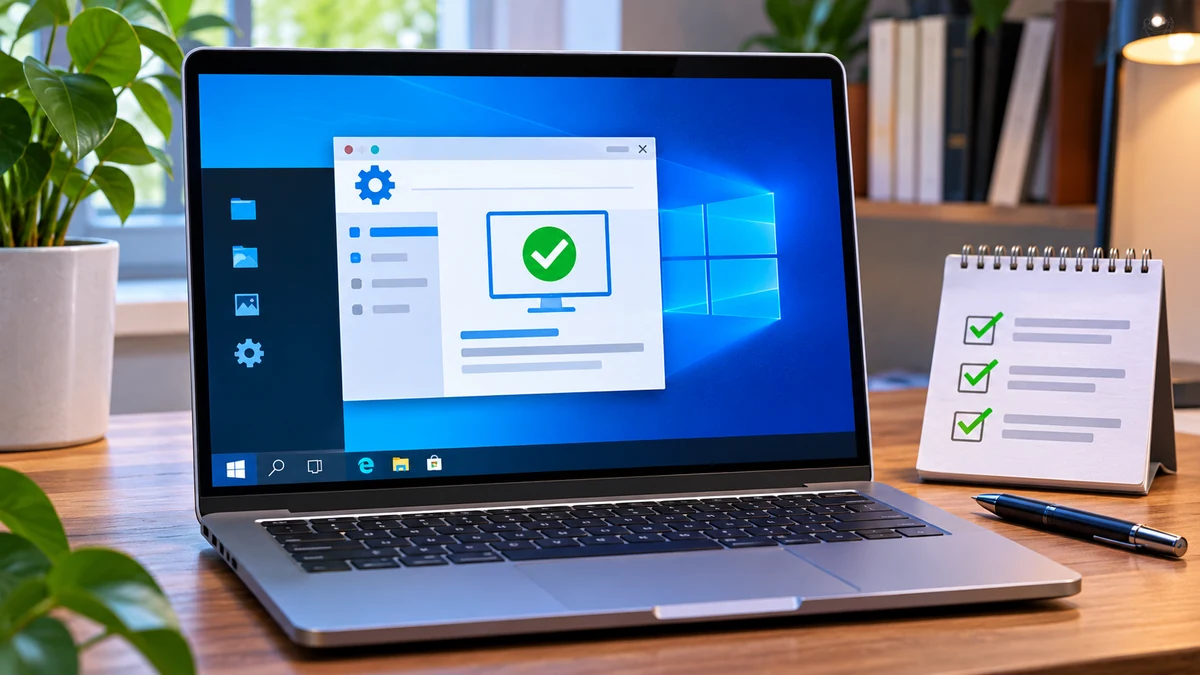
Cara Mengatasi Windows 10 expired tentu bisa membuat pengguna komputer merasa khawatir, apalagi jika laptop atau PC tersebut digunakan setiap hari untuk bekerja, belajar, mengelola bisnis, hingga menjalankan berbagai aplikasi penting. Pesan seperti Your Windows license will expire soon atau Windows license has expired sering muncul secara tiba-tiba dan membuat pengguna mengira sistem operasi harus segera diinstal ulang. Padahal, tidak semua masalah aktivasi Windows berkaitan dengan kerusakan sistem. Ada kemungkinan lisensi yang digunakan memang sudah habis masa berlakunya, product key tidak sesuai, komputer kehilangan koneksi ke server aktivasi, atau Windows sebelumnya diaktifkan menggunakan lisensi organisasi yang mempunyai batas waktu tertentu.
Kabar baiknya, cara mengatasi Windows 10 expired tidak selalu membutuhkan proses instal ulang. Ada beberapa pemeriksaan yang bisa dilakukan langsung dari sistem operasi, mulai dari melihat status aktivasi, menjalankan pemecah masalah, memeriksa product key, hingga memastikan jenis lisensi yang digunakan. Langkah-langkah tersebut relatif mudah dilakukan bahkan oleh pengguna yang tidak terlalu memahami teknis komputer. Namun, penting untuk membedakan antara Windows yang benar-benar kehilangan aktivasi dan Windows yang sudah melewati masa dukungan resmi Microsoft. Keduanya merupakan persoalan berbeda sehingga solusinya juga tidak sama. Dengan memahami penyebabnya terlebih dahulu, kamu bisa memperbaiki masalah secara lebih tepat tanpa mengambil risiko kehilangan data atau menggunakan aplikasi aktivator ilegal.
Mengapa Muncul Notifikasi Windows 10 Expired
Sebelum melakukan perbaikan, pengguna perlu mengetahui penyebab munculnya pesan Windows expired. Notifikasi tersebut tidak selalu berarti lisensi Windows sudah benar-benar kedaluwarsa. Dalam beberapa kasus, pesan muncul karena komputer menggunakan lisensi volume yang dikelola organisasi, sementara perangkat sudah tidak terhubung dengan server aktivasi perusahaan atau sekolah.
Ada juga kemungkinan product key yang digunakan tidak cocok dengan edisi Windows yang terpasang. Contohnya, komputer menggunakan Windows 10 Pro tetapi kunci produk yang dimasukkan hanya berlaku untuk Windows 10 Home. Perubahan perangkat keras, terutama motherboard, juga dapat menyebabkan lisensi digital tidak lagi dikenali oleh sistem.
Menggunakan Lisensi Volume atau KMS
Lisensi KMS (Key Management Service) umumnya digunakan perusahaan atau organisasi untuk mengaktifkan banyak komputer melalui server internal. Berbeda dengan lisensi retail, aktivasi jenis ini perlu diperbarui secara berkala melalui infrastruktur organisasi.
Jika laptop sebelumnya merupakan perangkat kantor atau sekolah, kemungkinan Windows menggunakan lisensi tersebut. Ketika komputer tidak lagi terhubung ke jaringan organisasi, pesan masa berlaku lisensi bisa muncul.
Solusinya bukan menggunakan aktivator tambahan, melainkan menghubungi administrator IT untuk memastikan status lisensi dan memperbarui aktivasi melalui server resmi organisasi.
Product Key Tidak Sesuai dengan Edisi Windows
Kesalahan memasukkan product key juga dapat membuat Windows gagal diaktifkan. Setiap edisi mempunyai ketentuan lisensi tersendiri sehingga kunci produk tidak bisa digunakan secara sembarangan.
Periksa edisi Windows yang terpasang melalui Settings > System > About. Pastikan informasi tersebut sesuai dengan lisensi yang dimiliki. Jika sebelumnya komputer menggunakan Windows 10 Home tetapi kemudian diinstal Windows 10 Pro, diperlukan lisensi yang sesuai untuk edisi Pro.
Cara Mengatasi Windows 10 Expired Tanpa Instal Ulang
Ada beberapa langkah yang dapat dilakukan untuk memperbaiki masalah aktivasi tanpa menghapus sistem operasi. Sebaiknya mulai dari pemeriksaan paling sederhana sebelum mencoba tindakan lainnya. Dengan cara ini, pengguna dapat mengetahui apakah masalah berasal dari koneksi internet, product key, lisensi digital, atau sistem aktivasi organisasi.
Perlu dipahami bahwa cara mengatasi Windows 10 expired tanpa instal ulang hanya berhasil jika perangkat memang mempunyai hak lisensi yang valid atau masalahnya berasal dari kesalahan aktivasi yang masih bisa diperbaiki. Jika lisensi benar-benar tidak tersedia atau sudah tidak berlaku, pengguna tetap perlu memperoleh lisensi yang sah.
1. Periksa Status Aktivasi Windows 10
Langkah pertama adalah memastikan status aktivasi melalui pengaturan bawaan Windows. Cara ini penting karena pesan notifikasi saja belum cukup untuk menentukan penyebab masalah.
Ikuti langkah berikut:
- Klik tombol Start pada taskbar.
- Buka menu Settings.
- Pilih Update & Security.
- Klik menu Activation.
- Perhatikan informasi yang ditampilkan pada bagian Activation.
Jika muncul keterangan Windows is activated, berarti sistem sudah memiliki status aktivasi. Jika tertulis Windows is not activated, perhatikan kode kesalahan yang muncul untuk mengetahui penyebabnya.
Pemeriksaan ini juga membantu membedakan antara lisensi digital dan aktivasi menggunakan product key.
2. Jalankan Activation Troubleshooter
Windows 10 menyediakan fitur pemecah masalah aktivasi yang dapat membantu memperbaiki beberapa kendala lisensi. Fitur ini berguna ketika pengguna sudah mempunyai lisensi yang sah, tetapi Windows gagal mengenalinya.
Cara menjalankannya cukup mudah:
- Buka Settings.
- Pilih Update & Security.
- Masuk ke menu Activation.
- Cari tombol Troubleshoot jika tersedia.
- Jalankan proses pemeriksaan.
- Ikuti instruksi yang muncul pada layar.
Jika lisensi digital terhubung dengan akun Microsoft, pastikan kamu masuk menggunakan akun yang sesuai. Pada perangkat yang mengalami perubahan perangkat keras, pemecah masalah juga dapat membantu menghubungkan kembali lisensi dengan perangkat.
Tidak semua masalah dapat diselesaikan secara otomatis. Jika fitur tersebut tidak menemukan lisensi yang valid, pengguna perlu memeriksa product key atau menghubungi pihak yang menyediakan lisensi.
3. Masukkan Product Key Windows 10 yang Valid
Jika Windows memang membutuhkan kunci produk, pengguna dapat memasukkannya kembali melalui menu aktivasi. Pastikan product key berasal dari pembelian resmi atau dokumentasi perangkat.
Berikut langkah-langkahnya:
- Buka Settings.
- Pilih Update & Security.
- Klik Activation.
- Pilih Change product key.
- Masukkan product key Windows 10 sebanyak 25 karakter.
- Klik Next dan ikuti instruksi aktivasi.
Perhatikan edisi Windows sebelum memasukkan kode. Product key Windows 10 Home tidak dapat digunakan untuk mengaktifkan Windows 10 Pro.
Jangan menggunakan kode yang dibagikan secara acak di forum atau situs yang tidak jelas. Product key yang tidak sah, diblokir, atau sudah digunakan melebihi ketentuan lisensi dapat menyebabkan aktivasi gagal kembali.
4. Pastikan Koneksi Internet Tidak Bermasalah
Aktivasi online membutuhkan koneksi internet agar perangkat dapat berkomunikasi dengan layanan aktivasi Microsoft. Jika jaringan mengalami gangguan, proses validasi bisa gagal meskipun product key yang digunakan sebenarnya benar.
Periksa apakah komputer dapat membuka situs lain dengan normal. Pastikan tanggal, waktu, dan zona waktu perangkat juga sesuai. Pengaturan tanggal yang salah dapat mengganggu proses verifikasi sertifikat dan koneksi layanan.
Jika menggunakan VPN atau proxy, coba periksa apakah konfigurasi tersebut menghambat koneksi. Setelah jaringan kembali normal, restart komputer dan coba lakukan aktivasi melalui menu Settings.
5. Periksa Masa Berlaku Lisensi Menggunakan Command Prompt
Pengguna juga dapat melihat informasi lisensi melalui perintah bawaan Windows. Salah satu caranya menggunakan Windows Software Licensing Management Tool atau slmgr.vbs.
Langkahnya:
- Tekan tombol Windows + R.
- Ketik
cmd. - Tekan Enter.
- Masukkan perintah berikut:
slmgr /xpr- Tekan Enter dan tunggu jendela informasi lisensi muncul.
Perintah tersebut digunakan untuk melihat informasi masa berlaku aktivasi Windows. Informasi ini sangat berguna terutama pada perangkat yang menggunakan aktivasi KMS.
Untuk melihat informasi lisensi lebih terperinci, pengguna dapat menjalankan:
slmgr /dlvSementara itu, perintah berikut dapat digunakan untuk menampilkan informasi lisensi secara ringkas:
slmgr /dliPerlu diperhatikan bahwa perintah tersebut hanya memeriksa informasi lisensi, bukan memperpanjang lisensi secara otomatis. Jangan menganggap hasil pemeriksaan sebagai bukti bahwa semua jenis lisensi mempunyai masa berlaku yang sama.
6. Hubungkan Kembali Lisensi Digital dengan Akun Microsoft
Jika sebelumnya Windows 10 sudah diaktifkan menggunakan lisensi digital, pastikan akun Microsoft yang digunakan sesuai dengan lisensi perangkat.
Lisensi digital dapat membantu proses aktivasi kembali, khususnya ketika perangkat mengalami perubahan perangkat keras tertentu. Namun, lisensi tersebut tetap mempunyai ketentuan penggunaan yang harus dipenuhi.
Buka Settings > Update & Security > Activation, kemudian periksa keterangan aktivasi yang muncul. Jika tersedia pilihan untuk menambahkan atau menghubungkan akun Microsoft, ikuti petunjuknya.
Apabila motherboard pernah diganti, gunakan Activation Troubleshooter untuk memeriksa apakah lisensi digital dapat dipindahkan atau diaktifkan kembali pada perangkat tersebut. Tidak semua perubahan perangkat keras otomatis memenuhi syarat reaktivasi.
Cara Mengatasi Pesan Your Windows License Will Expire Soon
Pesan Your Windows license will expire soon merupakan salah satu notifikasi yang paling sering membuat pengguna bingung. Peringatan ini dapat berkaitan dengan penggunaan lisensi volume atau konfigurasi aktivasi organisasi.
Jika komputer pribadi menampilkan pesan tersebut, periksa dahulu jenis lisensi yang digunakan. Jangan langsung menghapus file sistem atau memasang aplikasi aktivator karena tindakan tersebut belum tentu menyelesaikan akar masalah.
Periksa Jenis Lisensi Melalui Command Prompt
Jalankan Command Prompt dan masukkan perintah:
slmgr /dlvJendela informasi lisensi akan menampilkan detail mengenai kanal aktivasi dan status lisensi. Jika ditemukan informasi yang mengarah pada aktivasi volume atau KMS, kemungkinan perangkat menggunakan lisensi organisasi.
Jika komputer merupakan milik perusahaan, sekolah, atau institusi, hubungi administrator yang bertanggung jawab. Jika perangkat pribadi dibeli dengan Windows bawaan, tanyakan kepada penjual atau produsen mengenai lisensi yang digunakan.
Jangan Sembarangan Mengubah Registry
Sebagian tutorial di internet menyarankan mengubah registry untuk menghilangkan notifikasi Windows expired. Cara tersebut sebaiknya tidak dijadikan solusi utama.
Registry menyimpan konfigurasi penting sistem operasi. Mengubah entri yang berkaitan dengan lisensi tanpa memahami fungsinya dapat menimbulkan masalah lain. Selain itu, menghilangkan pesan peringatan tidak sama dengan memperbaiki status aktivasi.
Lebih baik selesaikan penyebab lisensinya daripada hanya menyembunyikan notifikasi yang muncul.
Apakah Windows 10 Expired Harus Diinstal Ulang
Jawabannya tidak selalu. Instal ulang merupakan tindakan yang berbeda dari aktivasi lisensi. Jika masalah hanya berkaitan dengan product key, lisensi digital, atau koneksi aktivasi, pengguna dapat mencoba memperbaikinya melalui pengaturan Windows tanpa menghapus aplikasi dan dokumen.
Bahkan ketika instal ulang memang diperlukan karena kerusakan sistem, proses tersebut tidak otomatis memberikan lisensi baru. Windows tetap membutuhkan product key atau lisensi digital yang valid untuk aktivasi.
Kapan Tidak Perlu Instal Ulang
Kamu umumnya tidak perlu melakukan instal ulang apabila:
- Windows gagal aktivasi karena koneksi internet.
- Product key belum dimasukkan dengan benar.
- Edisi Windows dan lisensi sebenarnya sudah sesuai.
- Lisensi digital belum dikenali setelah perubahan perangkat keras.
- Masalah aktivasi masih dapat diselesaikan melalui Activation Troubleshooter.
Jika sistem operasi berjalan normal, lebih baik perbaiki aktivasi terlebih dahulu daripada mengambil risiko kehilangan aplikasi dan pengaturan.
Kapan Instal Ulang Bisa Dipertimbangkan
Instal ulang dapat dipertimbangkan apabila file sistem mengalami kerusakan berat, edisi Windows yang terpasang tidak sesuai dan tidak dapat diperbaiki melalui metode yang tersedia, atau komputer mengalami masalah sistem lainnya.
Sebelum melakukan instal ulang, buat cadangan dokumen, foto, file pekerjaan, dan data penting lainnya. Pastikan juga kamu mengetahui status lisensi serta edisi Windows yang sebelumnya digunakan.
Perbedaan Windows 10 Expired dan Windows 10 End of Support
Ada satu hal penting yang sering disalahpahami pengguna, yaitu perbedaan antara Windows expired dan Windows end of support. Keduanya bukan istilah yang mempunyai arti sama.
Windows expired biasanya berkaitan dengan status aktivasi atau masa berlaku jenis lisensi tertentu. Sementara itu, end of support menunjukkan bahwa Microsoft telah mengakhiri dukungan resmi untuk versi Windows tersebut.
Microsoft mengakhiri dukungan umum Windows 10 pada 14 Oktober 2025. Artinya, sejak tanggal tersebut Windows 10 tidak lagi menerima pembaruan keamanan rutin dan dukungan teknis umum seperti sebelumnya. Namun, berakhirnya dukungan tidak otomatis membuat lisensi Windows 10 menjadi kedaluwarsa atau sistem operasi berhenti bekerja.
Apakah Windows 10 Masih Bisa Digunakan pada 2026
Windows 10 masih dapat digunakan pada perangkat yang kompatibel dan sudah terpasang sistem operasi tersebut. Namun, pengguna perlu mempertimbangkan risiko keamanan karena dukungan umum telah berakhir.
Microsoft menyediakan program Extended Security Updates (ESU) untuk perangkat yang memenuhi persyaratan tertentu. Program tersebut merupakan jalur pembaruan keamanan tambahan dengan ketentuan tersendiri, bukan perpanjangan aktivasi lisensi Windows.
Jika perangkat mendukung Windows 11, mempertimbangkan peningkatan sistem operasi dapat menjadi pilihan yang lebih baik untuk penggunaan jangka panjang. Periksa persyaratan kompatibilitas sebelum melakukan upgrade.
Tips agar Masalah Aktivasi Windows Tidak Terulang
Setelah berhasil mengatasi masalah aktivasi, ada beberapa kebiasaan yang dapat membantu menjaga status lisensi tetap terkelola dengan baik. Langkah ini terutama penting bagi pengguna yang mengandalkan komputer untuk pekerjaan sehari-hari.
Pertama, simpan bukti pembelian dan informasi product key di tempat yang aman. Kedua, gunakan akun Microsoft yang berkaitan dengan lisensi digital. Ketiga, hindari mengganti komponen utama tanpa memahami dampaknya terhadap aktivasi.
Selain itu, jangan menginstal Windows dari sumber yang tidak jelas. Pastikan edisi sistem operasi sesuai dengan lisensi yang dimiliki. Jika komputer merupakan perangkat kantor, jangan mengubah konfigurasi aktivasi tanpa persetujuan administrator.
Kebiasaan sederhana tersebut dapat mengurangi kemungkinan munculnya masalah aktivasi berulang.
Kesimpulan
Cara mengatasi Windows 10 expired tanpa instal ulang sebenarnya dapat dilakukan melalui beberapa langkah sederhana, selama perangkat masih mempunyai lisensi yang valid atau kendala aktivasi dapat diperbaiki. Pengguna bisa memulai dengan memeriksa status aktivasi, menjalankan Activation Troubleshooter, memasukkan product key yang sesuai, memastikan koneksi internet, serta memeriksa informasi lisensi melalui Command Prompt.
Jika muncul pesan Your Windows license will expire soon, periksa apakah perangkat menggunakan lisensi KMS atau volume milik organisasi. Jangan terburu-buru memasang aktivator tidak resmi, mengubah registry, atau menghapus file sistem karena tindakan tersebut tidak menyelesaikan masalah lisensi yang sebenarnya.
Hal lain yang perlu diperhatikan adalah berakhirnya dukungan umum Windows 10 pada 14 Oktober 2025. Kondisi tersebut berbeda dari Windows expired dan tidak otomatis menonaktifkan sistem operasi. Dengan mengetahui perbedaan keduanya, pengguna dapat memilih solusi yang tepat, mempertahankan data, serta menjaga keamanan komputer untuk penggunaan berikutnya.
FAQ Cara Mengatasi Windows 10 Expired
Berikut beberapa pertanyaan yang sering diajukan pengguna ketika mengalami masalah aktivasi Windows 10.
1. Apakah Windows 10 expired bisa diperbaiki tanpa instal ulang?
Bisa, jika masalahnya berasal dari kesalahan aktivasi, product key, koneksi internet, atau lisensi digital yang belum dikenali. Gunakan fitur aktivasi Windows dan pastikan lisensi yang dimiliki masih valid.
2. Mengapa muncul pesan Your Windows License Will Expire Soon?
Pesan tersebut dapat muncul ketika perangkat menggunakan lisensi volume atau KMS yang membutuhkan aktivasi berkala. Periksa jenis lisensi dan hubungi administrator jika komputer merupakan perangkat organisasi.
3. Bagaimana cara mengecek masa berlaku Windows 10?
Buka Command Prompt, kemudian jalankan perintah slmgr /xpr. Windows akan menampilkan informasi masa berlaku aktivasi. Perintah ini terutama berguna untuk memeriksa aktivasi jenis KMS.
4. Apakah perintah slmgr /rearm bisa membuat Windows aktif permanen?
Tidak. Perintah tersebut bukan cara untuk memperoleh lisensi permanen. Pengguna sebaiknya tidak mengandalkannya untuk mengakali masa berlaku lisensi. Aktivasi tetap membutuhkan hak lisensi yang sah.
5. Apakah mengganti motherboard menyebabkan Windows 10 expired?
Penggantian motherboard dapat membuat lisensi digital tidak lagi dikenali karena aktivasi terhubung dengan konfigurasi perangkat keras. Pengguna dapat mencoba Activation Troubleshooter untuk proses reaktivasi jika memenuhi ketentuan lisensi.
6. Apakah Windows 10 yang belum aktif masih bisa digunakan?
Windows yang belum aktif masih dapat berjalan, tetapi beberapa fitur personalisasi dan pengalaman penggunaan dapat dibatasi. Sebaiknya lakukan aktivasi menggunakan lisensi resmi agar status sistem sesuai ketentuan.
7. Apakah Windows 10 masih bisa digunakan setelah 2025?
Masih bisa digunakan, tetapi dukungan umum Microsoft berakhir pada 14 Oktober 2025. Pengguna perlu mempertimbangkan risiko keamanan dan pilihan pembaruan tambahan atau migrasi ke sistem operasi yang masih didukung.
8. Apakah aktivator Windows dari internet aman?
Tidak ada jaminan keamanan. Aktivator tidak resmi dapat membawa malware, mengubah file sistem, mencuri informasi, atau menyebabkan masalah aktivasi. Gunakan metode aktivasi resmi dan lisensi yang sah.
9. Apakah product key Windows 10 Home bisa digunakan untuk Windows 10 Pro?
Tidak. Product key harus sesuai dengan edisi Windows yang digunakan. Lisensi Home tidak otomatis memberikan hak aktivasi untuk edisi Pro.
10. Apakah Windows expired sama dengan Windows end of support?
Tidak. Windows expired berkaitan dengan status atau masa berlaku aktivasi lisensi, sedangkan end of support berarti Microsoft telah mengakhiri dukungan umum dan pembaruan keamanan rutin untuk sistem operasi tersebut.