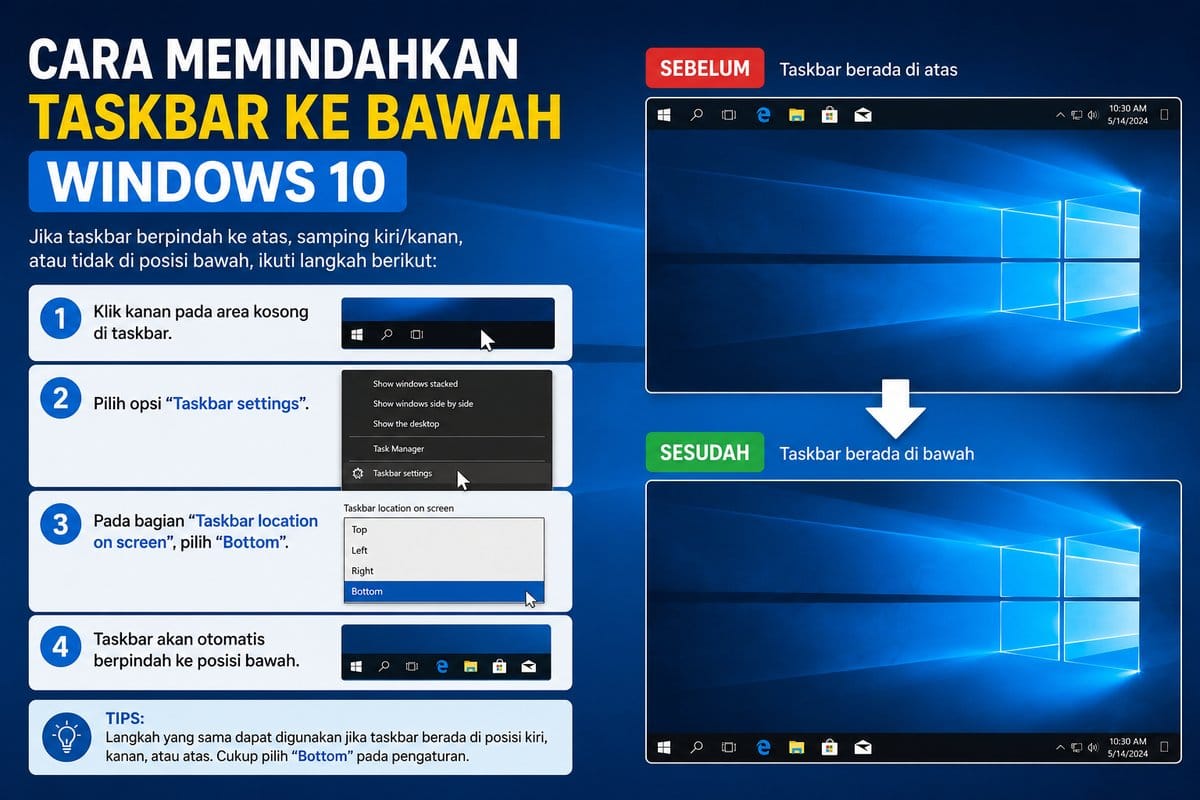
Taskbar merupakan salah satu elemen penting pada sistem operasi Windows yang berfungsi sebagai pusat navigasi pengguna. Melalui taskbar, pengguna dapat membuka aplikasi, berpindah antarprogram, melihat notifikasi, hingga mengakses menu Start dengan cepat. Namun, tidak sedikit pengguna yang mengalami perubahan posisi taskbar secara tidak sengaja sehingga tampil di bagian atas, kanan, atau kiri layar. Kondisi tersebut membuat banyak orang mencari cara memindahkan taskbar ke bawah Windows 10 agar tampilan desktop kembali seperti semula dan lebih nyaman digunakan.
Perubahan posisi taskbar biasanya terjadi akibat kesalahan saat melakukan drag menggunakan mouse atau karena pengaturan tertentu pada sistem. Meskipun bukan masalah serius, letak taskbar yang berpindah sering kali mengganggu kenyamanan, terutama bagi pengguna yang sudah terbiasa bekerja dengan posisi taskbar di bagian bawah layar. Kabar baiknya, Windows 10 menyediakan pengaturan yang sangat mudah untuk mengembalikan posisi taskbar tanpa perlu menginstal aplikasi tambahan maupun melakukan perubahan sistem yang rumit.


Cara Memindahkan Taskbar Ke Bawah Windows 10 Melalui Pengaturan
Sebelum mencoba metode lain, langkah paling mudah adalah memanfaatkan menu pengaturan bawaan Windows. Microsoft telah menyediakan opsi khusus yang memungkinkan pengguna menentukan posisi taskbar sesuai kebutuhan.
Melalui menu Settings, pengguna dapat memilih apakah taskbar ingin ditempatkan di bagian bawah, atas, kiri, atau kanan layar. Cara ini menjadi metode yang paling aman karena tidak mengubah konfigurasi penting lainnya pada sistem operasi.
Selain mudah dilakukan, pengaturan tersebut juga dapat diterapkan hanya dalam beberapa menit sehingga pengguna tidak perlu melakukan proses yang rumit untuk mengembalikan tampilan desktop seperti semula.
Langkah Mengubah Posisi Taskbar
Berikut langkah-langkah yang dapat dilakukan:
- Klik kanan pada area kosong taskbar.
- Pilih menu Taskbar settings.
- Gulir ke bagian Taskbar location on screen.
- Klik menu pilihan lokasi.
- Pilih Bottom atau Bawah.
- Tutup pengaturan setelah posisi berubah.
Setelah langkah tersebut selesai, taskbar akan langsung berpindah ke bagian bawah layar.
Penyebab Taskbar Berpindah Dari Posisi Semula
Sebelum mengetahui cara mengatasinya, penting untuk memahami mengapa taskbar dapat berpindah secara tiba-tiba. Dalam sebagian besar kasus, perubahan posisi bukan disebabkan oleh kerusakan sistem, melainkan akibat interaksi pengguna.
Taskbar dapat bergeser ketika fitur penguncian tidak aktif. Saat kondisi tersebut terjadi, pengguna dapat secara tidak sengaja menyeret taskbar ke sisi lain layar ketika menggunakan mouse.
Selain itu, beberapa pengaturan tampilan atau konfigurasi multi-monitor juga dapat memengaruhi posisi taskbar sehingga tampil berbeda dari biasanya.
Faktor yang Sering Menyebabkan Taskbar Berubah
Beberapa penyebab yang umum terjadi antara lain:
- Taskbar tidak dikunci.
- Tidak sengaja terseret menggunakan mouse.
- Perubahan pengaturan tampilan.
- Penggunaan lebih dari satu monitor.
- Pembaruan sistem tertentu.
Mengetahui penyebabnya akan membantu pengguna mencegah masalah serupa terjadi kembali.
Cara Memindahkan Taskbar Ke Bawah Dengan Drag Mouse
Selain melalui menu Settings, Windows juga memungkinkan pengguna memindahkan taskbar secara langsung menggunakan mouse. Cara ini cukup praktis jika fitur penguncian taskbar sedang tidak aktif.
Metode drag banyak digunakan karena lebih cepat dan tidak memerlukan akses ke menu pengaturan. Namun, pengguna perlu memastikan bahwa taskbar memang dapat dipindahkan sebelum mencoba langkah ini.
Jika taskbar masih terkunci, proses drag tidak akan berhasil sehingga pengguna harus membuka pengunciannya terlebih dahulu.
Langkah Menggunakan Mouse
Berikut cara melakukannya:
- Klik kanan taskbar.
- Hilangkan centang Lock the taskbar jika masih aktif.
- Klik dan tahan area kosong taskbar.
- Seret taskbar ke bagian bawah layar.
- Lepaskan mouse setelah posisi sesuai.
- Aktifkan kembali penguncian taskbar.
Cara ini merupakan salah satu metode tercepat untuk mengembalikan posisi taskbar.
Mengunci Taskbar Setelah Dipindahkan
Banyak pengguna berhasil memindahkan taskbar, tetapi lupa mengaktifkan kembali fitur pengunci. Akibatnya, posisi taskbar dapat berubah lagi ketika terseret secara tidak sengaja.
Mengunci taskbar menjadi langkah sederhana namun penting untuk menjaga tampilan desktop tetap rapi. Dengan fitur ini aktif, pengguna tidak dapat lagi memindahkan taskbar tanpa membuka pengunciannya terlebih dahulu.
Selain menjaga posisi tetap stabil, penguncian juga membantu menghindari perubahan ukuran taskbar yang tidak diinginkan.
Cara Mengaktifkan Lock Taskbar
Langkah-langkahnya cukup sederhana:
- Klik kanan pada taskbar.
- Pilih Lock the taskbar.
- Pastikan tanda centang muncul.
- Tutup menu pengaturan.
Setelah aktif, posisi taskbar akan tetap berada di tempat yang telah dipilih.
Keuntungan Menggunakan Taskbar di Bagian Bawah
Sebagian besar pengguna memilih posisi bawah karena sudah menjadi tata letak standar Windows sejak lama. Posisi tersebut dinilai paling ergonomis dan memudahkan akses terhadap berbagai fitur utama sistem operasi.
Selain mempermudah navigasi, letak taskbar di bagian bawah juga lebih sesuai dengan kebiasaan pengguna saat mengoperasikan komputer menggunakan mouse maupun touchpad.
Tidak mengherankan jika sebagian besar tutorial Windows merekomendasikan posisi bawah sebagai tata letak default.
Alasan Posisi Bawah Lebih Nyaman
Beberapa keuntungan menggunakan taskbar di bawah antara lain:
- Mudah dijangkau mouse.
- Tampilan desktop lebih familiar.
- Mendukung produktivitas.
- Cocok untuk berbagai ukuran layar.
- Mempermudah multitasking.
Karena alasan tersebut, posisi bawah menjadi pilihan utama bagi sebagian besar pengguna Windows.
Solusi Jika Taskbar Tidak Bisa Dipindahkan
Dalam beberapa kondisi, pengguna mungkin mengalami kesulitan saat mencoba memindahkan taskbar. Masalah tersebut biasanya berkaitan dengan pengaturan sistem atau kondisi tertentu pada Windows.
Langkah pertama yang perlu dilakukan adalah memastikan bahwa taskbar tidak sedang terkunci. Jika penguncian sudah dinonaktifkan tetapi taskbar tetap tidak bergerak, pengguna dapat mencoba metode melalui Settings.
Apabila masalah masih berlanjut, restart Windows sering kali menjadi solusi sederhana yang mampu mengembalikan fungsi sistem seperti semula.
Langkah Pemecahan Masalah
Beberapa solusi yang dapat dicoba meliputi:
- Periksa apakah taskbar terkunci.
- Gunakan menu Settings.
- Restart komputer.
- Perbarui Windows jika diperlukan.
- Restart Windows Explorer melalui Task Manager.
Sebagian besar masalah dapat diselesaikan menggunakan langkah-langkah tersebut tanpa perlu instal ulang sistem.
Tips Mengatur Taskbar Agar Lebih Produktif
Selain memindahkan posisi, Windows juga menyediakan berbagai fitur yang membantu pengguna meningkatkan produktivitas melalui taskbar.
Pengguna dapat menyematkan aplikasi favorit, menyembunyikan taskbar secara otomatis, hingga mengatur ikon notifikasi agar tampilan desktop menjadi lebih rapi.
Pengaturan sederhana tersebut mampu memberikan pengalaman penggunaan komputer yang jauh lebih nyaman dalam aktivitas sehari-hari.
Pengaturan yang Layak Dicoba
Beberapa fitur yang bisa dimanfaatkan antara lain:
- Pin aplikasi favorit.
- Aktifkan auto-hide taskbar.
- Atur ukuran ikon.
- Kelola area notifikasi.
- Sesuaikan warna taskbar.
Kustomisasi tersebut membuat penggunaan Windows terasa lebih personal sesuai kebutuhan masing-masing pengguna.
Perbedaan Taskbar Windows 10 dan Windows 11
Banyak pengguna yang beralih ke Windows 11 menyadari adanya perubahan pada tampilan taskbar. Salah satu perbedaan paling mencolok adalah posisi ikon yang secara default berada di tengah layar.
Sementara itu, Windows 10 tetap mempertahankan tampilan klasik dengan ikon di sisi kiri dan fleksibilitas dalam menentukan posisi taskbar.
Meskipun tampilannya berbeda, kedua sistem operasi tetap menyediakan berbagai fitur penting untuk mendukung produktivitas pengguna.
Perbandingan Singkat
Windows 10 menawarkan:
- Posisi taskbar lebih fleksibel.
- Tampilan klasik.
- Pengaturan sederhana.
Windows 11 menghadirkan:
- Ikon berada di tengah secara default.
- Desain lebih modern.
- Integrasi visual yang lebih baru.
Pemilihan sistem operasi tentu bergantung pada preferensi dan kebutuhan pengguna.
Kesimpulan
Cara memindahkan taskbar ke bawah Windows 10 sebenarnya sangat mudah dilakukan melalui menu pengaturan maupun metode drag menggunakan mouse. Kedua cara tersebut tidak memerlukan aplikasi tambahan dan dapat diselesaikan hanya dalam beberapa menit.
Selain mengetahui langkah pemindahan, pengguna juga disarankan mengaktifkan kembali fitur pengunci taskbar agar posisinya tidak berubah secara tidak sengaja. Dengan pengaturan yang tepat, tampilan desktop akan menjadi lebih nyaman digunakan serta mendukung aktivitas sehari-hari dengan lebih optimal.
FAQ
Bagaimana cara memindahkan taskbar ke bawah Windows 10?
Buka Taskbar settings, lalu ubah Taskbar location on screen menjadi Bottom.
Mengapa taskbar tiba-tiba pindah ke atas?
Biasanya karena taskbar tidak dikunci sehingga tidak sengaja terseret menggunakan mouse.
Apakah taskbar bisa dipindahkan tanpa Settings?
Bisa. Jika taskbar tidak terkunci, pengguna dapat menyeretnya langsung menggunakan mouse.
Bagaimana cara mengunci taskbar?
Klik kanan taskbar lalu aktifkan opsi Lock the taskbar.
Apakah posisi taskbar memengaruhi kinerja komputer?
Tidak. Perubahan posisi hanya memengaruhi tampilan dan kenyamanan penggunaan, bukan performa sistem.