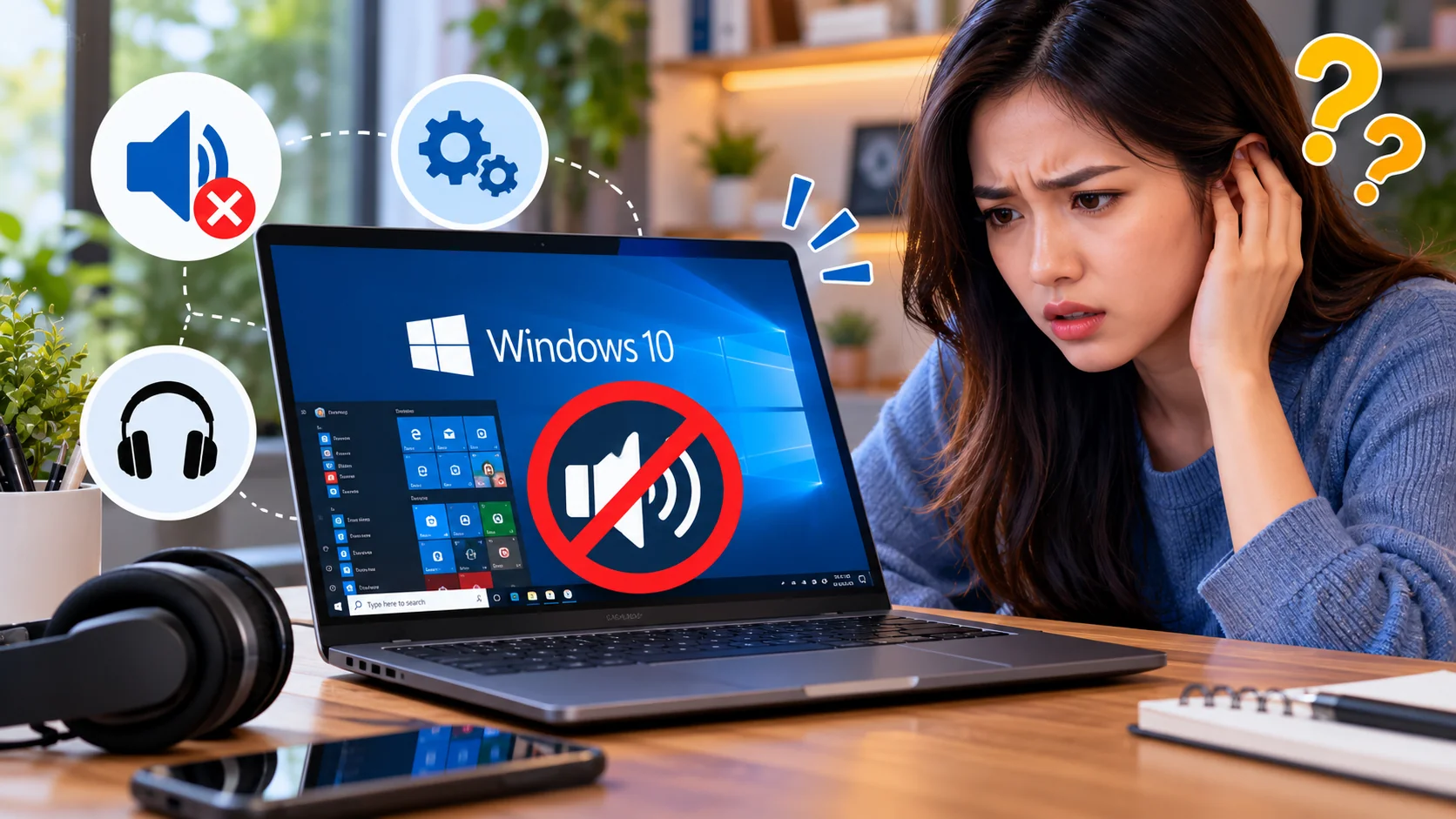
Mengalami masalah laptop tidak bersuara Windows 10 tentu bisa membuat aktivitas sehari-hari menjadi terganggu. Bayangkan ketika sedang mengikuti rapat online, menonton video, mendengarkan musik, atau mengerjakan tugas, tiba-tiba suara laptop hilang meskipun videonya tetap berjalan normal. Kondisi seperti ini tidak selalu berarti speaker laptop rusak. Terkadang penyebabnya cukup sederhana, misalnya volume tidak sengaja dimatikan, perangkat output audio berubah, atau suara justru diarahkan ke headset maupun monitor eksternal. Namun, ada juga masalah yang membutuhkan pemeriksaan lebih lanjut, seperti driver audio bermasalah, layanan Windows tidak berjalan normal, atau kerusakan pada perangkat keras.
Sebelum buru-buru membawa laptop ke tempat servis, ada baiknya kamu memahami cara mengatasi laptop tidak ada suara secara bertahap. Windows 10 menyediakan sejumlah pengaturan dan fitur pemecahan masalah yang dapat membantu menemukan penyebab audio tidak berfungsi. Langkah pemeriksaannya bisa dimulai dari hal paling sederhana, kemudian dilanjutkan ke pengaturan perangkat output, Windows Troubleshooter, pembaruan driver, hingga pemeriksaan speaker. Dengan mengikuti urutan yang tepat, kamu bisa menghindari perubahan sistem yang tidak diperlukan dan mengetahui kapan masalah tersebut masih dapat ditangani sendiri atau membutuhkan bantuan teknisi.
Penyebab Laptop Tidak Bersuara Windows 10
Sebelum melakukan perbaikan, penting untuk mengetahui bahwa masalah audio pada Windows 10 dapat berasal dari beberapa sumber berbeda. Suara yang tidak keluar ketika memutar video, misalnya, belum tentu disebabkan oleh speaker. Bisa saja aplikasi yang digunakan sedang dalam kondisi mute, perangkat output audio salah dipilih, atau sistem masih mencoba mengirimkan suara ke perangkat yang sudah tidak terhubung.
Driver juga berperan penting karena menjadi penghubung antara Windows dan perangkat audio. Jika driver mengalami kerusakan, tidak kompatibel, atau gagal dimuat setelah pembaruan sistem, laptop dapat kehilangan suara meskipun perangkat kerasnya sebenarnya masih berfungsi. Oleh sebab itu, pemeriksaan sebaiknya dilakukan secara berurutan agar penyebabnya lebih mudah ditemukan.
Volume Laptop atau Aplikasi Tidak Aktif
Penyebab paling sederhana adalah volume laptop yang terlalu rendah atau berada dalam kondisi mute. Beberapa laptop memiliki tombol khusus untuk mematikan suara, sehingga pengguna bisa menonaktifkannya tanpa menyadari perubahan tersebut.
Selain volume utama, aplikasi seperti browser, pemutar video, atau aplikasi konferensi juga memiliki pengaturan suara sendiri. Jika volume aplikasi dimatikan, suara mungkin tidak keluar meskipun volume Windows sudah dinaikkan.
Perangkat Output Audio Salah
Windows 10 dapat menggunakan beberapa perangkat output, misalnya speaker internal, headset, headphone Bluetooth, atau monitor yang mendukung audio melalui HDMI. Ketika perangkat output berubah, suara mungkin dikirim ke perangkat yang tidak sedang kamu gunakan.
Masalah ini sering terjadi setelah mencabut headset, menyambungkan monitor eksternal, atau menggunakan perangkat Bluetooth. Karena itu, memeriksa output audio merupakan langkah awal yang penting sebelum mengubah driver.
Driver Audio Bermasalah
Driver audio yang tidak kompatibel atau mengalami kerusakan dapat membuat speaker tidak terdeteksi. Situasi ini terkadang muncul setelah pembaruan Windows, pemasangan aplikasi tertentu, atau perubahan konfigurasi perangkat.
Pada sejumlah laptop, perangkat audio menggunakan driver dari produsen seperti Realtek. Namun, tidak semua laptop menggunakan driver yang sama. Karena itu, pembaruan maupun pemasangan ulang driver harus disesuaikan dengan model laptop dan perangkat audio yang terpasang.
Cara Mengatasi Laptop Tidak Bersuara Windows 10 dengan Cepat
Jika suara laptop tiba-tiba hilang, mulailah dari pemeriksaan dasar sebelum mencoba solusi yang lebih teknis. Cara ini lebih aman karena tidak mengubah konfigurasi sistem secara mendalam dan sering kali sudah cukup untuk menyelesaikan masalah audio sederhana.
Pastikan laptop tidak sedang tersambung ke perangkat audio yang tidak digunakan, kemudian periksa volume sistem dan aplikasi. Jika suara masih tidak keluar, lanjutkan dengan memilih perangkat output yang benar. Setelah itu, kamu bisa mencoba fitur pemecahan masalah Windows untuk mendapatkan petunjuk mengenai sumber gangguan.
1. Periksa Volume dan Tombol Mute
Klik ikon speaker pada taskbar Windows 10 yang biasanya terletak di bagian kanan bawah layar. Pastikan volume tidak berada di angka nol dan ikon speaker tidak menunjukkan kondisi mute.
Jika laptop mempunyai tombol fungsi untuk mengatur volume, coba tekan tombol yang sesuai. Pada beberapa model, tombol tersebut harus digunakan bersama tombol Fn. Perhatikan juga indikator suara pada keyboard jika tersedia.
Setelah itu, putar audio dari sumber lain, misalnya video berbeda atau file musik lokal. Langkah ini membantu memastikan apakah masalahnya terjadi pada seluruh sistem atau hanya satu aplikasi.
2. Pilih Speaker sebagai Output Audio
Ketika laptop menggunakan output yang salah, Windows mungkin tetap menampilkan indikator volume normal tetapi suara tidak terdengar dari speaker internal.
Untuk memeriksanya, klik ikon speaker di taskbar. Pada perangkat yang mendukung pilihan output, klik nama perangkat audio yang sedang aktif, kemudian pilih speaker internal atau perangkat yang memang ingin digunakan.
Jika speaker internal tidak muncul, buka Settings > System > Sound dan periksa daftar perangkat output. Apabila perangkat speaker tidak terdeteksi sama sekali, lanjutkan ke pemeriksaan driver dan Device Manager.
3. Restart Laptop
Restart bisa membantu ketika layanan audio atau perangkat mengalami gangguan sementara. Simpan pekerjaan terlebih dahulu, tutup aplikasi yang sedang digunakan, lalu lakukan restart melalui menu Start.
Setelah Windows kembali menyala, coba putar audio sebelum membuka terlalu banyak aplikasi. Jika suara kembali normal, masalah mungkin berkaitan dengan proses sistem atau driver yang sebelumnya tidak berjalan sebagaimana mestinya.
Namun, apabila masalah selalu muncul kembali, restart sebaiknya dianggap sebagai solusi sementara. Kamu tetap perlu memeriksa penyebab utamanya agar gangguan tidak berulang.
Cara Memperbaiki Audio Windows 10 melalui Troubleshooter
Windows 10 mempunyai fitur pemecahan masalah yang dapat membantu mengidentifikasi sejumlah gangguan audio. Fitur ini berguna ketika pengguna belum mengetahui apakah masalah berasal dari pengaturan, layanan sistem, atau perangkat output.
Troubleshooter dapat memeriksa beberapa konfigurasi dasar dan memberikan rekomendasi tindakan. Meski tidak selalu berhasil, fitur bawaan ini layak dicoba sebelum memasang ulang driver atau melakukan perubahan sistem lainnya.
Jalankan Pemecah Masalah Audio
Buka Settings > Update & Security > Troubleshoot > Additional troubleshooters. Pada beberapa versi Windows 10, nama atau lokasi menu dapat sedikit berbeda.
Cari opsi Playing Audio, kemudian pilih untuk menjalankan pemecah masalah. Ikuti petunjuk yang ditampilkan sampai pemeriksaan selesai.
Jika Windows menemukan masalah, baca rekomendasi yang diberikan sebelum menyetujui perubahan. Setelah proses selesai, coba putar audio kembali. Jika tidak ditemukan masalah, lanjutkan dengan memeriksa perangkat output dan driver.
Cara Memeriksa Driver Audio Windows 10
Driver merupakan salah satu komponen penting ketika laptop tidak mengeluarkan suara. Windows membutuhkan driver yang sesuai agar sistem operasi dapat berkomunikasi dengan perangkat audio. Jika driver tidak berjalan normal, speaker bisa tidak terdeteksi atau audio gagal diputar.
Namun, jangan langsung menghapus semua driver audio ketika menghadapi masalah. Periksa terlebih dahulu status perangkat dan gunakan driver yang sesuai dengan model laptop. Microsoft menyarankan pemeriksaan driver, pembaruan, serta pemasangan ulang jika langkah dasar belum menyelesaikan gangguan audio.
Periksa Audio melalui Device Manager
Klik kanan tombol Start, lalu pilih Device Manager. Cari bagian Sound, video and game controllers dan buka daftar perangkat yang tersedia.
Perhatikan apakah perangkat audio menunjukkan tanda peringatan atau tidak muncul sama sekali. Jika perangkat tersedia, klik kanan nama perangkat dan periksa pilihan pembaruan driver.
Pilih Update driver, kemudian ikuti petunjuk yang ditampilkan Windows. Jika sistem menyatakan driver terbaik sudah terpasang, bukan berarti semua kemungkinan masalah telah selesai, tetapi setidaknya pemeriksaan awal sudah dilakukan.
Perbarui Driver dari Produsen Laptop
Jika pembaruan melalui Windows tidak menyelesaikan masalah, kunjungi situs resmi produsen laptop. Cari driver berdasarkan model perangkat yang tepat dan pilih driver audio yang kompatibel dengan Windows 10.
Hindari mengunduh driver dari situs yang tidak jelas atau menggunakan aplikasi pembaruan driver yang tidak dikenal. Driver yang salah dapat menimbulkan masalah tambahan dan membuat perangkat audio semakin sulit digunakan.
Sebelum memasang driver baru, baca instruksi instalasinya. Setelah instalasi selesai, restart laptop jika diminta, kemudian periksa kembali suara speaker.
Instal Ulang Driver Audio jika Diperlukan
Jika driver diduga mengalami kerusakan, pemasangan ulang dapat menjadi pilihan lanjutan. Di Device Manager, klik kanan perangkat audio dan pilih Uninstall device jika langkah tersebut memang diperlukan.
Berhati-hatilah ketika muncul pilihan untuk menghapus paket driver dari sistem. Jangan mencentang opsi penghapusan paket jika kamu belum memiliki driver pengganti yang sesuai atau tidak yakin dengan dampaknya.
Setelah itu, restart laptop dan periksa apakah Windows mendeteksi kembali perangkat audio. Jika perangkat tidak kembali muncul, gunakan driver resmi sesuai model laptop atau hubungi dukungan produsen.
Cara Mengatasi Speaker Laptop Tidak Berfungsi dari Pengaturan Suara
Selain driver, pengaturan suara Windows dapat memengaruhi keluaran audio. Pada beberapa kasus, speaker sudah terdeteksi tetapi tidak menjadi perangkat default atau konfigurasi format audionya menimbulkan masalah kompatibilitas.
Pemeriksaan ini berguna jika ikon speaker masih normal, tetapi suara tidak keluar ketika memutar video atau musik. Lakukan perubahan satu per satu dan uji hasilnya sebelum mencoba pengaturan lain.
Periksa Perangkat Default
Buka pengaturan suara melalui Settings > System > Sound. Jika tersedia, masuk ke bagian pengaturan suara lanjutan atau panel kontrol suara.
Pada tab Playback, periksa daftar perangkat yang tersedia. Pilih speaker yang ingin digunakan, kemudian tetapkan sebagai perangkat default jika opsi tersebut tersedia.
Nama menu dapat berbeda tergantung driver dan versi Windows. Jika speaker tidak muncul dalam daftar, kembali periksa Device Manager dan pastikan perangkat tidak dinonaktifkan.
Periksa Volume Mixer
Windows 10 menyediakan Volume Mixer untuk mengatur suara aplikasi secara terpisah. Fitur ini bermanfaat jika suara hanya hilang pada browser, game, atau aplikasi tertentu.
Klik kanan ikon speaker di taskbar dan pilih Open Volume Mixer. Periksa volume aplikasi yang sedang digunakan serta pastikan tidak berada dalam kondisi mute.
Jika audio hanya bermasalah pada satu aplikasi, periksa juga pengaturan suara di dalam aplikasi tersebut. Tidak perlu mengubah seluruh konfigurasi sistem apabila penyebabnya hanya berasal dari pengaturan satu program.
Cara Mengatasi Laptop Tidak Bersuara setelah Update Windows
Pembaruan Windows terkadang diikuti perubahan perilaku driver atau konfigurasi perangkat. Jika masalah audio muncul tepat setelah update, catat pembaruan terakhir yang dipasang dan periksa apakah tersedia driver audio yang lebih baru dari produsen laptop.
Jangan langsung menghapus pembaruan keamanan Windows hanya karena suara menghilang. Pastikan terlebih dahulu apakah masalahnya benar-benar berkaitan dengan update, sebab gangguan juga bisa muncul akibat perubahan output audio atau layanan yang tidak berjalan normal.
Periksa Pembaruan Driver dan Riwayat Update
Buka Windows Update untuk melihat riwayat pembaruan, kemudian periksa situs resmi produsen laptop untuk mencari driver yang kompatibel. Jika tersedia pembaruan driver yang direkomendasikan, ikuti petunjuk pemasangannya.
Apabila masalah muncul setelah pembaruan driver tertentu, fitur Roll Back Driver pada Device Manager mungkin tersedia. Pilihan ini dapat mengembalikan driver ke versi sebelumnya, tetapi hanya gunakan jika ada alasan yang jelas dan opsi tersebut memang tersedia.
Hindari mengunduh file sistem dari sumber tidak dikenal. Jika masalah terus terjadi, dokumentasikan pesan kesalahan dan versi driver agar lebih mudah diperiksa oleh teknisi atau dukungan resmi.
Kapan Speaker Laptop Perlu Diperiksa Teknisi
Tidak semua masalah suara dapat diperbaiki melalui pengaturan Windows. Jika speaker tetap tidak berfungsi setelah pemeriksaan output, Troubleshooter, dan driver, kemungkinan terdapat masalah lain yang perlu diuji lebih lanjut.
Kerusakan fisik pada speaker, konektor internal, atau komponen audio dapat menyebabkan suara hilang meskipun konfigurasi perangkat lunak terlihat normal. Pemeriksaan perangkat keras biasanya membutuhkan alat dan pengalaman teknis agar tidak menimbulkan kerusakan tambahan.
Uji Menggunakan Headset atau Speaker Eksternal
Sambungkan headset kabel atau speaker eksternal yang diketahui berfungsi. Pilih perangkat tersebut sebagai output, kemudian putar audio.
Jika suara terdengar melalui headset tetapi tidak melalui speaker internal, kemungkinan masalah berkaitan dengan speaker internal, jalur koneksi, atau konfigurasi khusus perangkat. Namun, hasil ini belum cukup untuk memastikan kerusakan fisik tanpa pemeriksaan lanjutan.
Sebaliknya, jika headset dan speaker eksternal juga tidak menghasilkan suara, periksa kembali output, driver, dan konfigurasi sistem. Jika semua langkah dasar gagal, bantuan teknisi dapat membantu menentukan sumber gangguan.
Tips Mencegah Masalah Audio pada Laptop Windows 10
Setelah suara kembali normal, lakukan beberapa kebiasaan sederhana agar gangguan serupa tidak mudah terulang. Pastikan driver berasal dari sumber resmi, hindari memasang aplikasi sistem yang tidak jelas, dan periksa konfigurasi output ketika berganti antara speaker, headset, Bluetooth, atau monitor eksternal.
Selain itu, jangan terburu-buru mengubah banyak pengaturan sekaligus. Jika suatu perubahan justru membuat suara hilang, kamu akan lebih mudah mengembalikan konfigurasi ketika hanya satu pengaturan yang diubah pada satu waktu.
Lakukan Pemeriksaan Secara Berkala
Periksa kondisi speaker, konektor headset, serta perangkat Bluetooth yang pernah digunakan. Jika laptop dipakai untuk rapat atau pekerjaan penting, uji audio sebelum memulai aktivitas agar masalah bisa diketahui lebih awal.
Simpan informasi model laptop dan sumber driver resminya. Langkah ini membantu ketika perlu melakukan pemulihan driver atau memasang ulang perangkat lunak audio di kemudian hari.
Kesimpulan
Masalah laptop tidak bersuara Windows 10 dapat disebabkan oleh hal sederhana seperti volume mute, perangkat output yang salah, atau pengaturan aplikasi. Namun, gangguan juga bisa berkaitan dengan driver audio, pembaruan Windows, layanan sistem, hingga kerusakan speaker.
Cara terbaik untuk memperbaikinya adalah memulai dari pemeriksaan volume, memilih output yang benar, melakukan restart, menjalankan Troubleshooter, lalu memeriksa driver melalui Device Manager. Jika diperlukan, gunakan driver resmi dari produsen laptop dan lakukan pemasangan ulang secara hati-hati.
Apabila suara tetap tidak keluar setelah semua pemeriksaan perangkat lunak dilakukan, uji menggunakan headset atau speaker eksternal. Jika gangguan mengarah pada speaker internal atau komponen perangkat keras, mintalah bantuan teknisi. Dengan langkah yang teratur, kamu bisa mengatasi banyak masalah audio tanpa harus langsung melakukan reset Windows atau membongkar laptop.
FAQ Laptop Tidak Bersuara Windows 10
Berikut sejumlah pertanyaan yang sering diajukan ketika pengguna mengalami masalah audio pada Windows 10. Jawaban ini dapat digunakan sebagai panduan awal sebelum melakukan pemeriksaan yang lebih teknis.
1. Kenapa laptop Windows 10 tiba-tiba tidak ada suara?
Penyebabnya dapat berupa volume mute, output audio yang salah, masalah driver, konfigurasi aplikasi, atau gangguan perangkat keras. Periksa pengaturan dasar terlebih dahulu sebelum melakukan perubahan sistem.
2. Bagaimana cara mengatasi laptop tidak bersuara Windows 10?
Periksa volume, pilih speaker sebagai output, restart laptop, jalankan Playing Audio Troubleshooter, lalu periksa driver melalui Device Manager. Jika masalah tetap ada, gunakan driver resmi dari produsen laptop.
3. Apakah driver audio harus diinstal ulang?
Tidak selalu. Coba pembaruan driver dan pemeriksaan konfigurasi terlebih dahulu. Pemasangan ulang dapat dipertimbangkan jika driver diduga rusak atau langkah sebelumnya tidak berhasil.
4. Kenapa suara hanya hilang di YouTube atau browser?
Kemungkinan volume aplikasi dimatikan, tab browser berada dalam kondisi mute, atau pengaturan output aplikasi bermasalah. Periksa Volume Mixer dan pengaturan audio pada aplikasi yang digunakan.
5. Bagaimana cara mengetahui speaker laptop rusak?
Coba gunakan headset atau speaker eksternal. Jika perangkat eksternal menghasilkan suara tetapi speaker internal tetap diam, ada kemungkinan masalah berada pada speaker internal atau jalur koneksinya. Pemeriksaan teknisi diperlukan untuk memastikan penyebabnya.
6. Apakah update Windows bisa menyebabkan suara hilang?
Perubahan driver atau konfigurasi setelah update dapat memengaruhi audio pada sebagian perangkat. Periksa riwayat update dan kompatibilitas driver sebelum memutuskan untuk mengembalikan versi driver.
7. Apakah aman mengunduh driver audio dari situs lain?
Sebaiknya gunakan Windows Update atau situs resmi produsen laptop. Driver dari sumber tidak dikenal dapat tidak kompatibel dan berpotensi membawa risiko keamanan.
8. Apa yang harus dilakukan jika speaker tidak muncul di Device Manager?
Restart laptop dan periksa kembali daftar perangkat audio. Jika masih tidak muncul, periksa driver chipset atau audio yang sesuai dari produsen perangkat. Jika masalah berlanjut, hubungi dukungan teknis.
9. Apakah reset Windows diperlukan untuk memperbaiki audio?
Reset Windows bukan langkah pertama yang disarankan. Periksa volume, output, Troubleshooter, dan driver terlebih dahulu. Reset sebaiknya dipertimbangkan hanya setelah solusi yang lebih sederhana gagal dan data penting telah dicadangkan.
10. Apakah panduan ini berlaku untuk semua laptop Windows 10?
Langkah dasarnya berlaku untuk banyak laptop Windows 10, tetapi nama menu, jenis driver, dan fitur audio dapat berbeda berdasarkan produsen serta model perangkat.