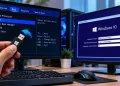
Cara Install Windows 10 dengan flashdisk lewat BIOS menjadi salah satu solusi praktis ketika laptop atau komputer mengalami masalah sistem, terasa lambat, sering mengalami error, atau perlu dipasang ulang dari awal. Dibandingkan menggunakan DVD instalasi, flashdisk lebih mudah dibawa, dapat digunakan pada banyak perangkat, dan relatif praktis untuk menyiapkan media instalasi Windows. Namun, prosesnya tidak cukup hanya dengan menyalin file Windows ke USB. Kamu perlu membuat flashdisk bootable, memastikan file instalasi berasal dari sumber tepercaya, mengatur urutan boot pada BIOS atau UEFI, kemudian mengikuti tahapan instalasi dengan benar agar sistem operasi dapat berjalan normal setelah komputer dinyalakan kembali.
Bagi pemula, bagian yang sering membuat bingung adalah menentukan tombol untuk masuk BIOS, memilih flashdisk sebagai perangkat boot, serta memahami pilihan partisi saat proses instalasi. Kesalahan pada tahap tersebut bisa membuat komputer kembali masuk ke Windows lama, gagal membaca media instalasi, atau bahkan menyebabkan data pada drive terhapus. Karena itu, panduan cara install Windows 10 dengan flashdisk lewat BIOS ini disusun secara bertahap, mulai dari persiapan hingga konfigurasi awal setelah instalasi selesai. Sebelum memulai, pastikan kamu sudah mencadangkan file penting dan memahami bahwa instalasi bersih pada partisi yang diformat akan menghapus data di partisi tersebut.

Persiapan Sebelum Install Windows 10 dengan Flashdisk Lewat BIOS
Sebelum menjalankan instalasi, siapkan perangkat dan file yang dibutuhkan terlebih dahulu. Persiapan yang matang akan mengurangi risiko kegagalan, terutama jika komputer yang digunakan hanya memiliki satu perangkat penyimpanan utama. Kamu memerlukan komputer lain yang berfungsi untuk membuat USB bootable apabila laptop tujuan sudah tidak dapat masuk ke Windows, koneksi internet untuk mengunduh file instalasi resmi jika diperlukan, serta flashdisk dengan kapasitas yang memadai. Sebaiknya gunakan flashdisk kosong karena proses pembuatan media instalasi biasanya menghapus seluruh isi USB.
Pastikan juga perangkat yang akan dipasang Windows 10 memenuhi persyaratan sistem yang sesuai. Persyaratan minimum yang dikenal untuk Windows 10 mencakup prosesor 1 GHz atau lebih cepat, RAM minimal 1 GB untuk sistem 32-bit atau 2 GB untuk 64-bit, ruang penyimpanan minimal 32 GB untuk versi Windows 10 yang lebih baru, serta perangkat grafis yang mendukung DirectX 9 dengan driver WDDM. Spesifikasi minimum tidak selalu menjamin pengalaman penggunaan yang nyaman, jadi perangkat dengan RAM dan ruang penyimpanan lebih besar akan lebih ideal.
Siapkan Flashdisk dan File ISO Windows 10
Gunakan flashdisk berkapasitas minimal 8 GB untuk membuat media instalasi Windows 10. Kapasitas yang dibutuhkan dapat berbeda bergantung pada metode dan paket instalasi yang digunakan. Cadangkan semua file dalam flashdisk sebelum memulai karena proses pembuatan bootable dapat memformat perangkat tersebut.
Untuk memperoleh file instalasi, prioritaskan situs resmi Microsoft. Kamu bisa menggunakan Media Creation Tool apabila masih tersedia untuk perangkat dan wilayahmu, atau mengunduh file ISO resmi melalui halaman unduhan Microsoft yang sesuai. Hindari ISO dari situs tidak dikenal karena file yang sudah dimodifikasi dapat mengandung program berbahaya atau menyebabkan masalah instalasi.
Cadangkan Data dan Periksa Lisensi Windows
Sebelum melakukan instalasi bersih, pindahkan dokumen, foto, video, dan file pekerjaan ke media penyimpanan lain. Jika komputer masih dapat masuk Windows, periksa juga apakah terdapat data penting pada folder Desktop, Documents, Downloads, serta partisi sistem yang mungkin ikut terpengaruh.
Periksa status aktivasi Windows dan catat edisi yang digunakan, misalnya Home atau Pro. Jika perangkat mempunyai lisensi digital yang sah, aktivasi biasanya dapat dilakukan kembali setelah Windows terhubung ke internet dengan edisi yang sesuai. Jangan menganggap semua perangkat otomatis memiliki lisensi atau hak aktivasi yang sama.
Cara Membuat Flashdisk Bootable Windows 10
Flashdisk bootable adalah USB yang telah disiapkan agar komputer dapat menjalankan program instalasi ketika dinyalakan. Proses ini berbeda dengan sekadar menyalin file ISO ke flashdisk. Media instalasi perlu memiliki struktur file dan konfigurasi boot yang dapat dikenali oleh BIOS atau UEFI. Karena itu, gunakan metode yang sesuai dengan file instalasi dan perangkat yang akan dipasang Windows.
Ada beberapa cara untuk membuat USB bootable. Salah satu metode yang praktis adalah menggunakan Media Creation Tool resmi Microsoft, sedangkan alternatifnya adalah menggunakan file ISO dengan aplikasi pembuat bootable yang tepercaya. Pilihan metode dapat memengaruhi kompatibilitas dengan mode boot UEFI, Legacy, dan jenis partisi yang digunakan.
Membuat Bootable Menggunakan Media Creation Tool
Jika Media Creation Tool masih tersedia untuk versi Windows yang kamu perlukan, unduh dari situs resmi Microsoft. Jalankan aplikasi tersebut pada komputer yang berfungsi, setujui ketentuan penggunaan, lalu pilih opsi untuk membuat media instalasi bagi PC lain.
Selanjutnya, pilih bahasa, edisi, dan arsitektur yang sesuai. Jika ingin menggunakan flashdisk secara langsung, pilih USB flash drive, kemudian tentukan perangkat USB yang benar. Pastikan tidak salah memilih flashdisk karena isi perangkat yang dipilih dapat dihapus selama proses pembuatan media.
Tunggu sampai proses unduhan dan pembuatan media selesai. Setelah itu, keluarkan flashdisk dengan aman. USB tersebut dapat digunakan untuk menjalankan proses instalasi pada komputer tujuan.
Membuat Bootable dari File ISO
Jika menggunakan file ISO, kamu dapat memanfaatkan aplikasi pembuat USB bootable yang tepercaya. Pilih file ISO Windows 10, tentukan flashdisk yang benar, lalu sesuaikan konfigurasi boot dengan perangkat tujuan.
Untuk komputer modern yang menggunakan UEFI, skema partisi GPT biasanya sesuai. Sementara itu, perangkat yang menggunakan Legacy BIOS umumnya memakai skema MBR. Namun, kompatibilitas tetap bergantung pada perangkat, versi firmware, dan metode pembuatan USB.
Jangan mengubah banyak pengaturan secara acak ketika membuat media instalasi. Jika belum yakin dengan mode boot yang didukung perangkat, periksa panduan produsen laptop atau motherboard terlebih dahulu.
Cara Install Windows 10 dengan Flashdisk Lewat BIOS
Setelah flashdisk bootable selesai dibuat, langkah berikutnya adalah menjalankan komputer dari USB. Istilah BIOS sering digunakan untuk menyebut pengaturan firmware komputer secara umum. Pada perangkat modern, sistem tersebut biasanya menggunakan UEFI yang mempunyai antarmuka dan fitur berbeda dari BIOS tradisional. Walaupun namanya berbeda, keduanya dapat menyediakan pilihan perangkat boot untuk memulai instalasi Windows.
Tahap ini perlu dilakukan dengan hati-hati karena tombol masuk firmware tidak selalu sama pada setiap merek laptop atau motherboard. Beberapa perangkat menggunakan tombol F2, Del, Esc, F10, atau F12, sedangkan lainnya menyediakan tombol khusus. Perhatikan petunjuk yang muncul ketika komputer pertama kali dinyalakan atau periksa dokumentasi resmi perangkat.
Masuk BIOS atau UEFI pada Laptop dan PC
Matikan komputer terlebih dahulu jika perangkat sedang berjalan. Colokkan flashdisk bootable ke port USB, lalu nyalakan komputer sambil menekan tombol masuk BIOS atau UEFI sesuai merek perangkat. Pada sejumlah laptop, tombol tersebut perlu ditekan berulang kali segera setelah tombol daya dinyalakan.
Jika berhasil, kamu akan masuk ke halaman konfigurasi firmware. Tampilan dan nama menunya dapat berbeda, tetapi biasanya terdapat bagian Boot, Boot Configuration, Startup, atau Boot Priority.
Jangan mengubah pengaturan yang tidak dipahami, terutama pengaturan penyimpanan dan keamanan firmware. Jika hanya ingin memulai instalasi melalui USB, fokuslah pada pilihan perangkat boot.
Atur Boot Priority agar Komputer Membaca Flashdisk
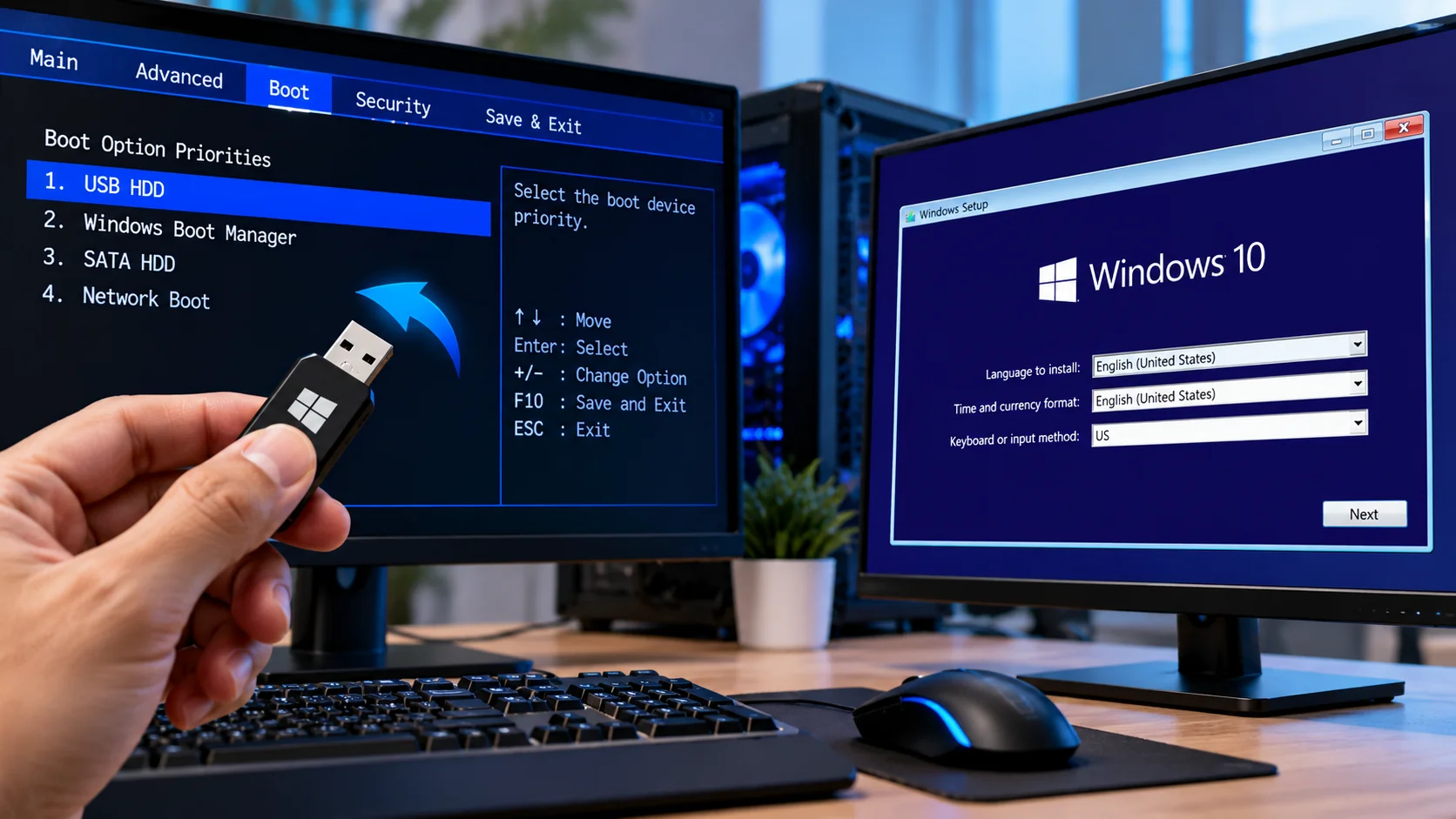
Pada menu Boot, cari daftar perangkat yang digunakan untuk proses startup. Jika tersedia, pilih flashdisk sebagai perangkat boot pertama atau gunakan menu Boot Menu satu kali untuk menjalankan USB tanpa mengubah urutan boot secara permanen.
Pada perangkat UEFI, flashdisk terkadang muncul dengan nama yang diawali UEFI. Jika media dibuat untuk mode UEFI, pilih entri yang sesuai. Simpan pengaturan jika diperlukan, kemudian keluar dari BIOS atau UEFI.
Komputer seharusnya mencoba menjalankan media instalasi. Jika Windows lama tetap terbuka, kemungkinan urutan boot belum benar, flashdisk tidak terdeteksi, atau media instalasi tidak dibuat dengan benar.
Langkah Instalasi Windows 10 dari Flashdisk
Ketika USB berhasil dijalankan, layar Windows Setup akan muncul. Tahap ini merupakan bagian utama dari proses cara install Windows 10 dengan flashdisk lewat BIOS. Pada layar awal, pilih bahasa, format waktu dan mata uang, serta metode input keyboard sesuai kebutuhan. Untuk pengguna di Indonesia, bahasa dan format dapat disesuaikan dengan preferensi, sedangkan keyboard yang digunakan sebaiknya mengikuti tata letak fisik agar pengetikan tidak membingungkan.
Setelah memilih pengaturan awal, tekan Next dan pilih Install now. Jika diminta memasukkan product key, ikuti pilihan yang sesuai dengan status lisensi perangkat. Jangan menggunakan aktivator tidak resmi atau kunci produk yang tidak jelas asalnya karena dapat menimbulkan masalah keamanan dan lisensi.
Pilih Edisi Windows yang Sesuai
Pada beberapa metode instalasi, kamu akan diminta memilih edisi Windows. Pilih edisi yang sesuai dengan lisensi perangkat, misalnya Windows 10 Home atau Pro. Pemilihan edisi yang tidak sesuai dapat menyebabkan aktivasi tidak berjalan sebagaimana mestinya.
Baca ketentuan lisensi, lalu lanjutkan proses instalasi. Jika muncul pilihan jenis instalasi, kamu akan menemukan opsi Upgrade dan Custom. Untuk instalasi bersih dari flashdisk, opsi Custom biasanya digunakan. Namun, pastikan pilihan ini memang sesuai tujuan karena proses selanjutnya melibatkan pemilihan partisi penyimpanan.
Pilih Partisi dengan Benar
Bagian pemilihan partisi adalah salah satu tahap paling penting. Windows Setup akan menampilkan drive dan partisi yang tersedia pada perangkat. Ukuran serta jumlah partisi dapat berbeda tergantung konfigurasi penyimpanan komputer.
Jika ingin mempertahankan data, jangan sembarangan menghapus atau memformat partisi. Kenali terlebih dahulu lokasi Windows lama dan partisi yang berisi dokumen. Jika belum yakin, hentikan proses dan lakukan pemeriksaan lebih lanjut sebelum melanjutkan.
Untuk instalasi bersih, partisi sistem yang akan digunakan dapat dipilih sesuai konfigurasi yang tepat. Penghapusan seluruh partisi pada satu drive akan menghilangkan data di drive tersebut. Karena itu, pastikan cadangan data sudah tersedia sebelum melakukan perubahan.
Tunggu hingga Instalasi Selesai
Setelah memilih partisi yang benar, tekan Next dan biarkan Windows menyalin file, memasang fitur, serta menyiapkan sistem. Komputer mungkin melakukan restart beberapa kali selama proses berlangsung. Jangan mematikan komputer secara paksa ketika instalasi sedang berjalan.
Jika setelah restart komputer kembali masuk ke halaman instalasi dari awal, keluarkan flashdisk atau pilih perangkat penyimpanan internal sebagai perangkat boot. Pada sebagian perangkat, USB juga dapat tetap terpasang selama proses restart, tetapi urutan boot perlu dipastikan agar komputer melanjutkan konfigurasi dari drive internal.
Pengaturan Awal Setelah Windows 10 Terpasang
Ketika proses instalasi selesai, Windows akan meminta beberapa pengaturan awal. Ikuti petunjuk pada layar untuk memilih wilayah, bahasa keyboard, jaringan, serta konfigurasi akun. Opsi yang tersedia dapat berbeda berdasarkan edisi Windows, versi media instalasi, dan kebijakan perangkat.
Gunakan akun dan pengaturan keamanan yang sesuai kebutuhan. Jika menggunakan akun Microsoft, pastikan informasi pemulihan akun tersimpan dengan aman. Untuk komputer yang dipakai bekerja, periksa juga kebijakan organisasi sebelum mengubah pengaturan akun atau keamanan.
Instal Driver dan Jalankan Pembaruan
Setelah masuk ke desktop, periksa apakah perangkat keras telah terdeteksi dengan benar. Buka Device Manager dan lihat apakah ada perangkat yang menunjukkan tanda peringatan. Jika driver jaringan, grafis, audio, atau chipset belum tersedia, unduh dari situs resmi produsen laptop atau komponen.
Pembaruan sistem juga perlu diperiksa melalui kanal pembaruan yang tersedia. Perlu diketahui bahwa dukungan umum Windows 10 berakhir pada 14 Oktober 2025. Pada 2026, pengguna perlu mempertimbangkan status keamanan perangkat dan pilihan dukungan yang tersedia, termasuk opsi migrasi ke sistem operasi yang masih didukung apabila perangkat memenuhi persyaratan.
Mengatasi Masalah Saat Install Windows 10 Lewat BIOS
Walaupun langkah instalasi cukup jelas, masalah tetap bisa muncul karena konfigurasi firmware, kondisi flashdisk, file ISO, atau perangkat penyimpanan. Tidak semua kegagalan berarti laptop rusak. Sebagian masalah dapat diatasi dengan memeriksa media instalasi dan menyesuaikan pengaturan boot secara tepat.
Sebelum mencoba banyak perubahan, catat pesan error yang muncul. Pesan tersebut dapat membantu mempersempit penyebab masalah sehingga kamu tidak perlu mengubah pengaturan yang sebenarnya sudah benar.
Flashdisk Tidak Terbaca di BIOS
Jika flashdisk tidak muncul di daftar perangkat boot, coba port USB lain dan pastikan USB bootable dibuat dengan benar. Pada beberapa komputer, port tertentu mungkin tidak tersedia untuk boot pada kondisi firmware tertentu.
Periksa juga apakah media instalasi sesuai dengan mode UEFI atau Legacy yang digunakan. Jika USB tetap tidak terbaca, buat ulang media menggunakan file ISO resmi dan aplikasi tepercaya. Jangan langsung mengubah pengaturan keamanan firmware tanpa memahami konsekuensinya.
Windows Setup Tidak Menemukan Drive
Jika Windows Setup tidak menampilkan SSD atau HDD, penyebabnya dapat berupa konfigurasi penyimpanan, driver pengendali, atau masalah pada perangkat itu sendiri. Pada beberapa laptop, mode pengendali penyimpanan tertentu membutuhkan driver tambahan selama instalasi.
Periksa dokumentasi produsen perangkat untuk mengetahui konfigurasi yang didukung. Hindari mengubah mode penyimpanan secara sembarangan karena perubahan tersebut dapat memengaruhi kemampuan sistem lama untuk melakukan boot.
Komputer Kembali ke Installer Setelah Restart
Masalah ini biasanya berkaitan dengan urutan boot. Setelah file instalasi disalin dan komputer restart, perangkat seharusnya melanjutkan konfigurasi dari drive internal.
Jika layar instalasi muncul lagi dari awal, lepaskan flashdisk setelah restart pertama ketika proses sudah aman untuk dilanjutkan, atau ubah perangkat boot agar drive internal menjadi prioritas. Jangan memulai ulang proses pemformatan partisi jika instalasi sebenarnya sudah berjalan.
Kesimpulan
Cara Install Windows 10 dengan flashdisk lewat BIOS dapat dilakukan oleh pemula selama setiap tahap dikerjakan dengan teliti. Mulailah dengan membuat flashdisk bootable dari file instalasi tepercaya, mencadangkan data, dan memastikan perangkat memenuhi kebutuhan sistem. Setelah itu, masuk ke BIOS atau UEFI, pilih USB sebagai perangkat boot, ikuti Windows Setup, lalu tentukan partisi secara hati-hati.
Setelah Windows terpasang, jangan lupa memeriksa driver, koneksi internet, aktivasi, serta pembaruan keamanan. Karena dukungan umum Windows 10 telah berakhir pada Oktober 2025, pengguna pada 2026 sebaiknya mempertimbangkan opsi dukungan yang masih tersedia atau beralih ke sistem operasi yang didukung jika perangkat memungkinkan. Dengan persiapan yang baik, proses instalasi dapat berlangsung lebih lancar dan risiko kehilangan data bisa diminimalkan.
FAQ Cara Install Windows 10 dengan Flashdisk Lewat BIOS
1. Apa saja yang dibutuhkan untuk install Windows 10 lewat BIOS?
Kamu membutuhkan flashdisk minimal 8 GB, media instalasi Windows 10 yang tepercaya, komputer yang kompatibel, serta cadangan data penting sebelum memulai instalasi.
2. Apakah file ISO Windows 10 cukup disalin ke flashdisk?
Tidak selalu. Menyalin file ISO sebagai satu file biasa tidak otomatis membuat flashdisk dapat digunakan untuk boot. Gunakan alat pembuat media instalasi yang tepercaya agar struktur boot disiapkan dengan benar.
3. Tombol apa yang digunakan untuk masuk BIOS?
Tombolnya bergantung pada merek dan model perangkat. F2, Del, Esc, F10, dan F12 merupakan beberapa tombol yang umum digunakan. Periksa petunjuk pada layar startup atau dokumentasi produsen.
4. Apakah instal ulang Windows 10 menghapus semua data?
Tidak selalu, tetapi instalasi bersih dan pemformatan partisi dapat menghapus data pada partisi yang dipilih. Cadangkan file penting dan periksa partisi dengan teliti sebelum melanjutkan.
5. Mengapa flashdisk bootable tidak terbaca di BIOS?
Penyebabnya bisa berupa media boot yang tidak dibuat dengan benar, port USB, konfigurasi UEFI atau Legacy, atau kompatibilitas perangkat. Coba port lain dan buat ulang media menggunakan file resmi.
6. Apakah Windows 10 masih aman digunakan pada 2026?
Dukungan umum Windows 10 berakhir pada 14 Oktober 2025. Kondisi keamanan setelah tanggal tersebut bergantung pada edisi, program dukungan tambahan yang memenuhi syarat, dan pembaruan yang diterima. Pertimbangkan sistem operasi yang masih didukung.
7. Apa yang harus dilakukan setelah instalasi Windows 10 selesai?
Periksa aktivasi, pasang driver dari sumber resmi, jalankan pembaruan yang tersedia, periksa koneksi jaringan, dan pulihkan file pribadi dari cadangan.
8. Apakah Windows 10 bisa dipasang menggunakan flashdisk pada laptop tanpa DVD drive?
Bisa. Flashdisk bootable justru menjadi salah satu metode instalasi yang umum untuk laptop tanpa DVD drive, selama perangkat mendukung boot dari USB dan memenuhi persyaratan sistem.