Bagi pengguna komputer dan laptop, memahami cara mengaktifkan Bluetooth merupakan hal yang cukup penting, terutama ketika ingin menghubungkan perangkat tambahan tanpa menggunakan kabel. Bluetooth memungkinkan komputer berkomunikasi dengan berbagai perangkat, seperti headphone wireless, speaker, mouse, keyboard, smartphone, hingga perangkat lain yang mendukung konektivitas nirkabel. Meskipun teknologi ini sudah tersedia pada banyak perangkat modern, ternyata masih ada pengguna Windows 10 yang kebingungan ketika ingin mengaktifkannya. Ada yang tidak menemukan tombol Bluetooth di menu Settings, ada pula yang sudah mencoba menyalakannya tetapi perangkat lain tidak terdeteksi. Kondisi tersebut biasanya berkaitan dengan pengaturan sistem, driver, atau dukungan perangkat keras komputer.
Sebenarnya, cara mengaktifkan Bluetooth di komputer Windows 10 tidak terlalu sulit jika mengetahui lokasi pengaturannya. Windows 10 menyediakan beberapa metode untuk mengelola koneksi Bluetooth, mulai dari menu Settings, Action Center, hingga Device Manager. Namun, langkah yang perlu dilakukan bisa berbeda tergantung jenis komputer yang digunakan. Laptop biasanya sudah memiliki modul Bluetooth bawaan, sedangkan sebagian komputer desktop membutuhkan Bluetooth adapter tambahan agar dapat menggunakan koneksi tersebut. Oleh karena itu, sebelum melakukan pengaturan, sebaiknya pastikan terlebih dahulu bahwa perangkat memang mempunyai dukungan Bluetooth dan driver yang sesuai sudah terpasang.
Mengenal Fungsi Bluetooth pada Komputer Windows 10
Bluetooth merupakan teknologi komunikasi nirkabel jarak dekat yang memungkinkan dua perangkat saling bertukar data atau terhubung tanpa menggunakan kabel. Teknologi ini banyak digunakan karena praktis, tidak membutuhkan jaringan internet, dan didukung oleh berbagai perangkat elektronik modern. Pada komputer Windows 10, Bluetooth dapat dimanfaatkan untuk menghubungkan aksesori maupun melakukan transfer file ke perangkat lain yang kompatibel.
Penggunaan Bluetooth juga membantu membuat meja kerja lebih rapi. Misalnya, kamu dapat menggunakan mouse dan keyboard wireless tanpa harus menghubungkan kabel ke komputer. Begitu juga ketika ingin mendengarkan musik melalui headphone atau speaker Bluetooth, pengguna tidak perlu repot memasang kabel audio. Meskipun begitu, kualitas koneksi dan jarak penggunaan tetap dipengaruhi versi Bluetooth, kondisi perangkat, serta lingkungan sekitar.
Perangkat yang Bisa Dihubungkan Menggunakan Bluetooth
Sebelum mempraktikkan cara mengaktifkan Bluetooth, ada baiknya mengetahui perangkat apa saja yang dapat dihubungkan dengan komputer. Windows 10 mendukung berbagai aksesori Bluetooth selama perangkat tersebut kompatibel dan memiliki driver yang sesuai.
Beberapa perangkat yang umum digunakan antara lain:
- Headphone dan headset Bluetooth untuk mendengarkan musik atau mengikuti rapat online.
- Speaker wireless untuk memutar audio dari komputer.
- Mouse dan keyboard Bluetooth untuk bekerja tanpa kabel.
- Smartphone untuk kebutuhan transfer file tertentu.
- Game controller yang mendukung koneksi Bluetooth.
- Perangkat pendukung lainnya seperti printer dan aksesori komputer kompatibel.
Tidak semua perangkat memiliki proses pemasangan yang sama. Beberapa aksesori membutuhkan tombol pairing khusus sebelum dapat ditemukan oleh komputer.
Cara Mengaktifkan Bluetooth di Komputer Windows 10 Melalui Settings
Metode pertama yang paling mudah adalah menggunakan menu Settings. Windows 10 menyediakan pengaturan khusus untuk mengelola Bluetooth dan perangkat lain yang terhubung. Cara ini cocok untuk pengguna yang baru pertama kali menggunakan koneksi Bluetooth di komputer.
Sebelum memulai, pastikan Windows 10 sudah mengenali perangkat Bluetooth yang terpasang. Jika komputer memiliki modul Bluetooth bawaan, biasanya sistem akan mendeteksinya secara otomatis setelah driver terinstal. Apabila menggunakan adapter USB, hubungkan perangkat tersebut terlebih dahulu dan tunggu sampai Windows menyelesaikan proses pengenalan perangkat.
Langkah Mengaktifkan Bluetooth Melalui Settings
Berikut langkah-langkah yang bisa kamu ikuti untuk menyalakan Bluetooth melalui pengaturan Windows 10.
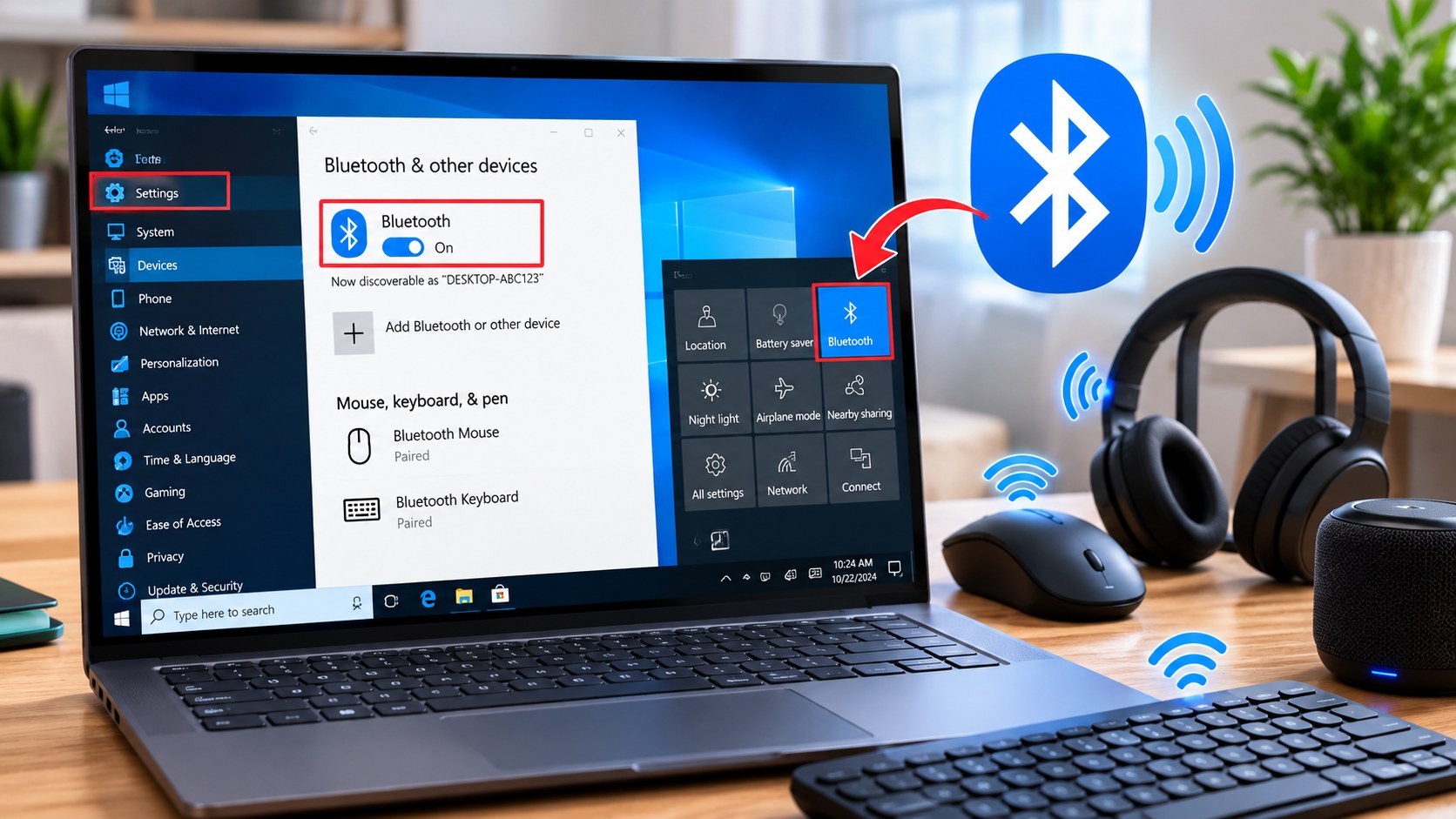
- Klik tombol Start pada bagian kiri bawah layar.
- Pilih menu Settings atau ikon berbentuk roda gigi.
- Masuk ke menu Devices.
- Pilih bagian Bluetooth & other devices.
- Cari pengaturan Bluetooth pada halaman tersebut.
- Ubah tombol Bluetooth menjadi posisi On.
Jika tombol Bluetooth sudah aktif, komputer berarti siap melakukan proses pairing dengan perangkat lain. Namun, apabila tombol tersebut tidak tersedia, kemungkinan ada masalah pada driver, modul Bluetooth, atau dukungan perangkat keras.
Cara Mengaktifkan Bluetooth Melalui Action Center
Selain Settings, Windows 10 menyediakan Action Center yang memungkinkan pengguna mengakses sejumlah pengaturan cepat. Fitur ini sangat membantu ketika kamu ingin mengaktifkan atau menonaktifkan Bluetooth tanpa membuka banyak menu.
Action Center biasanya berada di bagian kanan bawah taskbar, tepat di dekat jam dan tanggal. Pada perangkat yang mendukung Bluetooth, terdapat tombol pintasan yang dapat digunakan untuk mengubah status koneksi.
Menggunakan Tombol Bluetooth di Action Center
Untuk mencoba metode ini, lakukan beberapa langkah berikut:
- Klik ikon notifikasi atau Action Center di bagian kanan bawah taskbar.
- Perhatikan daftar tombol pengaturan cepat yang muncul.
- Cari tombol bertuliskan Bluetooth.
- Klik tombol tersebut untuk mengaktifkannya.
- Pastikan tombol menunjukkan bahwa Bluetooth sudah aktif.
Jika tombol belum terlihat, klik bagian Expand agar seluruh pengaturan cepat ditampilkan. Pada beberapa komputer, tombol Bluetooth mungkin tidak muncul karena fitur tersebut belum dikenali oleh Windows.
Perlu diketahui bahwa tampilan Action Center bisa berbeda tergantung konfigurasi Windows 10. Jika tombol tidak tersedia, gunakan menu Settings sebagai alternatif.
Cara Mengaktifkan Bluetooth di Komputer Windows 10 Melalui Device Manager
Ketika Bluetooth tidak muncul pada menu Settings, Device Manager menjadi salah satu tempat penting untuk melakukan pemeriksaan. Fitur bawaan Windows ini menampilkan daftar perangkat keras yang dikenali sistem, termasuk adapter Bluetooth, kartu jaringan, dan perangkat lainnya.
Melalui Device Manager, pengguna dapat mengetahui apakah modul Bluetooth terdeteksi, sedang dinonaktifkan, atau mengalami masalah driver. Metode ini sangat berguna ketika komputer sebenarnya memiliki Bluetooth, tetapi sistem belum dapat menggunakannya secara normal.
Langkah Mengaktifkan Adapter Bluetooth
Ikuti langkah berikut untuk memeriksa perangkat Bluetooth melalui Device Manager:
- Tekan tombol Windows + X pada keyboard.
- Pilih Device Manager.
- Cari kategori Bluetooth.
- Klik tanda panah untuk melihat perangkat yang tersedia.
- Klik kanan pada adapter Bluetooth.
- Jika tersedia pilihan Enable device, pilih opsi tersebut.
- Tunggu sampai Windows mengaktifkan perangkat.
Apabila pilihan yang muncul adalah Disable device, berarti adapter Bluetooth sudah dalam keadaan aktif.
Jika kategori Bluetooth tidak ditemukan, jangan langsung menyimpulkan bahwa komputer tidak mendukung teknologi tersebut. Bisa jadi driver belum terpasang, adapter belum dikenali, atau perangkat keras memang tidak tersedia.
Cara Menghubungkan Headphone dan Speaker Bluetooth ke Komputer
Setelah berhasil mengaktifkan Bluetooth, langkah berikutnya adalah melakukan pairing dengan perangkat tambahan. Proses ini diperlukan agar komputer dan perangkat lain dapat saling mengenali serta membangun koneksi.
Setiap perangkat mempunyai metode pairing berbeda. Pada headphone, misalnya, pengguna biasanya perlu menekan tombol daya atau tombol Bluetooth selama beberapa detik sampai lampu indikator berkedip. Sementara itu, speaker tertentu mempunyai tombol khusus untuk masuk ke mode pairing.
Langkah Pairing Perangkat Bluetooth
Berikut cara menghubungkan aksesori Bluetooth ke komputer Windows 10:
- Aktifkan Bluetooth pada komputer.
- Nyalakan headphone, speaker, atau aksesori yang ingin digunakan.
- Aktifkan mode pairing pada perangkat tersebut.
- Buka Settings melalui menu Start.
- Pilih Devices, kemudian masuk ke Bluetooth & other devices.
- Klik Add Bluetooth or other device.
- Pilih opsi Bluetooth.
- Tunggu sampai nama perangkat muncul.
- Klik nama perangkat yang ingin dihubungkan.
- Ikuti instruksi pairing jika muncul.
Setelah proses selesai, perangkat biasanya akan muncul dalam daftar perangkat yang sudah terhubung. Kamu dapat menggunakannya sesuai fungsi masing-masing.
Jika perangkat tidak muncul, pastikan aksesori berada dalam mode pairing dan tidak sedang terhubung secara aktif ke perangkat lain.
Cara Mengaktifkan Bluetooth di Komputer yang Tidak Memiliki Bluetooth
Tidak semua komputer desktop dilengkapi modul Bluetooth bawaan. Berbeda dengan sebagian besar laptop modern, komputer rakitan atau desktop tertentu mungkin hanya mempunyai konektivitas Wi-Fi atau Ethernet tanpa dukungan Bluetooth.
Namun, kondisi tersebut bukan berarti komputer tidak bisa menggunakan teknologi Bluetooth. Pengguna dapat menambahkan perangkat keras eksternal agar komputer mempunyai kemampuan koneksi nirkabel.
Menggunakan Bluetooth USB Adapter
Bluetooth USB adapter merupakan perangkat kecil yang dapat dihubungkan melalui port USB komputer. Setelah dipasang, perangkat ini berfungsi sebagai penerima dan pemancar sinyal Bluetooth sesuai spesifikasi adapter.
Cara penggunaannya relatif sederhana:
- Beli Bluetooth USB adapter yang kompatibel dengan Windows 10.
- Hubungkan adapter ke port USB komputer.
- Tunggu Windows mengenali perangkat.
- Jika diperlukan, instal driver dari produsen.
- Buka Device Manager untuk memastikan adapter terdeteksi.
- Aktifkan Bluetooth melalui menu Settings.
Sebelum membeli, perhatikan versi Bluetooth yang didukung, kompatibilitas sistem operasi, serta kebutuhan driver. Menggunakan adapter dari produsen yang jelas juga membantu memudahkan proses pembaruan driver ketika terjadi masalah.
Penyebab Bluetooth Tidak Muncul di Windows 10
Salah satu masalah yang cukup sering dialami pengguna adalah tombol Bluetooth tidak tersedia pada menu Settings. Padahal, komputer sebelumnya pernah digunakan untuk menghubungkan headphone atau perangkat wireless lainnya.
Masalah ini dapat disebabkan oleh beberapa hal. Driver yang rusak, layanan Bluetooth yang tidak berjalan, perangkat keras yang dinonaktifkan, atau gangguan setelah pembaruan Windows dapat membuat fitur tersebut tidak berfungsi sebagaimana mestinya.
Driver Bluetooth Belum Terpasang atau Bermasalah
Driver berfungsi sebagai penghubung antara sistem operasi dan perangkat keras. Tanpa driver yang sesuai, Windows mungkin tidak dapat mengenali adapter Bluetooth dengan benar.
Untuk memeriksanya, buka Device Manager dan lihat apakah terdapat tanda peringatan berwarna kuning pada perangkat Bluetooth. Jika ada, kemungkinan perangkat mengalami masalah driver.
Kamu dapat memperbarui driver melalui Windows Update atau mengunduhnya langsung dari situs resmi produsen laptop, motherboard, maupun adapter Bluetooth. Hindari menggunakan driver dari situs tidak jelas karena berpotensi menyebabkan masalah kompatibilitas dan keamanan.
Cara Mengatasi Bluetooth Tidak Berfungsi di Windows 10
Jika sudah mencoba mengaktifkan Bluetooth tetapi koneksi tetap bermasalah, jangan langsung melakukan instalasi ulang Windows. Ada beberapa pemeriksaan sederhana yang dapat dilakukan terlebih dahulu untuk mengetahui sumber gangguan.
Mulailah dengan memastikan perangkat Bluetooth berada dalam jangkauan, baterainya cukup, dan mode pairing aktif. Setelah itu, periksa apakah komputer mendeteksi adapter dengan normal. Gangguan kecil pada layanan sistem atau driver sering kali dapat diperbaiki tanpa harus melakukan perubahan besar pada komputer.
Jalankan Bluetooth Troubleshooter
Windows 10 menyediakan fitur pemecahan masalah untuk membantu mengidentifikasi gangguan pada sejumlah komponen sistem.
Pada versi Windows 10 yang masih menyediakan fitur tersebut, kamu dapat mencoba langkah berikut:
- Buka menu Settings.
- Pilih Update & Security.
- Masuk ke bagian Troubleshoot.
- Cari opsi Additional troubleshooters jika tersedia.
- Pilih Bluetooth.
- Jalankan proses pemecahan masalah.
- Ikuti rekomendasi yang diberikan Windows.
Lokasi dan ketersediaan troubleshooter dapat berbeda menurut versi Windows 10. Jika opsi tersebut tidak ditemukan, kamu bisa melakukan pemeriksaan melalui Device Manager dan pengaturan layanan sistem.
Periksa Bluetooth Support Service
Layanan Bluetooth Support Service membantu Windows mengelola koneksi dan proses pemasangan perangkat Bluetooth. Jika layanan mengalami gangguan, beberapa fungsi koneksi mungkin tidak berjalan normal.
Untuk memeriksanya, tekan Windows + R, ketik services.msc, kemudian tekan Enter. Cari layanan Bluetooth Support Service dalam daftar. Periksa statusnya dan pastikan layanan berjalan jika memang diperlukan oleh perangkat.
Jangan mengubah pengaturan layanan lain secara sembarangan. Jika tidak yakin, gunakan konfigurasi bawaan Windows atau ikuti panduan resmi dari produsen perangkat.
Cara Mengirim File Lewat Bluetooth di Windows 10
Bluetooth tidak hanya digunakan untuk menghubungkan aksesori audio. Teknologi ini juga dapat dimanfaatkan untuk mengirim file antara komputer dan perangkat lain yang kompatibel.
Walaupun kecepatan transfer Bluetooth umumnya lebih rendah dibandingkan beberapa metode nirkabel modern, fitur ini tetap berguna untuk mengirim dokumen atau file berukuran kecil ketika tidak tersedia kabel maupun koneksi internet.
Mengirim File dari Komputer ke Perangkat Lain
Windows 10 menyediakan fitur Bluetooth File Transfer untuk melakukan pertukaran file dengan perangkat yang mendukungnya.
Caranya sebagai berikut:
- Aktifkan Bluetooth pada komputer dan perangkat tujuan.
- Hubungkan kedua perangkat melalui proses pairing.
- Buka Settings dan masuk ke bagian Bluetooth.
- Cari opsi Send or receive files via Bluetooth jika tersedia.
- Pilih Send files.
- Pilih perangkat tujuan.
- Tentukan file yang ingin dikirim.
- Ikuti instruksi sampai proses transfer selesai.
Pastikan perangkat penerima siap menerima file. Beberapa smartphone juga membutuhkan konfirmasi tambahan sebelum transfer dimulai.
Tips Agar Koneksi Bluetooth Tetap Stabil
Koneksi Bluetooth yang stabil membuat penggunaan komputer lebih nyaman, terutama jika kamu sering menggunakan perangkat audio, mouse, keyboard, atau aksesori wireless lainnya. Gangguan koneksi dapat disebabkan jarak terlalu jauh, baterai perangkat lemah, interferensi sinyal, hingga driver yang tidak kompatibel.
Agar pengalaman penggunaan lebih baik, pastikan perangkat tidak terlalu jauh dari komputer. Hindari pula menempatkan adapter Bluetooth di area yang terhalang banyak benda logam atau berdekatan dengan sumber gangguan sinyal.
Perhatikan Jarak dan Kondisi Perangkat
Setiap perangkat mempunyai jangkauan Bluetooth berbeda. Jangan menganggap semua adapter mempunyai jarak koneksi yang sama karena kemampuan antena dan versi teknologi dapat memengaruhinya.
Selain itu, pastikan baterai headphone, mouse, atau speaker masih mencukupi. Perangkat dengan baterai lemah terkadang mengalami koneksi terputus-putus atau kesulitan mempertahankan pairing.
Jika koneksi masih bermasalah, coba hapus perangkat dari daftar Bluetooth Windows lalu lakukan pairing ulang.
Kesimpulan
Memahami cara mengaktifkan Bluetooth di komputer Windows 10 sebenarnya tidak sulit selama perangkat mempunyai dukungan hardware dan driver yang sesuai. Pengguna dapat mengaktifkannya melalui menu Settings, Action Center, maupun Device Manager. Setelah Bluetooth aktif, komputer dapat dihubungkan dengan headphone, speaker, mouse, keyboard, smartphone, dan berbagai aksesori kompatibel lainnya.
Jika Bluetooth tidak muncul, lakukan pemeriksaan terhadap adapter, driver, dan layanan sistem sebelum mengambil tindakan yang lebih besar. Untuk komputer desktop yang belum memiliki Bluetooth bawaan, penggunaan USB Bluetooth adapter dapat menjadi solusi praktis. Dengan pengaturan yang tepat dan perawatan driver secara berkala, koneksi Bluetooth dapat digunakan lebih nyaman untuk menunjang aktivitas sehari-hari.
FAQ Cara Mengaktifkan Bluetooth di Komputer Windows 10
1. Bagaimana cara mengaktifkan Bluetooth di komputer Windows 10?
Buka Settings, pilih Devices, kemudian masuk ke Bluetooth & other devices. Jika komputer memiliki adapter dan driver yang sesuai, ubah tombol Bluetooth ke posisi On.
2. Kenapa Bluetooth tidak muncul di Windows 10?
Penyebabnya bisa berupa driver belum terpasang, adapter dinonaktifkan, gangguan layanan sistem, atau komputer memang tidak mempunyai perangkat keras Bluetooth.
3. Apakah semua komputer Windows 10 memiliki Bluetooth?
Tidak. Sebagian laptop mempunyai Bluetooth bawaan, tetapi beberapa komputer desktop memerlukan Bluetooth USB adapter tambahan.
4. Bagaimana cara mengaktifkan Bluetooth melalui keyboard?
Tidak semua komputer memiliki tombol pintasan Bluetooth. Beberapa laptop menyediakan tombol fungsi khusus atau kombinasi Fn, tetapi penggunaannya bergantung pada model dan produsen perangkat.
5. Bagaimana cara mengatasi Bluetooth yang tidak bisa dinyalakan?
Periksa Device Manager, pastikan adapter aktif, perbarui driver dari sumber resmi, dan periksa layanan Bluetooth Support Service.
6. Apakah Bluetooth komputer bisa digunakan untuk mengirim file ke HP?
Bisa, selama komputer dan smartphone mendukung Bluetooth serta sudah dipasangkan. Windows 10 menyediakan fitur pengiriman dan penerimaan file melalui Bluetooth.
7. Apakah Bluetooth harus menggunakan internet?
Tidak. Bluetooth dapat menghubungkan perangkat secara langsung tanpa membutuhkan jaringan internet. Namun, beberapa aplikasi pendamping mungkin tetap memerlukan internet untuk fungsi tertentu.
8. Bagaimana cara mengetahui komputer memiliki Bluetooth atau tidak?
Buka Device Manager dan cari kategori Bluetooth. Kamu juga dapat memeriksa spesifikasi laptop atau motherboard melalui situs resmi produsen.
9. Apakah Bluetooth USB adapter bisa digunakan di Windows 10?
Bisa, selama adapter kompatibel dengan Windows 10 dan driver yang diperlukan tersedia. Pastikan membeli produk dari produsen yang jelas.
10. Mengapa Bluetooth sering terputus sendiri?
Penyebabnya dapat berupa jarak terlalu jauh, baterai perangkat lemah, gangguan sinyal, driver bermasalah, atau pengaturan penghemat daya. Periksa faktor-faktor tersebut untuk menemukan penyebabnya.