Pernah merasa tampilan laptop terlalu biasa dan ingin membuatnya terlihat lebih menarik? Salah satu perubahan sederhana yang bisa kamu coba adalah mengganti tampilan kursor mouse. Dengan memahami cara mengganti kursor di laptop, kamu bisa mengubah bentuk pointer, memperbesar ukurannya, memilih warna yang lebih kontras, bahkan menggunakan desain kursor khusus sesuai selera. Fitur ini sangat berguna, bukan hanya untuk mempercantik tampilan Windows 10, tetapi juga membantu pengguna yang sering kesulitan menemukan posisi kursor di layar, terutama ketika menggunakan monitor berukuran besar atau bekerja dengan banyak jendela aplikasi sekaligus.
Kabar baiknya, kamu tidak harus menjadi ahli komputer untuk melakukan pengaturan tersebut. Windows 10 sudah menyediakan fitur bawaan yang memungkinkan pengguna mengubah tampilan pointer tanpa perlu memasang aplikasi tambahan. Kamu bisa menggunakan menu Settings untuk mengatur ukuran dan warna kursor, atau membuka Control Panel jika ingin memilih skema pointer yang berbeda. Dalam panduan ini, pembahasan cara mengganti kursor di laptop Windows 10 akan dijelaskan secara bertahap, mulai dari pengaturan paling sederhana sampai penggunaan kursor custom, termasuk cara mengembalikan tampilan awal apabila hasilnya kurang sesuai.


Cara Mengganti Kursor di Laptop Windows 10 Melalui Settings
Cara paling praktis untuk mengubah tampilan kursor adalah menggunakan menu Settings yang sudah tersedia di Windows 10. Metode ini cocok untuk pemula karena sebagian besar pengaturannya ditampilkan dalam bentuk pilihan visual. Kamu tidak perlu mengedit file sistem, mengunduh program khusus, atau menjalankan perintah yang rumit. Melalui menu ini, pengguna dapat mengubah ukuran pointer, memilih warna, dan menyesuaikan tampilannya agar lebih mudah terlihat saat digunakan untuk bekerja, belajar, atau bermain.
Sebelum memulai, pastikan laptop menggunakan Windows 10 dan kamu dapat membuka menu pengaturan. Nama atau susunan menu bisa sedikit berbeda tergantung versi pembaruan Windows yang terpasang. Jika tidak menemukan opsi yang dimaksud, kamu bisa memanfaatkan kotak pencarian pada Settings atau menggunakan metode Control Panel yang dijelaskan pada bagian berikutnya.
Langkah Mengubah Ukuran dan Warna Kursor
Ikuti langkah-langkah berikut untuk menyesuaikan tampilan kursor melalui pengaturan bawaan Windows 10.
- Klik tombol Start pada taskbar.
- Buka menu Settings atau tekan kombinasi tombol
Windows + I. - Pilih menu Ease of Access.
- Pada panel sebelah kiri, pilih Mouse pointer.
- Atur ukuran kursor menggunakan slider yang tersedia.
- Pilih warna pointer sesuai kebutuhan, seperti putih, hitam, warna invers, atau warna khusus jika tersedia.
- Gerakkan mouse untuk melihat perubahan yang diterapkan.
Perubahan pada menu tersebut biasanya langsung terlihat tanpa perlu melakukan restart laptop. Jika kursor terasa terlalu besar, geser pengaturan ukurannya sedikit demi sedikit sampai menemukan tampilan yang nyaman.
Cara Mengganti Bentuk Kursor Laptop Melalui Control Panel
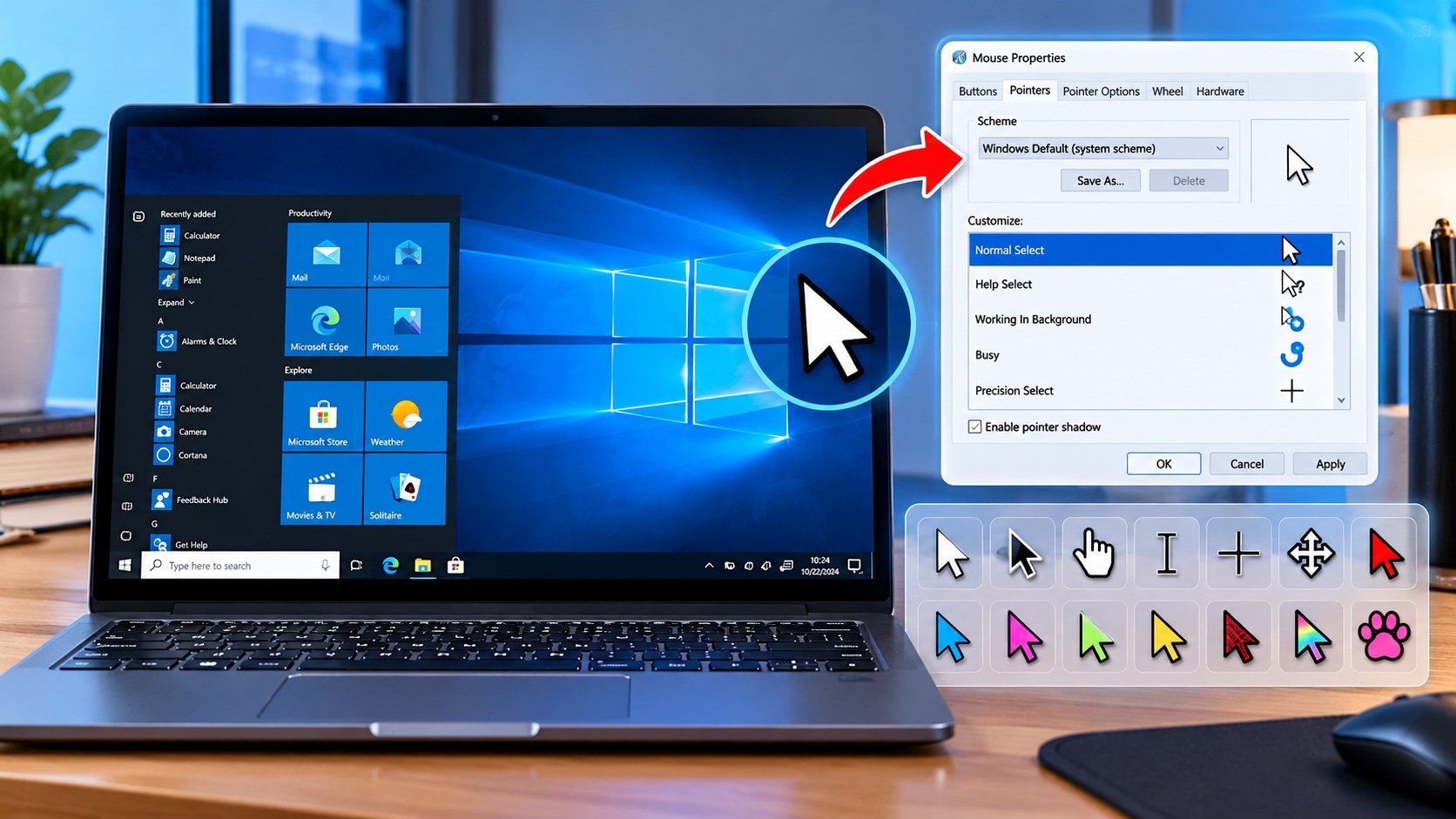
Jika ingin mengubah bentuk pointer, misalnya dari panah standar menjadi desain lain yang tersedia di Windows, Control Panel bisa menjadi pilihan. Menu ini menyediakan pengaturan Mouse Properties yang memungkinkan pengguna memilih skema pointer serta mengganti ikon untuk fungsi tertentu, seperti pointer normal, indikator bekerja di latar belakang, atau penunjuk saat memilih teks.
Metode ini berbeda dengan pengaturan ukuran dan warna melalui Settings. Control Panel lebih cocok ketika kamu ingin mengubah satu set tampilan pointer sekaligus atau mengatur ikon tertentu secara terpisah. Meski antarmukanya terlihat lebih klasik, fitur ini masih tersedia pada banyak instalasi Windows 10.
Langkah Mengubah Skema Pointer Mouse
Berikut cara mengganti kursor melalui Control Panel.
- Tekan tombol
Windows + Rpada keyboard. - Ketik
main.cpl, kemudian tekan Enter. - Pada jendela Mouse Properties, buka tab Pointers.
- Perhatikan bagian Scheme untuk melihat pilihan skema kursor.
- Pilih skema yang ingin digunakan.
- Lihat pratinjau pointer pada bagian Customize jika tersedia.
- Klik Apply, lalu pilih OK untuk menyimpan perubahan.
Jika kamu hanya ingin mengubah satu jenis pointer, pilih nama pointer pada bagian Customize, kemudian klik Browse untuk mencari file kursor yang sesuai. Pastikan file tersebut berasal dari sumber tepercaya dan mendukung format yang dapat digunakan Windows.
Cara Mengganti Kursor di Laptop Windows 10 dengan Desain Custom
Sebagian pengguna ingin tampilan laptop yang lebih personal, misalnya menggunakan kursor berwarna cerah, desain minimalis, ikon bergaya kartun, atau pointer yang sesuai dengan tema desktop. Windows memungkinkan penggunaan file kursor khusus selama format dan pengaturannya kompatibel. Pada umumnya, file kursor statis menggunakan ekstensi .cur, sedangkan kursor animasi dapat menggunakan ekstensi .ani.
Sebelum mengunduh desain tertentu, perhatikan sumber file dan cara distribusinya. Hindari situs yang memaksa kamu memasang program tambahan yang tidak relevan hanya untuk mendapatkan file kursor. Untuk kebutuhan sederhana, file kursor yang bisa langsung dipilih melalui Mouse Properties biasanya sudah cukup.
Cara Memasang File Kursor Custom
Untuk mengganti pointer menggunakan file kursor khusus, lakukan langkah berikut.
- Unduh file kursor dari sumber yang kamu percaya.
- Jika file berada dalam arsip ZIP, ekstrak terlebih dahulu.
- Simpan file kursor di folder yang mudah ditemukan dan tidak mudah terhapus.
- Buka Mouse Properties dengan menekan
Windows + R, kemudian mengetikmain.cpl. - Pilih tab Pointers.
- Klik jenis pointer yang ingin diganti pada bagian Customize.
- Klik Browse, lalu cari file
.curatau.aniyang sesuai. - Pilih file tersebut, klik Open, kemudian tekan Apply dan OK.
Setelah itu, gerakkan mouse untuk memeriksa apakah kursor sudah berubah. Jika desain tidak tampil sesuai harapan, coba gunakan file lain yang kompatibel atau kembali ke skema standar Windows.
Cara Mengganti Kursor Laptop Tanpa Aplikasi Tambahan
Banyak orang mengira perubahan tampilan pointer harus dilakukan menggunakan software pihak ketiga. Padahal, jika tujuanmu hanya memperbesar kursor, mengganti warna, atau memilih skema pointer yang tersedia, fitur bawaan Windows sudah memadai. Menggunakan pengaturan bawaan juga mengurangi kebutuhan instalasi aplikasi tambahan yang dapat memenuhi penyimpanan atau berjalan di latar belakang.
Pendekatan ini cocok untuk laptop kerja, laptop sekolah, maupun perangkat yang digunakan bersama oleh beberapa orang. Selain lebih sederhana, pengaturan bawaan memudahkan pengguna mengembalikan tampilan kursor jika suatu saat ingin menggunakan desain standar lagi.
Pengaturan yang Bisa Dilakukan Tanpa Download
Beberapa penyesuaian yang dapat dilakukan melalui fitur Windows antara lain:
- Memperbesar atau memperkecil ukuran pointer.
- Mengubah warna kursor menjadi lebih kontras.
- Memilih skema pointer yang sudah tersedia.
- Mengganti ikon pointer tertentu menggunakan file yang kompatibel.
- Mengembalikan pointer ke pengaturan standar.
Jika hanya ingin kursor terlihat jelas saat presentasi atau bekerja, memperbesar ukuran dan mengganti warnanya biasanya sudah cukup. Kamu tidak perlu memasang aplikasi tambahan hanya untuk mendapatkan perubahan tersebut.
Cara Memperbesar Kursor Laptop agar Mudah Ditemukan
Kursor berukuran kecil dapat menyulitkan pengguna, terutama saat menggunakan resolusi layar tinggi atau membuka banyak aplikasi sekaligus. Kondisi ini sering terjadi pada laptop dengan layar Full HD atau ketika pengguna menghubungkan laptop ke monitor eksternal. Memperbesar pointer dapat membuat pergerakan mouse lebih mudah diikuti tanpa harus mengubah resolusi layar.
Pengaturan ini juga bermanfaat bagi pengguna yang mengalami kesulitan visual atau sering kehilangan posisi pointer ketika berpindah dari satu jendela ke jendela lainnya. Pilih ukuran yang cukup besar untuk terlihat jelas, tetapi tetap nyaman digunakan saat memilih ikon, menekan tombol, dan mengedit dokumen.
Atur Ukuran Sesuai Resolusi Layar
Buka Settings > Ease of Access > Mouse pointer, lalu geser slider ukuran pointer. Cobalah beberapa tingkat ukuran sambil membuka aplikasi yang biasa digunakan.
Jika kamu menggunakan monitor tambahan, periksa kembali tampilannya pada setiap layar. Ukuran yang nyaman di layar laptop belum tentu terasa sama pada monitor eksternal dengan resolusi atau skala tampilan berbeda.
Cara Mengubah Warna Kursor agar Lebih Kontras
Selain ukuran, warna pointer juga berpengaruh terhadap kemudahan pengguna menemukan kursor. Kursor putih standar terkadang sulit terlihat ketika berada di atas latar belakang terang, sedangkan pointer hitam bisa kurang jelas di area yang gelap. Windows 10 menyediakan beberapa pilihan warna untuk membantu pengguna menyesuaikan pointer dengan tampilan layar.
Pengaturan warna sangat bermanfaat jika kamu sering bekerja dengan dokumen putih, aplikasi desain, spreadsheet, atau halaman web yang mempunyai latar belakang berbeda-beda. Dengan memilih warna yang kontras, kamu dapat mengurangi waktu untuk mencari posisi kursor ketika berpindah antaraplikasi.
Pilih Warna Pointer yang Sesuai
Buka menu Ease of Access > Mouse pointer dan lihat pilihan warna yang tersedia. Windows 10 menyediakan pilihan seperti putih, hitam, invers, serta warna khusus pada versi yang mendukungnya.
Cobalah warna yang terlihat jelas pada sebagian besar aplikasi yang kamu gunakan. Jika memilih warna khusus, pertimbangkan agar tampilannya tidak terlalu mengganggu saat membaca teks atau bekerja dalam waktu lama.
Cara Mengembalikan Kursor ke Pengaturan Default
Setelah mencoba beberapa desain, mungkin kamu merasa kursor custom kurang nyaman. Ada juga kemungkinan file yang dipilih tidak cocok dengan kebutuhan atau pointer menjadi sulit terlihat di aplikasi tertentu. Kamu tidak perlu khawatir karena tampilan kursor dapat dikembalikan ke skema standar Windows.
Mengembalikan pengaturan awal juga berguna jika laptop akan digunakan oleh orang lain atau jika kamu ingin menyelesaikan masalah tampilan pointer setelah melakukan perubahan. Cara yang digunakan bergantung pada jenis pengaturan yang sebelumnya diubah.
Pulihkan Skema Pointer Standar
Untuk mengembalikan skema pointer, buka Mouse Properties melalui main.cpl, kemudian pilih tab Pointers. Pada bagian Scheme, pilih skema standar Windows yang tersedia, lalu klik Apply dan OK.
Jika sebelumnya kamu mengubah ukuran atau warna melalui Settings, buka kembali menu Mouse pointer dan pilih opsi ukuran serta warna yang diinginkan. Dengan mengatur kedua bagian tersebut, tampilan pointer dapat dikembalikan mendekati kondisi awal.
Masalah yang Sering Terjadi Saat Mengganti Kursor
Dalam beberapa kondisi, perubahan pointer mungkin tidak berjalan seperti yang diharapkan. Misalnya, kursor tidak berubah setelah memilih file custom, tampilannya kembali ke standar, atau pilihan tertentu tidak ditemukan pada menu pengaturan. Masalah seperti ini bisa berkaitan dengan format file, lokasi penyimpanan, skema pointer, atau perbedaan versi Windows.
Sebelum mencoba solusi yang rumit, periksa kembali langkah pengaturan yang dilakukan. Pastikan file yang dipilih benar, perubahan sudah diterapkan, dan file kursor masih berada di lokasi yang sama. Jika menggunakan aplikasi personalisasi pihak ketiga, periksa juga apakah aplikasi tersebut mengubah pengaturan pointer secara otomatis.
Kursor Custom Tidak Muncul
Jika file kursor tidak muncul saat memilih Browse, pastikan kamu membuka folder yang benar dan memilih tipe file yang didukung. File dalam arsip ZIP perlu diekstrak terlebih dahulu sebelum dipilih.
Jika kursor berubah kembali setelah laptop dinyalakan ulang, coba simpan file kursor pada folder permanen dan atur ulang pointer melalui Mouse Properties. Hindari menyimpan file di folder sementara yang mungkin dibersihkan oleh sistem atau aplikasi lain.
Kesimpulan
Cara mengganti kursor di laptop Windows 10 sebenarnya cukup mudah karena sistem operasi ini sudah menyediakan pengaturan bawaan untuk mengubah ukuran, warna, dan bentuk pointer. Pengguna bisa membuka Settings melalui menu Ease of Access untuk menyesuaikan ukuran serta warna kursor, atau menggunakan Control Panel untuk memilih skema pointer dan memasang file kursor custom.
Jika ingin tampilan yang lebih personal, kamu dapat menggunakan file .cur atau .ani dari sumber tepercaya. Namun, untuk kebutuhan sehari-hari, pengaturan bawaan Windows biasanya sudah mencukupi tanpa perlu memasang aplikasi tambahan. Pilih ukuran dan warna yang nyaman, simpan perubahan dengan benar, serta gunakan file custom yang kompatibel agar pengalaman menggunakan laptop tetap praktis dan aman.
FAQ Cara Mengganti Kursor di Laptop Windows 10
1. Bagaimana cara mengganti kursor di laptop Windows 10?
Buka Settings, pilih Ease of Access, lalu Mouse pointer untuk mengubah ukuran dan warna. Untuk mengganti bentuk atau skema, buka Mouse Properties melalui perintah main.cpl, kemudian pilih tab Pointers.
2. Apakah mengganti kursor laptop harus menggunakan aplikasi?
Tidak. Windows 10 menyediakan pengaturan bawaan untuk mengubah ukuran, warna, dan skema pointer. Aplikasi tambahan hanya diperlukan jika kamu membutuhkan fitur khusus yang tidak tersedia di pengaturan standar.
3. Bagaimana cara mengganti kursor menjadi berwarna?
Buka Settings > Ease of Access > Mouse pointer, lalu pilih opsi warna yang tersedia. Pada versi Windows 10 yang mendukungnya, kamu juga dapat memilih warna khusus.
4. Bagaimana cara memasang kursor custom di Windows 10?
Unduh file kursor yang tepercaya, ekstrak jika diperlukan, lalu buka main.cpl. Pada tab Pointers, pilih jenis pointer, klik Browse, cari file .cur atau .ani, kemudian klik Apply.
5. Mengapa kursor laptop tidak berubah setelah pengaturan diganti?
Periksa apakah kamu sudah menekan Apply, apakah file kursor kompatibel, dan apakah file tersebut masih berada di lokasi yang sama. Kamu juga dapat mencoba memilih skema pointer standar terlebih dahulu sebelum mengganti kursor kembali.
6. Apakah ukuran kursor bisa diperbesar?
Bisa. Buka Settings > Ease of Access > Mouse pointer, lalu sesuaikan slider ukuran hingga pointer terlihat jelas dan nyaman digunakan.
7. Bagaimana cara mengembalikan kursor ke bentuk semula?
Buka Mouse Properties melalui main.cpl, masuk ke tab Pointers, lalu pilih skema pointer standar Windows. Klik Apply dan OK untuk menyimpan perubahan.
8. Apakah kursor custom aman digunakan?
File kursor dari sumber tepercaya umumnya lebih aman dibandingkan paket yang mengharuskan pemasangan program tidak dikenal. Hindari mengunduh file dari situs mencurigakan dan jangan menjalankan aplikasi tambahan yang tidak diperlukan hanya untuk mengganti tampilan pointer.