
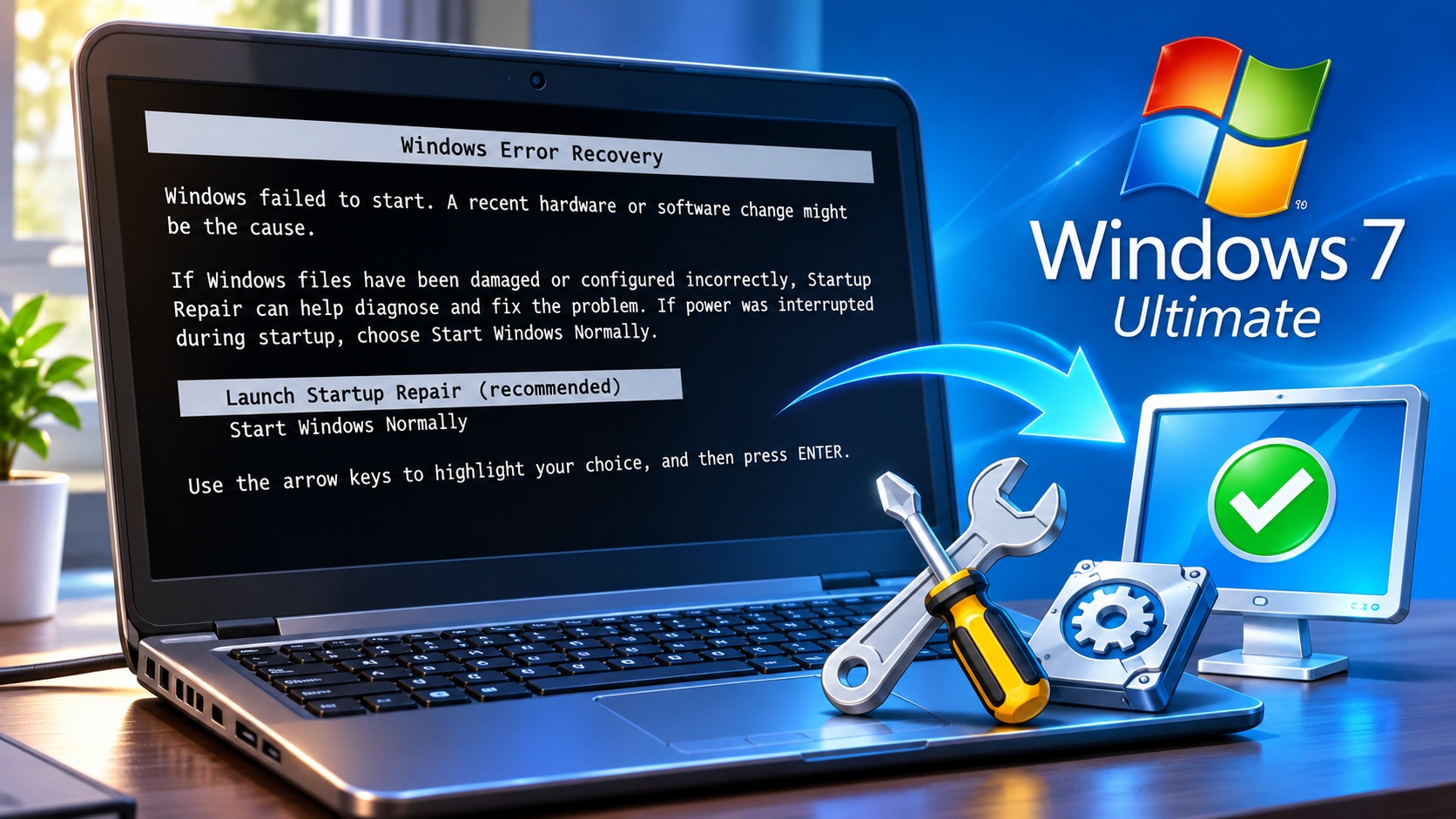
Ketika menyalakan komputer atau laptop, tiba-tiba muncul layar Windows Error Recovery dengan pilihan Launch Startup Repair dan Start Windows Normally? Kondisi ini cukup sering membuat pengguna Windows 7 Ultimate panik, terutama ketika komputer tidak bisa masuk ke desktop seperti biasanya. Masalah tersebut biasanya berkaitan dengan proses startup yang mengalami gangguan, file sistem yang rusak, konfigurasi boot yang bermasalah, atau Windows yang sebelumnya mati secara tidak normal. Kabar baiknya, cara mengatasi Windows Error seperti ini tidak selalu harus dilakukan dengan instal ulang. Ada beberapa metode perbaikan yang bisa dicoba secara bertahap, mulai dari Startup Repair, Safe Mode, System Restore, hingga menggunakan Command Prompt.
Windows 7 Ultimate memang sudah termasuk sistem operasi generasi lama, tetapi masih ada pengguna yang mengandalkannya untuk menjalankan aplikasi tertentu, mengelola perangkat lama, atau menggunakan komputer dengan spesifikasi terbatas. Karena itu, ketika Windows Error Recovery muncul berulang kali, penting untuk mengetahui penyebabnya sebelum melakukan tindakan yang berisiko menghapus data. Jangan langsung melakukan format hard disk hanya karena komputer gagal masuk desktop. Dengan memahami langkah pemulihan Windows 7 Ultimate, kamu bisa mencoba memperbaiki proses booting sekaligus mempertahankan file pribadi yang masih tersimpan di dalam komputer.

Apa Itu Windows Error Recovery pada Windows 7 Ultimate
Windows Error Recovery merupakan layar pemulihan yang muncul ketika Windows mendeteksi bahwa proses startup sebelumnya tidak berjalan sebagaimana mestinya. Sistem akan menawarkan beberapa pilihan agar pengguna dapat mencoba menjalankan Windows secara normal atau melakukan perbaikan otomatis melalui fitur Startup Repair.
Biasanya, layar ini muncul setelah komputer mati mendadak, mengalami blue screen, kehilangan daya listrik, atau gagal menyelesaikan proses booting. Dalam kondisi tertentu, Windows juga dapat menampilkan pesan pemulihan setelah perubahan perangkat keras maupun perangkat lunak yang menyebabkan sistem tidak dapat berjalan dengan normal.
Masalah Windows 7 Error Recovery tidak selalu menunjukkan bahwa seluruh sistem operasi sudah rusak. Terkadang penyebabnya hanya berupa konfigurasi startup yang bermasalah atau file sistem tertentu yang tidak dapat dibaca dengan benar.
Perbedaan Launch Startup Repair dan Start Windows Normally
Pada layar Windows Error Recovery, biasanya terdapat dua pilihan utama yang dapat digunakan.
- Launch Startup Repair (Recommended): Menjalankan fitur perbaikan otomatis untuk mendeteksi dan memperbaiki masalah yang menghambat proses startup Windows.
- Start Windows Normally: Mencoba menjalankan Windows seperti biasa tanpa melakukan proses perbaikan terlebih dahulu.
Jika sebelumnya komputer mengalami mati mendadak atau gagal booting, pilihan Startup Repair lebih layak dicoba terlebih dahulu. Namun, apabila masalah hanya terjadi sekali dan tidak ada indikasi kerusakan sistem, Start Windows Normally dapat digunakan untuk menguji apakah Windows masih bisa berjalan.
Penyebab Windows Error Recovery Terus Muncul
Sebelum mencoba berbagai metode perbaikan, penting untuk memahami mengapa Windows Error Recovery bisa muncul berulang kali. Mengetahui penyebabnya membantu menentukan langkah yang paling tepat sehingga kamu tidak perlu mencoba semua metode secara acak.
Pada Windows 7 Ultimate, masalah startup dapat berasal dari perangkat lunak maupun perangkat keras. Bahkan, kerusakan kecil pada komponen penyimpanan dapat menyebabkan Windows kesulitan membaca file yang diperlukan ketika komputer dinyalakan.
1. Komputer Mati Mendadak
Salah satu penyebab yang cukup umum adalah komputer mati tanpa melalui proses shutdown normal. Hal ini bisa terjadi karena listrik terputus, baterai laptop habis, tombol power ditekan terlalu lama, atau komputer mengalami hang.
Ketika Windows sedang melakukan proses penulisan data, kemudian komputer tiba-tiba mati, beberapa file sistem berpotensi mengalami kerusakan. Akibatnya, saat dinyalakan kembali, Windows mungkin gagal menyelesaikan proses startup.
2. File Boot Windows Mengalami Kerusakan
Windows membutuhkan beberapa file dan konfigurasi khusus untuk menjalankan proses booting. Jika file tersebut hilang, rusak, atau tidak dapat diakses, komputer bisa berhenti sebelum mencapai halaman login.
Masalah ini dapat berkaitan dengan Boot Configuration Data (BCD), Master Boot Record (MBR), maupun file sistem lainnya. Kerusakan konfigurasi tersebut dapat menyebabkan Windows 7 gagal masuk desktop meskipun partisi sistem masih tersedia.
3. Hard Disk Mengalami Masalah
Hard disk yang mulai mengalami kerusakan dapat menyebabkan proses pembacaan data menjadi lambat atau gagal. Gejalanya bisa berupa komputer sering hang, proses startup sangat lama, muncul bunyi tidak normal pada hard disk mekanis, atau Windows mengalami kegagalan booting berulang.
Jika masalah berasal dari perangkat penyimpanan, memperbaiki file boot saja belum tentu menyelesaikan penyebab utamanya.
4. Driver atau Update Windows Bermasalah
Driver yang tidak kompatibel maupun pembaruan sistem yang gagal dipasang dapat menyebabkan Windows mengalami gangguan ketika startup.
Situasi ini biasanya terjadi setelah pengguna memasang driver baru, mengubah konfigurasi perangkat, atau melakukan pembaruan sistem sebelum komputer mulai menampilkan Windows Error Recovery.
Cara Mengatasi Windows Error Recovery Menggunakan Startup Repair
Metode pertama yang sebaiknya dicoba adalah Startup Repair karena fitur ini memang dirancang untuk mendeteksi dan memperbaiki sejumlah masalah yang menghambat Windows melakukan booting.
Fitur tersebut tersedia melalui Windows Recovery Environment. Pengguna dapat mengaksesnya dari layar Windows Error Recovery atau menggunakan DVD instalasi maupun media pemulihan Windows 7 jika diperlukan.
Langkah Menjalankan Startup Repair
Ikuti tahapan berikut secara berurutan:
- Nyalakan komputer atau laptop.
- Tunggu hingga layar Windows Error Recovery muncul.
- Pilih Launch Startup Repair (Recommended).
- Tekan Enter.
- Tunggu proses pemeriksaan sistem berjalan.
- Ikuti petunjuk yang ditampilkan pada layar.
- Jika proses selesai, pilih restart komputer.
Proses Startup Repair dapat membutuhkan waktu beberapa menit hingga lebih lama, tergantung kondisi perangkat dan tingkat kerusakan yang ditemukan.
Jika berhasil, Windows biasanya akan melanjutkan proses booting dan masuk ke desktop. Namun, jika perbaikan otomatis gagal, kamu bisa melanjutkan menggunakan metode berikutnya.
Cara Mengatasi Windows Error dengan Safe Mode
Safe Mode merupakan fitur Windows yang memungkinkan sistem berjalan menggunakan driver dan layanan dasar. Fitur ini berguna untuk mengetahui apakah masalah startup disebabkan oleh driver, aplikasi, atau konfigurasi tambahan yang baru dipasang.
Jika Windows masih dapat masuk Safe Mode, kemungkinan terdapat bagian sistem yang masih berfungsi sehingga kamu mempunyai kesempatan melakukan pemeriksaan dan pemulihan tanpa harus langsung instal ulang.
Langkah Masuk Safe Mode Windows 7 Ultimate
Berikut cara mengakses Safe Mode:
- Restart komputer atau laptop.
- Sebelum logo Windows muncul, tekan tombol F8 beberapa kali.
- Tunggu hingga menu Advanced Boot Options tampil.
- Pilih Safe Mode.
- Tekan Enter.
- Tunggu hingga Windows masuk ke desktop dengan tampilan sederhana.
Jika berhasil masuk, coba ingat perubahan terakhir sebelum masalah terjadi. Misalnya, apakah kamu baru memasang aplikasi, menginstal driver, atau mengubah konfigurasi perangkat.
Kamu dapat menghapus aplikasi atau driver yang dicurigai sebagai penyebab masalah. Setelah itu, restart komputer dan periksa apakah Windows dapat berjalan normal.
Menggunakan System Restore untuk Memulihkan Windows 7
System Restore merupakan salah satu fitur pemulihan yang berguna ketika Windows mengalami masalah setelah perubahan konfigurasi atau instalasi perangkat lunak. Fitur ini memungkinkan pengguna mengembalikan sejumlah pengaturan sistem ke kondisi sebelumnya melalui restore point.
Metode ini cocok digunakan jika Windows Error Recovery mulai muncul setelah memasang aplikasi, driver, atau melakukan perubahan sistem tertentu. System Restore tidak dirancang untuk menghapus seluruh file pribadi, tetapi aplikasi, driver, dan pengaturan yang berubah setelah tanggal restore point dapat terpengaruh.
Cara Menjalankan System Restore
Jika komputer masih bisa masuk Safe Mode, lakukan langkah berikut:
- Klik tombol Start.
- Buka menu All Programs.
- Pilih Accessories.
- Masuk ke System Tools.
- Klik System Restore.
- Pilih restore point sebelum masalah terjadi.
- Klik Next dan ikuti petunjuk hingga selesai.
- Restart komputer setelah proses pemulihan selesai.
Jika Windows tidak bisa masuk Safe Mode, System Restore juga dapat diakses melalui menu System Recovery Options apabila tersedia.
Pastikan memilih restore point yang sesuai. Jangan terburu-buru memilih tanggal pemulihan tanpa memahami perubahan sistem yang akan dikembalikan.
Memperbaiki Boot Windows 7 Melalui Command Prompt
Jika Startup Repair belum berhasil, pengguna dapat mencoba Command Prompt melalui System Recovery Options. Metode ini lebih teknis karena melibatkan perintah untuk memeriksa atau memperbaiki konfigurasi boot Windows.
Sebelum menjalankan perintah, pastikan kamu mengetahui partisi tempat Windows terpasang. Dalam lingkungan pemulihan, huruf drive Windows tidak selalu sama dengan huruf drive ketika sistem berjalan normal.
Cara Membuka Command Prompt
Lakukan langkah berikut:
- Restart komputer.
- Tekan F8 sebelum logo Windows muncul.
- Pilih Repair Your Computer.
- Pilih pengaturan bahasa dan keyboard.
- Masuk menggunakan akun administrator jika diminta.
- Pilih Command Prompt.
Setelah jendela Command Prompt terbuka, kamu bisa melakukan pemeriksaan sesuai kondisi komputer.
Memeriksa Partisi Windows
Gunakan perintah berikut:
diskpart
list volume
exit
Perintah tersebut membantu menampilkan daftar volume yang terdeteksi. Periksa ukuran dan label partisi untuk mengidentifikasi lokasi instalasi Windows.
Misalnya, jika Windows berada di drive C, pemeriksaan dapat dilanjutkan menggunakan perintah berikut:
dir C:\WindowsJika folder Windows terlihat, berarti partisi tersebut kemungkinan merupakan lokasi instalasi sistem operasi.
Memperbaiki Konfigurasi Boot
Untuk kondisi tertentu, perintah berikut dapat digunakan:
bootrec /fixmbrPerintah ini menulis ulang kode Master Boot Record tanpa sengaja menghapus partisi data.
Selanjutnya:
bootrec /fixbootPerintah ini mencoba menulis sektor boot baru pada partisi sistem.
Untuk memindai instalasi Windows:
bootrec /scanosJika instalasi Windows ditemukan, kamu dapat mempertimbangkan perbaikan konfigurasi BCD menggunakan:
bootrec /rebuildbcdPerlu diperhatikan bahwa perintah tersebut tidak selalu cocok untuk semua kondisi. Pada komputer dengan konfigurasi partisi tertentu, khususnya sistem dual boot, lakukan pemeriksaan terlebih dahulu sebelum mengubah konfigurasi boot.
Menggunakan Perintah CHKDSK untuk Memeriksa Hard Disk
Kerusakan sistem file atau masalah pada sektor penyimpanan dapat menyebabkan Windows kesulitan membaca data ketika startup. Salah satu utilitas bawaan Windows yang dapat digunakan untuk memeriksa kondisi sistem file adalah CHKDSK.
Perintah ini dapat membantu menemukan dan memperbaiki kesalahan sistem file. Namun, jika hard disk mengalami kerusakan fisik, CHKDSK bukan pengganti proses penyelamatan data atau penggantian perangkat.
Cara Menjalankan CHKDSK
Buka Command Prompt melalui System Recovery Options, kemudian jalankan perintah berikut sesuai huruf drive Windows yang sudah dipastikan:
chkdsk C: /fParameter /f digunakan untuk memperbaiki kesalahan sistem file yang ditemukan.
Jika ingin melakukan pemeriksaan sektor yang bermasalah, tersedia parameter tambahan:
chkdsk C: /rPemeriksaan dengan /r membutuhkan waktu lebih lama karena Windows akan memeriksa sektor dan mencoba memulihkan informasi yang masih dapat dibaca.
Jika hard disk menunjukkan gejala kerusakan fisik, utamakan penyelamatan data penting terlebih dahulu. Pemeriksaan intensif dapat membebani perangkat penyimpanan yang sudah tidak sehat.
Menggunakan DVD Instalasi Windows 7 untuk Recovery
Apabila menu Windows Recovery tidak bisa diakses melalui F8, DVD instalasi Windows 7 Ultimate atau media instalasi yang sesuai dapat digunakan untuk membuka lingkungan pemulihan.
Metode ini cukup membantu ketika file pemulihan bawaan tidak tersedia atau proses startup mengalami kerusakan yang lebih serius.
Langkah Mengakses System Recovery Options
- Masukkan DVD instalasi Windows 7 ke komputer.
- Restart perangkat.
- Masuk ke BIOS atau Boot Menu sesuai perangkat.
- Pilih DVD sebagai perangkat boot.
- Tekan tombol ketika muncul pesan untuk boot dari CD atau DVD.
- Tunggu proses pemuatan instalasi.
- Pilih bahasa dan pengaturan keyboard.
- Klik Repair your computer, bukan Install Now.
- Pilih instalasi Windows yang ingin diperbaiki.
- Masuk ke System Recovery Options.
Dari menu tersebut, kamu dapat memilih Startup Repair, System Restore, atau Command Prompt sesuai kebutuhan.
Pastikan media instalasi sesuai dengan arsitektur dan versi Windows yang digunakan sejauh memungkinkan.
Cara Mengatasi Windows Error Recovery yang Muncul Terus Menerus
Salah satu masalah paling menjengkelkan adalah Windows berhasil diperbaiki, tetapi layar Error Recovery kembali muncul setelah komputer direstart. Kondisi ini menandakan bahwa masalah belum sepenuhnya terselesaikan atau terdapat penyebab lain yang masih mengganggu proses startup.
Jika hal tersebut terjadi, jangan mengulang metode yang sama tanpa melakukan pemeriksaan tambahan. Periksa kondisi hard disk, konfigurasi BIOS, perangkat tambahan, dan kemungkinan kerusakan file sistem.
Periksa Urutan Boot pada BIOS
Urutan boot yang salah dapat membuat komputer mencoba menjalankan sistem dari perangkat yang tidak sesuai.
Untuk memeriksanya, masuk ke BIOS atau UEFI sesuai dukungan perangkat. Pastikan hard disk yang berisi instalasi Windows berada pada urutan boot yang benar.
Jika sebelumnya kamu memasang flashdisk atau hard disk eksternal, lepaskan perangkat tersebut lalu coba nyalakan komputer kembali.
Lepaskan Perangkat Tambahan
USB drive, perangkat eksternal, atau perangkat keras baru terkadang dapat mengganggu proses startup.
Matikan komputer terlebih dahulu, kemudian lepaskan perangkat yang tidak diperlukan. Setelah itu, nyalakan kembali dan lihat apakah Windows dapat masuk desktop.
Jika masalah hilang, sambungkan perangkat satu per satu untuk mengetahui kemungkinan sumber gangguan.
Kapan Harus Instal Ulang Windows 7 Ultimate
Instal ulang sebaiknya menjadi pilihan terakhir setelah metode pemulihan yang relevan tidak berhasil. Jika kerusakan sistem sudah terlalu parah, file Windows hilang, atau instalasi tidak dapat diperbaiki, instalasi ulang mungkin diperlukan.
Namun, jangan langsung memformat partisi sebelum memastikan data penting sudah diamankan. Dokumen, foto, file pekerjaan, dan data aplikasi bisa ikut hilang jika proses instalasi dilakukan pada partisi yang salah.
Perlu diketahui pula bahwa Windows 7 telah berakhir masa dukungan resminya pada 14 Januari 2020. Artinya, sistem ini tidak lagi menerima pembaruan keamanan rutin dari Microsoft. Untuk penggunaan yang terhubung ke internet, mempertimbangkan sistem operasi yang masih didukung merupakan langkah yang lebih aman.
Backup Data Sebelum Instal Ulang
Jika Windows tidak bisa masuk desktop, data masih mungkin diselamatkan dengan bantuan media boot eksternal atau memindahkan hard disk ke komputer lain.
Salin file penting ke media penyimpanan yang sehat sebelum melakukan format. Jika hard disk mengeluarkan suara tidak normal atau menunjukkan kerusakan fisik, hindari percobaan perbaikan berulang dan pertimbangkan bantuan teknisi pemulihan data.
Tips Mencegah Windows Error Recovery Muncul Kembali
Setelah Windows berhasil diperbaiki, langkah selanjutnya adalah menjaga sistem agar tidak mengalami masalah serupa. Kebiasaan penggunaan komputer mempunyai pengaruh besar terhadap stabilitas sistem, terutama pada perangkat yang masih menjalankan Windows 7.
Beberapa kebiasaan yang dapat diterapkan antara lain:
- Selalu matikan komputer melalui menu Shut Down.
- Gunakan UPS untuk komputer desktop jika listrik di lokasi sering tidak stabil.
- Periksa kondisi hard disk secara berkala.
- Hindari memasang driver dari sumber yang tidak jelas.
- Pastikan ruang penyimpanan sistem tidak terlalu penuh.
- Buat backup file penting secara rutin.
- Hindari mematikan komputer ketika proses update atau penulisan data sedang berlangsung.
Selain itu, pertimbangkan untuk menggunakan sistem operasi yang masih mendapatkan dukungan keamanan. Langkah ini penting karena perbaikan Windows Error Recovery hanya menyelesaikan masalah startup, bukan mengatasi risiko keamanan akibat sistem operasi yang sudah usang.
Kesimpulan
Cara mengatasi Windows Error Recovery pada Windows 7 Ultimate dapat dilakukan melalui beberapa metode tanpa harus langsung melakukan instal ulang. Kamu bisa memulai dari Startup Repair, mencoba Safe Mode, menggunakan System Restore, hingga melakukan pemeriksaan boot melalui Command Prompt. Jika masalah berkaitan dengan sistem file atau penyimpanan, CHKDSK juga dapat membantu melakukan pemeriksaan sesuai kondisi perangkat.
Hal terpenting adalah mengetahui penyebab masalah sebelum mengambil tindakan. Jangan sembarangan menjalankan perintah perbaikan atau memformat partisi karena dapat memengaruhi data yang tersimpan. Jika hard disk menunjukkan kerusakan fisik, prioritaskan penyelamatan file penting sebelum melakukan tindakan lebih lanjut.
Perlu diingat bahwa Windows 7 sudah tidak memperoleh dukungan keamanan rutin dari Microsoft. Setelah komputer kembali normal, sebaiknya pertimbangkan migrasi ke sistem operasi yang masih didukung agar perangkat tetap lebih aman digunakan.
FAQ Cara Mengatasi Windows Error Recovery
1. Apa penyebab Windows Error Recovery muncul pada Windows 7?
Penyebabnya dapat berupa komputer mati mendadak, file boot rusak, kesalahan sistem file, hard disk bermasalah, atau driver yang tidak kompatibel.
2. Bagaimana cara mengatasi Windows Error Recovery tanpa instal ulang?
Kamu dapat mencoba Startup Repair, Safe Mode, System Restore, dan Command Prompt. Pilih metode berdasarkan penyebab masalah dan selalu prioritaskan keamanan data.
3. Apakah Startup Repair bisa memperbaiki Windows 7 yang gagal booting?
Startup Repair dapat memperbaiki sejumlah masalah startup secara otomatis, termasuk beberapa kerusakan konfigurasi boot. Namun, fitur ini tidak dapat memperbaiki semua jenis kerusakan perangkat keras atau sistem.
4. Kenapa Windows 7 selalu kembali ke Windows Error Recovery?
Hal ini dapat terjadi karena kerusakan boot belum terselesaikan, hard disk bermasalah, konfigurasi BIOS tidak tepat, atau file sistem mengalami kerusakan lebih lanjut.
5. Apakah perintah bootrec aman digunakan?
Perintah bootrec merupakan utilitas pemulihan Windows, tetapi penggunaannya harus disesuaikan dengan kondisi boot dan konfigurasi partisi. Sebaiknya periksa terlebih dahulu lokasi instalasi Windows dan konfigurasi sistem.
6. Apakah CHKDSK dapat memperbaiki Windows Error Recovery?
CHKDSK dapat membantu memperbaiki kesalahan sistem file dan memeriksa sektor penyimpanan. Namun, utilitas ini tidak dapat memperbaiki semua kerusakan Windows maupun kerusakan fisik hard disk.
7. Apakah data akan hilang jika menggunakan Startup Repair?
Startup Repair umumnya dirancang untuk memperbaiki masalah startup tanpa menghapus file pribadi. Meski demikian, melakukan backup tetap disarankan sebelum menjalankan tindakan pemulihan lanjutan.
8. Apakah Windows 7 Ultimate masih aman digunakan?
Windows 7 telah berakhir masa dukungan resminya pada 14 Januari 2020. Sistem ini tidak lagi menerima pembaruan keamanan rutin sehingga pengguna sebaiknya mempertimbangkan sistem operasi yang masih didukung.
9. Bagaimana jika komputer tidak bisa masuk Safe Mode?
Gunakan media instalasi Windows 7 untuk mengakses System Recovery Options. Dari sana, kamu dapat mencoba Startup Repair, System Restore, atau Command Prompt.
10. Kapan harus membawa komputer ke teknisi?
Jika hard disk mengeluarkan bunyi tidak normal, komputer sering gagal membaca penyimpanan, muncul kerusakan berulang, atau seluruh metode pemulihan tidak berhasil, sebaiknya minta pemeriksaan teknisi agar kerusakan tidak semakin parah.