
Menggunakan laptop dalam waktu lama tentu membutuhkan kenyamanan, terutama ketika berhadapan dengan layar yang terlalu terang atau justru terlalu gelap. Kondisi pencahayaan yang tidak sesuai bisa membuat mata cepat lelah, apalagi jika laptop digunakan untuk bekerja, belajar, membaca dokumen, atau menonton video selama berjam-jam. Karena itu, mengetahui cara mengatur kecerahan layar menjadi salah satu hal penting bagi pengguna komputer. Meskipun Windows 7 termasuk sistem operasi lama, masih banyak laptop yang menggunakannya untuk kebutuhan tertentu. Untungnya, ada beberapa metode yang bisa dicoba untuk menyesuaikan tingkat brightness sesuai kondisi ruangan dan kebutuhan penggunaan.
Masalahnya, tidak semua pengguna mengetahui letak pengaturan brightness pada Windows 7. Sebagian laptop menyediakan tombol khusus pada keyboard, sedangkan perangkat lainnya membutuhkan pengaturan melalui Control Panel atau aplikasi bawaan driver grafis. Bahkan, ada pengguna yang mengalami kondisi ketika tombol Fn tidak berfungsi atau pilihan pengaturan kecerahan tidak muncul sama sekali. Jika kamu sedang mencari cara mengatur kecerahan layar laptop Windows 7, artikel ini akan membahas beberapa metode yang bisa dicoba secara bertahap, mulai dari cara paling sederhana hingga solusi ketika brightness tidak bisa diubah.

Mengapa Kecerahan Layar Laptop Perlu Diatur
Kecerahan layar bukan hanya berkaitan dengan kenyamanan ketika menggunakan laptop, tetapi juga berhubungan dengan kondisi lingkungan tempat perangkat digunakan. Layar yang terlalu terang di ruangan gelap dapat terasa menyilaukan, sementara layar yang terlalu redup di bawah pencahayaan kuat membuat tulisan dan gambar sulit terlihat. Oleh karena itu, pengaturan brightness sebaiknya disesuaikan dengan kondisi sekitar, bukan selalu menggunakan tingkat tertinggi.
Pada laptop Windows 7, pengaturan kecerahan dapat berbeda antara satu merek dan merek lainnya. Laptop ASUS, Acer, Lenovo, HP, Toshiba, dan Dell mungkin mempunyai kombinasi tombol maupun software pendukung yang tidak sama. Selain itu, kemampuan mengubah brightness juga dipengaruhi oleh jenis layar, driver grafis, dan konfigurasi sistem operasi.
Manfaat Mengatur Brightness Laptop
Menyesuaikan cahaya layar memberikan beberapa manfaat dalam penggunaan sehari-hari. Berikut beberapa alasan mengapa pengaturan brightness sebaiknya tidak diabaikan:
- Membantu mengurangi rasa silau ketika menggunakan laptop di ruangan gelap.
- Membuat tulisan dan gambar lebih nyaman dilihat.
- Menyesuaikan tampilan layar dengan pencahayaan lingkungan.
- Membantu mengoptimalkan konsumsi baterai pada laptop tertentu.
- Membuat aktivitas membaca, mengetik, dan bekerja lebih nyaman.
Meskipun demikian, menurunkan brightness tidak otomatis menyelesaikan semua masalah kelelahan mata. Jarak pandang, ukuran tulisan, durasi penggunaan, dan kebiasaan beristirahat juga perlu diperhatikan.
Cara Mengatur Kecerahan Layar Laptop Windows 7 Menggunakan Keyboard
Metode pertama yang paling mudah dicoba adalah menggunakan tombol keyboard. Sebagian besar laptop mempunyai tombol fungsi khusus untuk mengatur pencahayaan layar tanpa harus membuka menu pengaturan Windows. Cara ini cukup praktis karena pengguna dapat menaikkan atau menurunkan brightness hanya dengan menekan kombinasi tombol tertentu.
Biasanya, simbol brightness ditampilkan dalam bentuk gambar matahari dengan tanda tambah atau kurang. Letaknya dapat berbeda tergantung desain keyboard dan produsen laptop. Pada beberapa perangkat, tombol tersebut berada di baris F1 sampai F12, sedangkan perangkat lain menggunakan tombol arah tertentu.
Langkah Mengatur Brightness dengan Tombol Fn
Ikuti langkah berikut untuk mencoba mengubah kecerahan layar melalui keyboard:
- Nyalakan laptop dan tunggu sampai Windows 7 selesai melakukan proses startup.
- Perhatikan baris tombol fungsi pada keyboard.
- Cari simbol matahari atau ikon pengaturan kecerahan.
- Tekan tombol Fn bersamaan dengan tombol brightness untuk menaikkan atau menurunkan cahaya layar.
- Tekan beberapa kali sampai tingkat pencahayaan sesuai kebutuhan.
Sebagai contoh, pada sejumlah laptop ASUS dan Acer, kombinasi tombol brightness dapat menggunakan Fn dengan tombol F5 atau F6. Namun, kombinasi tersebut tidak berlaku untuk seluruh model.
Jika tombol tidak memberikan respons, jangan langsung menganggap keyboard rusak. Bisa jadi driver hotkey belum terpasang atau layanan pendukung dari produsen laptop belum berjalan dengan benar.
Cara Mengatur Brightness Laptop Melalui Control Panel
Jika keyboard tidak memiliki tombol brightness atau kombinasi Fn tidak berfungsi, kamu bisa mencoba Control Panel. Windows 7 menyediakan sejumlah pengaturan daya dan tampilan yang dapat digunakan untuk menyesuaikan pengalaman penggunaan laptop.
Metode ini cukup mudah karena tidak membutuhkan aplikasi tambahan. Namun, pilihan pengaturan yang tersedia dapat berbeda tergantung perangkat keras, driver grafis, dan apakah laptop menggunakan layar internal atau monitor eksternal.
Mengubah Kecerahan Melalui Power Options
Berikut langkah yang bisa dicoba:
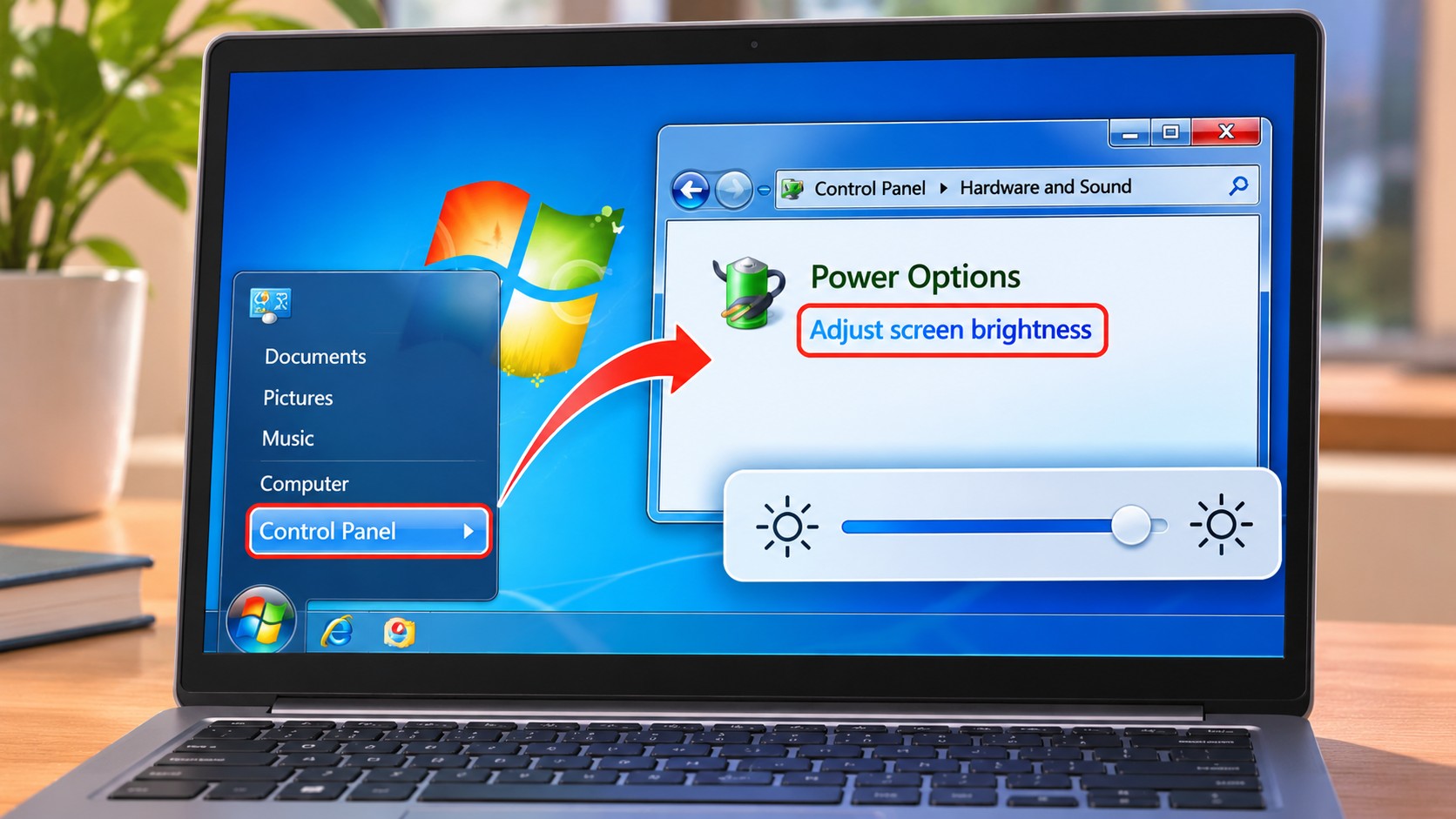
- Klik tombol Start pada Windows 7.
- Buka Control Panel.
- Pilih menu Hardware and Sound.
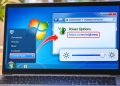
- Klik Power Options.
- Periksa bagian bawah jendela untuk menemukan pengaturan kecerahan layar jika tersedia.
- Geser slider brightness ke kanan untuk meningkatkan cahaya atau ke kiri untuk menguranginya.
Pada beberapa laptop, pengaturan tersebut muncul sebagai slider di bagian bawah jendela Power Options. Jika tidak ditemukan, kemungkinan perangkat tidak menyediakan kontrol brightness melalui antarmuka tersebut atau driver yang diperlukan belum terpasang.
Cara Mengatur Kecerahan Layar Melalui Windows Mobility Center
Windows 7 juga mempunyai fitur bernama Mobility Center yang dirancang untuk mempermudah pengaturan sejumlah fungsi laptop. Melalui fitur ini, pengguna dapat mengakses beberapa pengaturan seperti brightness, volume, status baterai, dan koneksi nirkabel, tergantung dukungan perangkat.
Bagi pengguna yang ingin menemukan pengaturan cahaya dengan cepat, fitur ini layak dicoba sebelum melakukan perubahan driver atau memasang aplikasi tambahan. Mobility Center biasanya tersedia pada laptop yang menjalankan edisi Windows 7 tertentu.
Langkah Membuka Windows Mobility Center
Untuk mengaksesnya, lakukan langkah berikut:
- Tekan kombinasi tombol Windows + X pada keyboard.
- Tunggu sampai jendela Windows Mobility Center terbuka.
- Cari bagian Display Brightness apabila tersedia.
- Geser pengatur brightness sesuai kebutuhan.
- Tutup jendela setelah mendapatkan tingkat kecerahan yang diinginkan.
Jika kombinasi Windows + X tidak membuka fitur tersebut, kamu bisa mencari Mobility Center melalui Start Menu. Perlu diketahui bahwa ketersediaan fitur dan komponen pengaturannya dapat berbeda menurut edisi Windows serta dukungan laptop.
Cara Mencerahkan Layar Laptop Windows 7 yang Terlalu Gelap
Layar laptop yang terlalu gelap bisa membuat aktivitas bekerja menjadi tidak nyaman. Terkadang masalah tersebut hanya disebabkan oleh tingkat brightness yang rendah, tetapi dalam kondisi lain bisa berkaitan dengan pengaturan daya atau driver grafis.
Sebelum melakukan perubahan yang lebih jauh, periksa terlebih dahulu apakah laptop sedang menggunakan mode hemat baterai. Pada beberapa perangkat, konfigurasi power plan dapat memengaruhi tingkat pencahayaan layar ketika laptop tidak terhubung dengan adaptor listrik.
Periksa Pengaturan Power Plan
Windows 7 menyediakan beberapa pilihan power plan seperti Balanced, Power Saver, dan High Performance. Setiap profil dapat mempunyai konfigurasi penggunaan daya berbeda.
Untuk memeriksanya, buka Control Panel, pilih Hardware and Sound, lalu masuk ke Power Options. Periksa profil yang sedang digunakan dan lihat pengaturan display yang tersedia.
Jika layar terlihat lebih redup ketika menggunakan baterai, coba hubungkan adaptor listrik untuk mengetahui apakah tingkat brightness berubah. Apabila perubahan hanya terjadi ketika menggunakan baterai, periksa konfigurasi power plan dan pengaturan brightness pada kondisi On Battery.
Mengatasi Brightness Windows 7 Tidak Bisa Diatur
Salah satu masalah yang cukup sering ditemukan adalah brightness tidak bisa diubah meskipun tombol keyboard sudah ditekan berkali-kali. Ada juga kondisi ketika slider brightness tidak muncul pada Control Panel atau Windows Mobility Center.
Masalah seperti ini sering berkaitan dengan driver display yang belum sesuai, driver hotkey yang tidak tersedia, atau konfigurasi perangkat yang mengalami gangguan. Oleh karena itu, langkah perbaikan sebaiknya dilakukan secara bertahap agar tidak menimbulkan masalah baru.
Periksa Driver Display melalui Device Manager
Driver display berperan penting agar Windows dapat berkomunikasi dengan perangkat grafis. Jika driver belum terpasang dengan benar, beberapa fungsi tampilan mungkin tidak tersedia.
Berikut cara memeriksanya:
- Klik Start.
- Klik kanan pada Computer, kemudian pilih Properties.
- Pilih Device Manager.
- Buka bagian Display Adapters.
- Periksa apakah nama perangkat grafis muncul dengan normal.
- Perhatikan apakah terdapat tanda peringatan pada perangkat tersebut.
Jika muncul tanda seru berwarna kuning atau perangkat hanya terdeteksi sebagai Standard VGA Graphics Adapter, kemungkinan driver grafis belum terpasang dengan benar.
Instal Driver VGA yang Sesuai
Apabila driver bermasalah, unduh driver yang sesuai dengan merek dan model laptop melalui situs resmi produsen. Pastikan versi driver cocok dengan perangkat keras serta arsitektur Windows 7 yang digunakan, baik 32-bit maupun 64-bit.
Hindari mengunduh driver dari situs yang tidak jelas karena file instalasi dapat mengandung software tambahan yang tidak diperlukan. Setelah proses instalasi selesai, restart laptop dan periksa kembali pengaturan brightness.
Mengapa Tombol Fn Brightness Tidak Berfungsi
Tombol Fn yang tidak merespons tidak selalu menunjukkan kerusakan keyboard. Pada banyak laptop, fungsi tombol tersebut membutuhkan driver hotkey atau utility khusus dari produsen.
Jika driver tersebut hilang setelah instalasi ulang Windows 7, beberapa tombol fungsi mungkin tidak dapat bekerja sebagaimana mestinya. Akibatnya, pengguna tidak bisa menggunakan kombinasi keyboard untuk mengatur volume, brightness, wireless, maupun fitur lainnya.
Instal Utility Hotkey Sesuai Merek Laptop
Setiap produsen mempunyai software pendukung yang berbeda. Beberapa contoh utility yang dikenal pada laptop tertentu adalah ASUS ATK Package, Lenovo Hotkey Features Integration, Acer Launch Manager, serta HP System Event Utility untuk model yang kompatibel.
Pastikan kamu mengunduh utility sesuai model laptop dan versi sistem operasi. Jangan memasang paket driver dari merek atau model yang berbeda karena dapat menimbulkan konflik.
Setelah instalasi, restart perangkat dan coba kembali kombinasi Fn dengan tombol brightness. Jika masih tidak berfungsi, periksa apakah tombol Fn mengalami masalah fisik atau terdapat pengaturan khusus pada BIOS.
Cara Mengatur Kecerahan Layar Laptop Eksternal
Tidak semua pengguna Windows 7 menggunakan layar bawaan laptop. Sebagian menghubungkan perangkat ke monitor eksternal untuk mendapatkan tampilan lebih besar. Dalam kondisi tersebut, pengaturan brightness mungkin tidak muncul melalui Control Panel Windows karena tingkat pencahayaan dikendalikan langsung oleh monitor.
Setiap monitor mempunyai sistem menu atau tombol fisik yang digunakan untuk mengubah tingkat kecerahan. Pengaturannya biasanya berada pada bagian depan, bawah, samping, atau belakang perangkat.
Gunakan Tombol Menu pada Monitor
Jika menggunakan monitor eksternal, tekan tombol Menu atau navigasi yang tersedia pada perangkat. Cari bagian Picture, Brightness, atau Display, kemudian sesuaikan tingkat cahaya.
Pada monitor tertentu, pengaturan juga bisa dilakukan melalui aplikasi resmi dari produsen. Namun, dukungan fitur tersebut bergantung pada model monitor dan koneksi yang digunakan.
Tips Mengatur Brightness agar Mata Lebih Nyaman
Setelah berhasil menemukan pengaturan brightness, langkah berikutnya adalah menentukan tingkat pencahayaan yang sesuai. Tidak ada angka brightness yang ideal untuk semua orang karena kenyamanan visual dipengaruhi oleh pencahayaan ruangan, jenis panel, ukuran layar, dan sensitivitas mata.
Menggunakan brightness maksimal sepanjang hari bukan pilihan yang selalu tepat. Begitu pula dengan mengatur cahaya terlalu rendah hingga tulisan sulit dibaca. Usahakan tampilan layar terlihat jelas tanpa menimbulkan rasa silau.
Sesuaikan Kecerahan dengan Kondisi Ruangan
Jika menggunakan laptop di ruangan gelap, turunkan brightness secukupnya agar layar tidak terlalu menyilaukan. Sebaliknya, ketika berada di ruangan terang, tingkatkan pencahayaan sampai konten tetap terlihat jelas.
Selain mengatur brightness, kamu juga dapat memperbesar ukuran tulisan, mengatur posisi layar, dan menjaga jarak pandang yang nyaman. Istirahatkan mata secara berkala ketika bekerja dalam waktu lama.
Kesimpulan
Cara mengatur kecerahan layar laptop Windows 7 sebenarnya cukup mudah selama perangkat mempunyai dukungan driver dan pengaturan display yang sesuai. Pengguna bisa mencoba beberapa metode, mulai dari kombinasi tombol Fn, Control Panel, Power Options, hingga Windows Mobility Center.
Jika brightness tidak bisa diubah, periksa driver VGA melalui Device Manager dan pastikan utility hotkey dari produsen laptop sudah terpasang. Untuk monitor eksternal, pengaturan cahaya biasanya dilakukan melalui menu bawaan monitor.
Dengan memahami beberapa metode tersebut, kamu tidak perlu langsung membawa laptop ke tempat servis hanya karena layar terlalu terang atau redup. Lakukan pemeriksaan secara bertahap dan gunakan driver resmi agar fungsi laptop tetap berjalan dengan baik.
FAQ Cara Mengatur Kecerahan Layar Laptop Windows 7
1. Bagaimana cara mengatur kecerahan layar laptop Windows 7?
Kamu bisa menggunakan kombinasi tombol Fn dan tombol brightness, membuka Control Panel melalui Power Options, atau menggunakan Windows Mobility Center jika tersedia.
2. Kenapa tombol Fn untuk brightness tidak berfungsi?
Penyebabnya bisa berupa driver hotkey yang belum terpasang, utility bawaan laptop yang hilang, masalah keyboard, atau ketidakcocokan driver. Periksa dukungan driver sesuai model laptop.
3. Bagaimana cara mencerahkan layar laptop Windows 7?
Coba tekan kombinasi tombol Fn dengan tombol brightness yang memiliki simbol matahari. Kamu juga dapat membuka Power Options untuk menaikkan tingkat pencahayaan jika slider tersedia.
4. Kenapa pengaturan brightness tidak muncul di Windows 7?
Hal ini dapat terjadi karena driver grafis belum terpasang dengan benar, perangkat tidak menyediakan kontrol brightness melalui menu tersebut, atau layar yang digunakan merupakan monitor eksternal.
5. Apakah Windows Mobility Center bisa mengatur brightness?
Bisa pada laptop dan edisi Windows 7 yang mendukung fitur tersebut. Buka menggunakan Windows + X, kemudian cari bagian Display Brightness.
6. Apakah update driver VGA bisa memperbaiki brightness?
Bisa jika penyebab masalah berasal dari driver grafis yang tidak sesuai atau mengalami kerusakan. Gunakan driver resmi yang cocok dengan model laptop dan versi Windows 7.
7. Bagaimana cara mengatur brightness laptop ASUS Windows 7?
Pada sejumlah model ASUS, pengaturan dapat menggunakan kombinasi Fn dengan tombol fungsi yang memiliki ikon matahari. Jika tidak bekerja, periksa driver grafis dan utility hotkey ASUS yang sesuai.
8. Apakah brightness laptop memengaruhi baterai?
Pada banyak laptop, tingkat kecerahan yang lebih tinggi dapat meningkatkan konsumsi daya layar. Menurunkan brightness ke tingkat nyaman dapat membantu menghemat baterai, meskipun hasilnya bergantung pada perangkat.
9. Bagaimana cara mengatur kecerahan monitor eksternal di Windows 7?
Gunakan tombol fisik atau menu OSD pada monitor. Tidak semua monitor menyediakan pengaturan brightness melalui Windows.
10. Apakah laptop Windows 7 masih bisa mengatur brightness tanpa aplikasi tambahan?
Bisa, selama driver dan dukungan perangkat sudah tersedia. Kamu dapat mencoba tombol keyboard, Control Panel, atau Windows Mobility Center tanpa memasang aplikasi pihak ketiga.