
Menggunakan komputer dengan sistem operasi Windows 7 memang masih menjadi kebiasaan sebagian pengguna, terutama mereka yang mempunyai perangkat lama untuk kebutuhan pekerjaan, administrasi, aplikasi khusus, atau sekadar menjalankan program yang belum kompatibel dengan sistem operasi terbaru. Meskipun tampilannya cukup sederhana, masih ada beberapa pengguna yang belum memahami prosedur mematikan perangkat dengan benar. Padahal, cara mematikan komputer Windows perlu dilakukan melalui proses shutdown agar sistem dapat menutup aplikasi, menyimpan perubahan, dan menghentikan layanan yang sedang berjalan. Jika komputer langsung dimatikan menggunakan tombol power atau mencabut kabel listrik, ada risiko kehilangan data yang belum tersimpan hingga munculnya masalah pada sistem operasi.
Bagi pengguna yang masih menggunakan Windows 7, proses mematikan komputer sebenarnya tidak sulit. Microsoft menyediakan fitur shutdown melalui Start Menu yang dapat digunakan hanya dengan beberapa klik. Selain itu, tersedia alternatif menggunakan kombinasi keyboard dan Command Prompt apabila mouse mengalami masalah atau menu Start tidak merespons. Memahami beberapa metode tersebut akan sangat membantu ketika komputer sedang digunakan untuk bekerja dan tiba-tiba mengalami kendala. Artikel ini membahas langkah-langkah cara mematikan komputer Windows 7 secara lengkap, termasuk cara mengatasi komputer yang tidak bisa shutdown, perbedaan shutdown dengan restart, serta beberapa kebiasaan sederhana agar perangkat tetap terjaga.

Cara Mematikan Komputer Windows 7 Melalui Start Menu
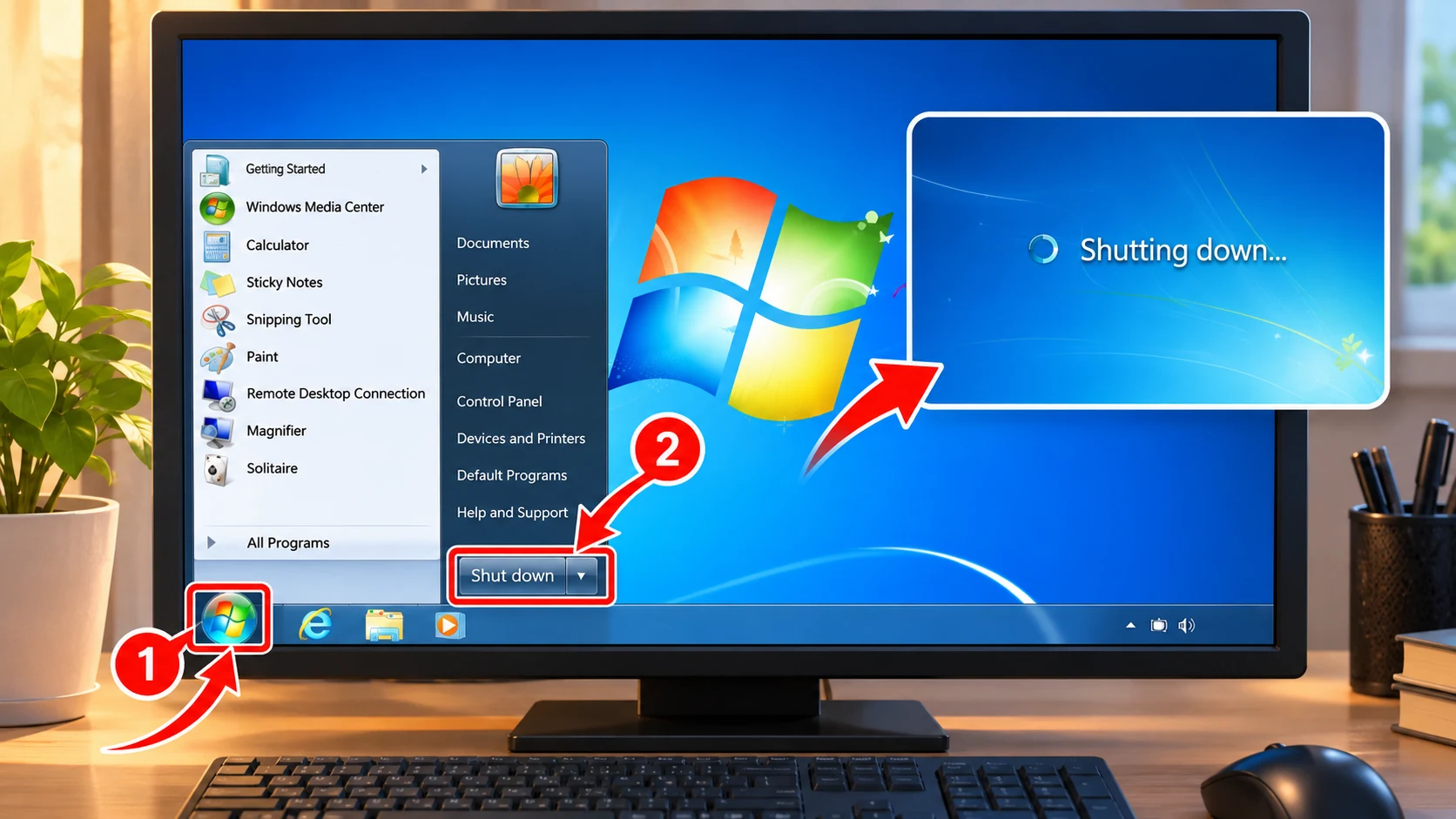
Metode paling mudah untuk mematikan komputer Windows 7 adalah menggunakan Start Menu. Cara ini merupakan prosedur standar yang cocok untuk pengguna pemula karena tidak membutuhkan perintah khusus atau kombinasi tombol yang sulit diingat. Tombol shutdown sudah tersedia pada bagian bawah menu Start sehingga pengguna dapat menjalankan proses mematikan komputer secara langsung dari desktop.
Sebelum melakukan shutdown, pastikan seluruh pekerjaan sudah disimpan. Jika sedang membuka dokumen Word, spreadsheet, aplikasi desain, browser, atau program lainnya, periksa apakah masih ada perubahan yang belum tersimpan. Langkah sederhana ini penting karena proses shutdown dapat menutup aplikasi yang sedang berjalan. Setelah semuanya aman, kamu bisa melanjutkan proses mematikan komputer.
Langkah Mematikan Komputer Lewat Tombol Start
Berikut tahapan yang bisa dilakukan untuk mematikan PC menggunakan menu bawaan Windows 7.
- Pastikan kamu berada di halaman desktop Windows 7.
- Klik tombol Start yang berada di pojok kiri bawah layar.
- Perhatikan bagian kanan bawah menu Start.
- Klik tombol Shut down.
- Tunggu beberapa saat sampai Windows menutup aplikasi dan menghentikan sistem.
- Pastikan komputer benar-benar sudah mati sebelum mematikan monitor atau perangkat tambahan.
Setelah tombol Shut down diklik, Windows akan menjalankan proses penutupan sistem secara otomatis. Waktu yang dibutuhkan bisa berbeda tergantung spesifikasi komputer, jumlah aplikasi yang aktif, serta kondisi sistem operasi.
Cara Shutdown Windows 7 Menggunakan Keyboard
Selain menggunakan mouse, kamu juga bisa mematikan komputer melalui keyboard. Metode ini berguna ketika mouse mengalami kerusakan, kursor tidak bergerak, atau pengguna ingin menjalankan proses shutdown dengan lebih cepat.
Windows 7 menyediakan beberapa kombinasi tombol yang dapat digunakan untuk membuka menu shutdown. Salah satu metode yang cukup praktis adalah menggunakan kombinasi Alt dan F4 ketika berada di desktop. Pastikan tidak sedang berada di dalam aplikasi karena kombinasi tersebut juga dapat berfungsi untuk menutup jendela program yang aktif.
Menggunakan Kombinasi Alt F4
Ikuti langkah berikut untuk melakukan shutdown menggunakan keyboard.
- Simpan seluruh pekerjaan yang sedang dibuka.
- Tekan tombol Windows + D untuk kembali ke desktop.
- Tekan kombinasi Alt + F4.
- Tunggu hingga jendela Shut Down Windows muncul.
- Pastikan pilihan yang tersedia adalah Shut down.
- Tekan Enter untuk menjalankan proses shutdown.
Metode ini termasuk alternatif yang mudah diingat. Namun, jika jendela yang muncul bukan menu shutdown, periksa kembali apakah seluruh jendela aplikasi sudah diminimalkan atau desktop sudah aktif.
Cara Mematikan Komputer Windows 7 Lewat CMD
Command Prompt atau CMD merupakan fitur bawaan Windows yang memungkinkan pengguna menjalankan berbagai perintah sistem melalui antarmuka berbasis teks. Selain digunakan untuk memeriksa jaringan dan menjalankan perintah administrasi, CMD juga dapat digunakan untuk mematikan komputer.
Metode ini cocok untuk pengguna yang ingin mengetahui alternatif cara shutdown Windows 7 tanpa harus membuka Start Menu. Perintah shutdown sudah disediakan oleh Windows sehingga pengguna tidak perlu memasang aplikasi tambahan.
Menggunakan Perintah Shutdown di CMD
Berikut langkah-langkahnya:
- Klik tombol Start.
- Ketik
cmdpada kolom pencarian. - Buka Command Prompt.
- Masukkan perintah berikut:
shutdown -s -t 00
- Tekan Enter.
- Windows akan memulai proses shutdown.
Keterangan perintah:
shutdownmerupakan perintah untuk mengatur proses mematikan atau memulai ulang komputer.-sdigunakan untuk mematikan komputer.-t 00menunjukkan waktu tunggu nol detik sebelum proses dijalankan.
Jika ingin memberikan jeda sebelum komputer mati, kamu bisa menggunakan angka waktu dalam satuan detik. Contohnya, shutdown -s -t 60 akan menjadwalkan shutdown setelah 60 detik.
Cara Membatalkan Shutdown Terjadwal
Apabila kamu sudah menjalankan perintah shutdown dengan waktu tunggu tetapi berubah pikiran, proses tersebut dapat dibatalkan selama masih berada dalam periode hitung mundur.
Buka kembali Command Prompt, kemudian masukkan perintah:
shutdown -a
Tekan Enter untuk membatalkan proses shutdown yang masih terjadwal. Perintah ini berguna ketika pengguna tidak sengaja memasukkan waktu shutdown atau masih membutuhkan komputer untuk menyelesaikan pekerjaan.
Cara Mematikan Komputer Windows 7 dengan Tombol Power
Sebagian komputer desktop dan laptop mempunyai tombol power fisik yang dapat digunakan untuk menghidupkan maupun mematikan perangkat. Namun, penggunaan tombol tersebut perlu dipahami karena menekan tombol power secara sembarangan tidak selalu menjalankan proses shutdown normal.
Pada pengaturan Windows, tombol power dapat dikonfigurasi untuk menjalankan tindakan tertentu, seperti Shut down, Sleep, atau tidak melakukan apa pun. Karena itu, hasil ketika tombol ditekan bergantung pada pengaturan perangkat.
Mengatur Fungsi Tombol Power
Jika ingin menggunakan tombol power sebagai metode shutdown, periksa pengaturannya melalui Control Panel.
- Buka Control Panel.
- Pilih Hardware and Sound.
- Klik Power Options.
- Pilih Choose what the power buttons do.
- Periksa pengaturan When I press the power button.
- Pilih Shut down jika opsi tersebut tersedia.
- Simpan perubahan melalui tombol Save changes.
Setelah pengaturan disimpan, tombol power dapat digunakan sesuai konfigurasi tersebut. Meski demikian, penggunaan Start Menu tetap menjadi pilihan standar yang lebih mudah dipahami.
Perbedaan Shutdown Sleep dan Restart pada Windows 7
Banyak pengguna masih menganggap shutdown, sleep, dan restart mempunyai fungsi yang sama. Padahal, ketiganya merupakan fitur berbeda yang digunakan sesuai kebutuhan. Memahami perbedaannya akan membantu kamu menentukan tindakan yang tepat ketika selesai bekerja, meninggalkan komputer sebentar, atau mengalami masalah pada sistem.
Shutdown digunakan untuk mengakhiri sesi kerja dan mematikan sistem. Sleep membuat komputer berada dalam kondisi konsumsi daya rendah sehingga sesi kerja dapat dilanjutkan lebih cepat. Sementara itu, restart menutup sistem kemudian menjalankan Windows kembali dari awal.
Kapan Harus Menggunakan Shutdown
Gunakan shutdown ketika kamu sudah selesai menggunakan komputer dalam waktu cukup lama. Metode ini membantu mengakhiri proses kerja dan mematikan perangkat secara normal.
Kapan Harus Menggunakan Sleep
Sleep cocok ketika kamu hanya meninggalkan komputer untuk sementara. Misalnya, saat istirahat makan atau meninggalkan meja kerja sebentar. Dalam kondisi ini, komputer dapat kembali digunakan lebih cepat tanpa harus melalui proses booting penuh.
Kapan Harus Menggunakan Restart
Restart biasanya diperlukan ketika Windows mengalami masalah ringan, setelah memasang pembaruan atau perangkat lunak tertentu, maupun ketika sistem meminta komputer dijalankan ulang.
Jadi, jangan menggunakan restart sebagai pengganti shutdown jika tujuanmu adalah benar-benar mematikan komputer setelah selesai digunakan.
Cara Mematikan Komputer Windows 7 yang Tidak Merespons
Ada kalanya pengguna sudah menekan tombol Shut down, tetapi komputer tidak kunjung mati. Kondisi ini bisa terjadi karena aplikasi masih berjalan, layanan sistem belum berhenti, perangkat mengalami gangguan, atau terdapat masalah pada sistem operasi.
Jika mengalami kondisi tersebut, jangan langsung mencabut kabel listrik. Berikan waktu beberapa saat karena Windows mungkin sedang menyelesaikan proses penutupan aplikasi atau menyimpan perubahan sistem.
Tutup Aplikasi yang Masih Berjalan
Periksa apakah terdapat program yang belum ditutup. Aplikasi yang menampilkan permintaan penyimpanan dokumen dapat menghambat proses shutdown.
Simpan pekerjaan, kemudian tutup aplikasi secara normal. Setelah semua jendela tertutup, ulangi proses shutdown melalui Start Menu.
Gunakan Task Manager Jika Aplikasi Macet
Jika salah satu aplikasi tidak merespons, kamu bisa membuka Task Manager dengan kombinasi Ctrl + Shift + Esc.
Periksa aplikasi yang berstatus Not Responding. Jika benar-benar macet dan pekerjaan sudah tidak dapat diselamatkan, pilih aplikasi tersebut kemudian gunakan End Task.
Perlu diingat bahwa End Task dapat menyebabkan perubahan yang belum disimpan hilang. Karena itu, gunakan hanya ketika aplikasi memang tidak bisa ditutup dengan cara normal.
Penyebab Komputer Windows 7 Lama Saat Shutdown
Proses shutdown yang membutuhkan waktu lama tidak selalu berarti komputer mengalami kerusakan. Ada beberapa faktor yang dapat membuat Windows membutuhkan waktu lebih panjang untuk menutup sistem.
Salah satunya adalah banyaknya aplikasi yang berjalan di background. Selain itu, driver perangkat keras yang bermasalah, layanan sistem yang tertahan, kapasitas penyimpanan yang hampir penuh, atau gangguan pada file sistem juga dapat memengaruhi proses shutdown.
Terlalu Banyak Program Berjalan
Program yang berjalan otomatis ketika Windows dinyalakan dapat menggunakan sumber daya komputer. Sebagian aplikasi juga menjalankan layanan tambahan yang perlu dihentikan ketika komputer dimatikan.
Periksa daftar program startup melalui System Configuration dengan menjalankan perintah msconfig. Nonaktifkan hanya program yang benar-benar diketahui dan tidak diperlukan ketika Windows mulai berjalan. Hindari menonaktifkan layanan sistem yang tidak dipahami.
Masalah Driver dan Sistem Operasi
Driver perangkat keras yang tidak kompatibel atau mengalami gangguan dapat membuat proses penutupan sistem menjadi lambat. Jika masalah mulai muncul setelah memasang driver tertentu, periksa kembali versi driver tersebut.
Pengguna juga dapat menjalankan pemeriksaan file sistem melalui Command Prompt dengan hak administrator menggunakan perintah:
sfc /scannow
Perintah tersebut akan memeriksa integritas file sistem Windows dan mencoba memperbaiki file yang bermasalah apabila memungkinkan.
Tips Agar Komputer Tetap Aman Setelah Shutdown
Mengetahui cara mematikan komputer Windows 7 saja belum cukup. Pengguna juga perlu membiasakan beberapa langkah sederhana agar perangkat tetap terjaga dan risiko kerusakan dapat diminimalkan.
Setelah proses shutdown selesai, pastikan komputer benar-benar sudah mati. Jika menggunakan desktop, kamu dapat mematikan monitor dan perangkat tambahan sesuai kebutuhan. Untuk laptop, pastikan indikator aktivitas sudah berhenti sebelum menutup atau menyimpan perangkat.
Beberapa kebiasaan yang sebaiknya diterapkan antara lain:
- Simpan seluruh dokumen sebelum melakukan shutdown.
- Tutup aplikasi yang masih aktif.
- Hindari mencabut kabel listrik ketika komputer masih bekerja.
- Jangan menekan tombol power berulang kali ketika Windows sedang mematikan sistem.
- Pastikan perangkat mempunyai sirkulasi udara yang baik.
- Periksa kondisi kabel dan sumber listrik secara berkala.
Kebiasaan tersebut sederhana, tetapi cukup penting untuk menjaga penggunaan komputer dalam jangka panjang.
Apakah Windows 7 Masih Aman Digunakan
Windows 7 merupakan sistem operasi lama yang pernah menjadi salah satu versi Windows paling populer. Namun, Microsoft telah mengakhiri dukungan umum Windows 7 pada 14 Januari 2020. Artinya, sistem operasi ini tidak lagi memperoleh pembaruan keamanan reguler dari Microsoft.
Bagi pengguna yang masih mengandalkannya untuk pekerjaan tertentu, kondisi tersebut perlu diperhatikan. Komputer yang terhubung ke internet dengan sistem operasi yang tidak lagi didukung mempunyai risiko keamanan lebih tinggi, terutama jika digunakan untuk mengakses akun penting atau mengunduh file dari sumber yang tidak dikenal.
Pertimbangkan Menggunakan Sistem Operasi yang Masih Didukung
Jika perangkat keras memungkinkan, pertimbangkan untuk beralih ke sistem operasi yang masih memperoleh dukungan keamanan. Namun, sebelum melakukan migrasi, periksa kompatibilitas aplikasi, driver, dan spesifikasi komputer.
Jika Windows 7 harus tetap digunakan karena kebutuhan perangkat lunak lama, batasi aktivitas berisiko dan hindari menggunakannya untuk menyimpan informasi sensitif tanpa perlindungan yang memadai.
Kesimpulan
Memahami cara mematikan komputer Windows 7 dengan benar merupakan keterampilan dasar yang penting bagi setiap pengguna PC. Metode paling mudah adalah melalui Start Menu dengan memilih tombol Shut down. Selain itu, tersedia alternatif menggunakan kombinasi Alt + F4, Command Prompt, serta tombol power yang sudah dikonfigurasi untuk menjalankan fungsi shutdown.
Setiap metode memiliki kegunaan masing-masing. Pengguna pemula sebaiknya menggunakan Start Menu, sedangkan keyboard dan CMD dapat menjadi alternatif ketika mouse atau menu Windows mengalami kendala. Hal terpenting adalah memastikan pekerjaan sudah disimpan dan aplikasi ditutup sebelum komputer dimatikan.
Dengan menerapkan prosedur shutdown yang benar, kamu dapat mengurangi risiko kehilangan data dan membantu menjaga sistem tetap berjalan dengan baik. Jangan lupa mempertimbangkan aspek keamanan karena Windows 7 sudah tidak memperoleh dukungan keamanan reguler dari Microsoft sejak Januari 2020.
FAQ Cara Mematikan Komputer Windows 7
1. Bagaimana cara mematikan komputer Windows 7 yang paling mudah?
Klik tombol Start di pojok kiri bawah desktop, kemudian pilih Shut down. Tunggu sampai proses penutupan sistem selesai dan komputer benar-benar mati.
2. Bagaimana cara shutdown Windows 7 menggunakan keyboard?
Tekan Windows + D untuk kembali ke desktop, kemudian tekan Alt + F4. Pilih Shut down pada jendela yang muncul dan tekan Enter.
3. Apa perintah CMD untuk mematikan komputer Windows 7?
Gunakan perintah shutdown -s -t 00 melalui Command Prompt. Perintah tersebut menjalankan proses shutdown tanpa waktu tunggu tambahan.
4. Bagaimana cara membatalkan shutdown komputer?
Jika shutdown masih dalam hitung mundur, buka Command Prompt dan masukkan perintah shutdown -a, kemudian tekan Enter.
5. Kenapa komputer Windows 7 tidak bisa dimatikan?
Penyebabnya bisa berupa aplikasi yang macet, layanan sistem yang belum berhenti, driver bermasalah, atau gangguan pada file sistem. Periksa aplikasi aktif sebelum mencoba mematikan komputer kembali.
6. Apakah mematikan komputer langsung dari tombol power aman?
Tidak selalu. Jika tombol power dikonfigurasi untuk menjalankan shutdown normal, penggunaannya dapat dilakukan. Namun, menahan tombol power hingga komputer mati secara paksa sebaiknya hanya menjadi pilihan terakhir.
7. Apakah shutdown dan restart mempunyai fungsi sama?
Tidak. Shutdown mematikan komputer, sedangkan restart menutup sistem kemudian menjalankan Windows kembali. Sleep hanya membuat komputer berada dalam kondisi konsumsi daya rendah.
8. Apakah komputer harus dimatikan setiap malam?
Tidak ada aturan yang mewajibkan komputer selalu dimatikan setiap malam. Namun, shutdown ketika tidak digunakan dalam waktu lama dapat membantu menghemat listrik dan menghentikan aktivitas perangkat.
9. Berapa lama proses shutdown Windows 7 normalnya berlangsung?
Waktunya bergantung pada spesifikasi perangkat, aplikasi aktif, dan kondisi sistem. Jika proses shutdown terus berlangsung sangat lama, periksa aplikasi, driver, serta kondisi Windows.
10. Apakah Windows 7 masih mendapatkan update keamanan?
Dukungan reguler Windows 7 telah berakhir pada 14 Januari 2020. Karena itu, pengguna sebaiknya mempertimbangkan sistem operasi yang masih mendapatkan pembaruan keamanan.