

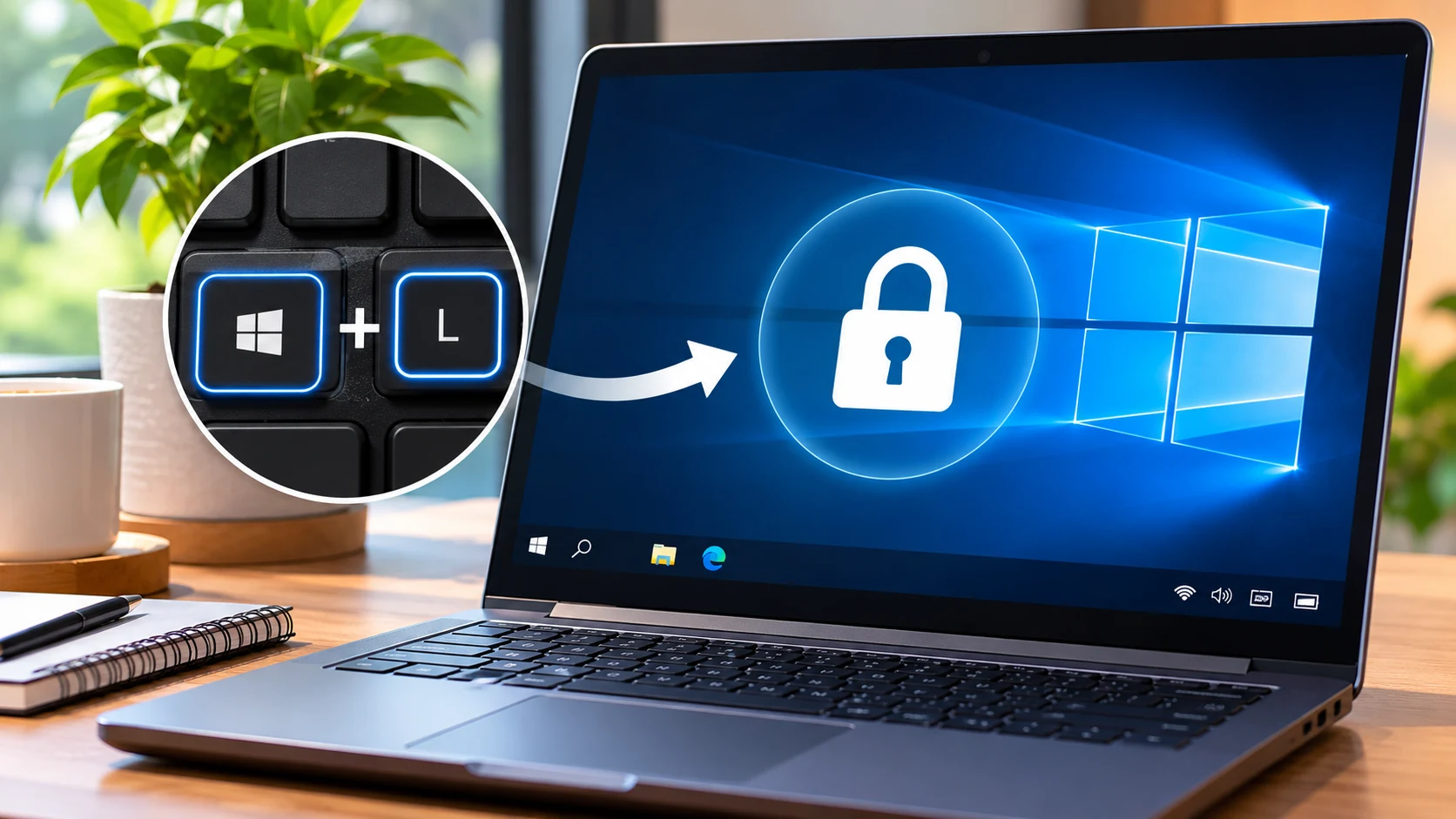
Cara kunci laptop Windows menjadi salah satu hal penting yang perlu diketahui setiap pengguna komputer, terutama bagi kamu yang sering menggunakan laptop untuk bekerja, belajar, atau menyimpan berbagai dokumen pribadi. Terkadang, kita harus meninggalkan laptop sebentar untuk menerima telepon, mengambil minuman, menghadiri rapat, atau melakukan aktivitas lainnya. Meskipun hanya ditinggalkan beberapa menit, laptop yang masih terbuka bisa memberikan kesempatan kepada orang lain untuk melihat, mengubah, bahkan mengakses file yang sedang dikerjakan. Karena itu, mengunci layar merupakan kebiasaan sederhana yang sebaiknya dilakukan setiap kali kamu meninggalkan perangkat, terutama ketika berada di kantor, sekolah, kampus, maupun tempat umum.
Menariknya, pengguna Windows 10 sebenarnya tidak perlu mematikan laptop hanya untuk melindungi informasi di dalamnya. Microsoft sudah menyediakan beberapa fitur yang memungkinkan pengguna mengunci layar dengan cepat tanpa menghentikan aplikasi atau pekerjaan yang sedang berjalan. Kamu bisa menggunakan kombinasi tombol keyboard, Start Menu, menu keamanan Windows, hingga pengaturan otomatis ketika laptop tidak digunakan dalam jangka waktu tertentu. Bahkan, apabila ingin perlindungan lebih maksimal, kamu juga bisa membuat password atau menggunakan Windows Hello jika perangkat mendukungnya. Dengan memahami berbagai metode tersebut, proses mengamankan laptop menjadi lebih praktis dan tidak mengganggu aktivitas sehari-hari.

Mengapa Laptop Windows 10 Perlu Dikunci Saat Ditinggalkan
Mengunci laptop bukan hanya kebiasaan untuk orang yang bekerja di perusahaan atau lingkungan perkantoran. Pengguna rumahan juga perlu melakukannya karena perangkat komputer sering menyimpan informasi penting, mulai dari dokumen pekerjaan, foto pribadi, akun email, data keuangan, hingga akses ke berbagai layanan digital. Ketika laptop dibiarkan dalam kondisi terbuka, siapa pun yang berada di dekat perangkat berpotensi melihat informasi tersebut tanpa harus melewati proses autentikasi.
Fitur lock screen pada Windows 10 memberikan lapisan perlindungan tambahan dengan meminta pengguna melakukan autentikasi kembali sebelum dapat melanjutkan aktivitas. Berbeda dengan mematikan laptop, mengunci layar tidak secara langsung menutup aplikasi yang sedang berjalan. Dokumen yang sedang dibuka, browser, maupun pekerjaan lainnya tetap berada dalam kondisi sebelumnya selama perangkat tidak mengalami gangguan daya atau sistem.
Melindungi Data Pribadi dan Pekerjaan
Laptop yang digunakan sehari-hari biasanya terhubung dengan berbagai akun pribadi. Jika perangkat ditinggalkan dalam kondisi terbuka, orang lain bisa saja mengakses email, membuka percakapan, melihat dokumen, atau menggunakan aplikasi yang sedang aktif.
Mengunci layar membantu mencegah akses langsung tersebut. Kebiasaan ini juga penting ketika kamu menggunakan laptop bersama keluarga, rekan kerja, atau teman di lingkungan pendidikan.
Menghindari Penggunaan Laptop Tanpa Izin
Selain melindungi dokumen, lock screen juga mencegah orang lain menggunakan perangkat tanpa sepengetahuan pemiliknya. Ketika laptop terkunci dan dilindungi password, pengguna lain harus melewati proses autentikasi sebelum dapat masuk kembali.
Namun, perlu diingat bahwa perlindungan ini akan lebih efektif jika password yang digunakan cukup kuat dan tidak mudah ditebak.
Cara Kunci Laptop Windows 10 Menggunakan Keyboard
Metode paling cepat untuk mengunci laptop Windows 10 adalah menggunakan kombinasi tombol keyboard. Cara ini sangat praktis karena kamu tidak perlu membuka menu pengaturan atau mencari ikon tertentu pada layar. Cukup tekan kombinasi tombol yang sudah disediakan Windows, kemudian layar akan langsung beralih ke tampilan lock screen.
Metode tersebut cocok untuk pengguna yang sering bekerja dengan banyak aplikasi sekaligus. Misalnya, ketika sedang mengerjakan dokumen, membuka browser, atau mengikuti rapat online, kamu bisa langsung mengunci perangkat tanpa harus menutup pekerjaan yang sedang berlangsung.
Menggunakan Shortcut Windows + L
Metode paling cepat dan praktis
Berikut langkah-langkahnya:
- Pastikan laptop sedang menyala dan berada pada desktop atau aplikasi yang digunakan.
- Tekan tombol Windows + L secara bersamaan.
- Tunggu beberapa saat hingga layar berubah menjadi tampilan lock screen.
- Laptop sekarang berada dalam kondisi terkunci.
- Untuk masuk kembali, tekan tombol keyboard atau gerakkan touchpad, kemudian masukkan password atau PIN jika diminta.
Shortcut Windows + L merupakan cara yang paling mudah diingat untuk mengunci perangkat. Kombinasi ini juga tersedia pada berbagai versi Windows modern sehingga pengguna tidak perlu menghafal perintah berbeda.
Keunggulan lainnya adalah aplikasi yang sedang berjalan tidak perlu ditutup. Kamu bisa kembali melanjutkan pekerjaan setelah berhasil membuka kunci laptop.
Cara Mengunci Laptop Windows 10 Melalui Start Menu
Selain menggunakan keyboard, pengguna juga dapat mengunci laptop melalui Start Menu. Cara ini cocok bagi orang yang belum terbiasa menggunakan shortcut atau lebih nyaman mengoperasikan Windows melalui mouse dan touchpad.
Start Menu menyediakan akses ke berbagai fitur sistem, termasuk pilihan untuk mengunci perangkat. Langkahnya cukup sederhana dan tidak membutuhkan aplikasi tambahan. Kamu hanya perlu mengetahui lokasi menu akun pengguna yang tersedia pada bagian kiri Start Menu.
Langkah Mengunci Laptop Melalui Start Menu
Ikuti langkah berikut:
- Klik tombol Start yang berada di pojok kiri bawah layar.
- Cari ikon akun pengguna pada bagian kiri menu.
- Klik ikon profil tersebut.
- Pilih opsi Lock.
- Tunggu hingga Windows menampilkan layar terkunci.
Setelah memilih Lock, Windows akan mengamankan sesi pengguna tanpa harus mematikan perangkat.
Cara ini juga bisa digunakan ketika kamu sedang menggunakan mouse dan tidak ingin menghafal kombinasi tombol keyboard.
Cara Kunci Laptop Windows 10 Menggunakan Ctrl Alt Delete
Windows memiliki menu keamanan khusus yang dapat diakses menggunakan kombinasi Ctrl + Alt + Delete. Menu ini menyediakan beberapa pilihan penting, termasuk Lock, Switch User, Sign Out, dan Task Manager.
Metode ini cukup berguna ketika pengguna ingin mengakses fitur keamanan Windows melalui satu halaman khusus. Selain untuk mengunci layar, kombinasi tombol tersebut juga sering digunakan ketika aplikasi mengalami masalah atau sistem perlu diperiksa melalui Task Manager.
Langkah Menggunakan Menu Keamanan Windows
Berikut cara melakukannya:
- Tekan tombol Ctrl + Alt + Delete secara bersamaan.
- Tunggu sampai halaman pilihan keamanan muncul.
- Pilih menu Lock.
- Windows akan langsung mengunci sesi pengguna.
- Untuk kembali menggunakan laptop, masukkan PIN, password, atau metode autentikasi yang sudah diatur.
Perlu diperhatikan bahwa memilih Lock berbeda dengan Sign Out. Jika memilih Lock, sesi dan aplikasi yang sedang berjalan tetap dipertahankan. Sementara itu, Sign Out akan mengakhiri sesi pengguna dan dapat menutup aplikasi yang masih terbuka.
Cara Mengunci Laptop Otomatis Saat Tidak Digunakan
Jika kamu sering lupa mengunci laptop, Windows 10 menyediakan beberapa pengaturan yang dapat membantu mengamankan perangkat secara otomatis. Salah satunya adalah mengatur waktu layar mati dan perangkat masuk ke kondisi sleep.
Namun, ada perbedaan antara layar mati, sleep, dan lock screen. Layar mati hanya mematikan tampilan, sedangkan sleep membuat perangkat masuk ke kondisi daya rendah. Lock screen sendiri merupakan kondisi ketika sesi pengguna diamankan dan membutuhkan autentikasi untuk melanjutkan aktivitas.
Mengatur Screen Timeout dan Sleep
Kamu bisa melakukan pengaturan melalui langkah berikut:
- Klik Start.
- Buka menu Settings.
- Pilih System.
- Masuk ke menu Power & Sleep.
- Atur waktu pada bagian Screen dan Sleep sesuai kebutuhan.
Misalnya, kamu dapat mengatur layar mati setelah beberapa menit tidak digunakan. Untuk keamanan tambahan, aktifkan persyaratan login ketika perangkat kembali aktif.
Dengan begitu, laptop tidak hanya menghemat daya, tetapi juga memiliki perlindungan tambahan ketika pengguna meninggalkannya.
Mengaktifkan Password Setelah Sleep
Agar laptop meminta autentikasi setelah kembali aktif, buka menu Settings, kemudian pilih Accounts dan Sign-in options.
Pada bagian pengaturan kebutuhan login, pilih opsi yang mengharuskan Windows meminta pengguna masuk kembali setelah perangkat meninggalkan kondisi sleep.
Nama dan ketersediaan pilihan dapat berbeda tergantung versi Windows 10 serta konfigurasi perangkat.
Cara Membuat Password Laptop Windows 10 agar Lebih Aman
Mengunci laptop akan lebih efektif jika perangkat sudah dilengkapi password atau PIN. Tanpa autentikasi yang tepat, perlindungan akses pada layar terkunci bisa menjadi kurang maksimal.
Windows 10 menyediakan beberapa metode masuk, termasuk password akun, PIN, dan Windows Hello pada perangkat yang kompatibel. Pengguna dapat memilih metode sesuai kebutuhan dan kemampuan perangkat.
Langkah Membuat Password Windows 10
Jika laptop belum menggunakan password, berikut langkah yang bisa dilakukan:
- Buka menu Start.
- Pilih Settings.
- Masuk ke menu Accounts.
- Pilih Sign-in options.
- Cari bagian Password.
- Klik Add jika belum memiliki password.
- Masukkan password yang ingin digunakan.
- Ulangi password untuk konfirmasi.
- Tambahkan password hint jika diperlukan.
- Simpan pengaturan.
Setelah selesai, password dapat digunakan untuk mengakses kembali akun Windows sesuai jenis akun dan konfigurasi yang digunakan.
Gunakan kombinasi yang sulit ditebak. Hindari memakai tanggal lahir, nama lengkap, atau urutan angka sederhana sebagai password utama.
Perbedaan Password dan PIN Windows
Password dan PIN sama-sama dapat digunakan untuk membantu melindungi akses laptop, tetapi cara kerjanya berbeda.
Password akun digunakan untuk autentikasi akun pengguna, sedangkan Windows Hello PIN terikat pada perangkat yang digunakan. Karena itu, PIN perangkat tidak selalu sama dengan password akun Microsoft.
Jika laptop mendukung Windows Hello, kamu juga dapat menggunakan pengenalan wajah atau sidik jari sebagai metode masuk. Fitur ini bergantung pada ketersediaan perangkat keras dan konfigurasi Windows.
Cara Mengunci Laptop Windows 10 Menggunakan Dynamic Lock
Selain metode manual, Windows 10 juga mempunyai fitur Dynamic Lock yang dapat membantu mengunci perangkat ketika pengguna menjauh dari laptop. Fitur ini memanfaatkan koneksi Bluetooth dengan perangkat pasangan, seperti smartphone yang sudah dihubungkan sebelumnya.
Ketika perangkat Bluetooth yang terhubung berada di luar jangkauan, Windows dapat mendeteksi bahwa pengguna kemungkinan sudah menjauh dan mengunci laptop secara otomatis. Fitur ini cocok bagi pengguna yang sering berpindah tempat dan terkadang lupa menggunakan shortcut lock screen.
Langkah Mengaktifkan Dynamic Lock
Berikut cara mengaktifkannya:
- Pastikan laptop memiliki Bluetooth.
- Hubungkan smartphone dengan laptop melalui Bluetooth.
- Buka Settings pada Windows 10.
- Pilih Accounts.
- Masuk ke Sign-in options.
- Cari bagian Dynamic Lock.
- Aktifkan pilihan yang mengizinkan Windows mengunci perangkat ketika pengguna tidak berada di dekatnya.
Dynamic Lock dapat membantu meningkatkan keamanan, tetapi tidak selalu mengunci perangkat secara instan. Deteksi bergantung pada koneksi Bluetooth dan kondisi perangkat yang digunakan.
Karena itu, jangan menjadikan fitur ini sebagai satu-satunya metode perlindungan. Shortcut Windows + L tetap menjadi pilihan yang lebih dapat diandalkan ketika kamu meninggalkan laptop.
Perbedaan Lock Screen Sleep dan Shutdown Windows 10
Banyak pengguna masih menganggap Lock, Sleep, dan Shutdown memiliki fungsi yang sama. Padahal, ketiganya bekerja dengan cara berbeda dan sebaiknya digunakan sesuai kebutuhan.
Lock digunakan untuk mengamankan sesi pengguna tanpa mengakhiri pekerjaan yang sedang berjalan. Sleep membuat perangkat berada dalam kondisi daya rendah sehingga dapat kembali aktif lebih cepat. Sementara itu, Shutdown mematikan sistem operasi dan menghentikan sesi penggunaan.
Memahami perbedaan tersebut akan membantu kamu menentukan pilihan ketika meninggalkan laptop sebentar atau tidak akan menggunakannya dalam waktu lama.
Kapan Sebaiknya Menggunakan Lock
Gunakan Lock ketika hanya meninggalkan laptop selama beberapa menit, misalnya saat istirahat, mengambil barang, atau berpindah ruangan.
Kapan Sebaiknya Menggunakan Sleep
Sleep cocok ketika kamu ingin berhenti menggunakan laptop sementara waktu tetapi berencana melanjutkan pekerjaan dalam waktu relatif dekat.
Kapan Sebaiknya Menggunakan Shutdown
Shutdown lebih sesuai ketika laptop tidak akan digunakan dalam waktu lama, misalnya setelah selesai bekerja atau sebelum menyimpan perangkat untuk perjalanan.
Tips Menjaga Keamanan Laptop Windows 10
Selain memahami cara kunci laptop Windows, pengguna juga perlu membangun kebiasaan keamanan digital yang baik. Mengunci layar merupakan salah satu lapisan perlindungan, tetapi keamanan perangkat tidak hanya bergantung pada fitur tersebut.
Gunakan password yang kuat, perbarui sistem selama perangkat masih mendapatkan dukungan pembaruan, dan hindari memasang aplikasi dari sumber yang tidak jelas. Jika laptop digunakan untuk pekerjaan penting, pertimbangkan juga penggunaan enkripsi perangkat apabila fitur tersebut tersedia.
Jangan Membagikan Password kepada Orang Lain
Password merupakan informasi pribadi yang harus dijaga. Hindari menyimpannya dalam bentuk catatan terbuka di dekat laptop atau membagikannya melalui pesan yang tidak aman.
Jika menggunakan laptop bersama orang lain, pertimbangkan membuat akun pengguna terpisah agar setiap orang memiliki akses sesuai kebutuhannya.
Biasakan Mengunci Laptop Saat Berpindah Tempat
Kebiasaan sederhana seperti menekan Windows + L sebelum meninggalkan meja dapat membantu mengurangi risiko akses tanpa izin.
Lakukan hal tersebut meskipun hanya meninggalkan laptop sebentar. Terlebih jika perangkat digunakan di tempat umum, ruang kerja bersama, atau lingkungan yang memungkinkan orang lain melihat layar.
Kesimpulan
Mengetahui cara kunci laptop Windows merupakan langkah sederhana tetapi penting untuk menjaga keamanan perangkat dan data pribadi. Windows 10 menyediakan beberapa pilihan yang bisa digunakan, mulai dari shortcut Windows + L, Start Menu, kombinasi Ctrl + Alt + Delete, hingga fitur Dynamic Lock.
Bagi pengguna yang menginginkan cara paling cepat, kombinasi Windows + L merupakan pilihan terbaik karena dapat langsung mengunci layar tanpa menutup aplikasi. Sementara itu, pengaturan password, PIN, dan Windows Hello memberikan perlindungan tambahan ketika pengguna ingin masuk kembali ke perangkat.
Jangan lupa membedakan fungsi Lock, Sleep, dan Shutdown agar tidak salah memilih ketika meninggalkan laptop. Dengan membangun kebiasaan mengunci layar dan menggunakan autentikasi yang kuat, kamu bisa menjaga informasi pribadi sekaligus mengurangi risiko penggunaan laptop tanpa izin.
FAQ Cara Kunci Laptop Windows
1. Bagaimana cara paling cepat mengunci laptop Windows 10?
Cara paling cepat adalah menekan tombol Windows + L secara bersamaan. Layar akan langsung masuk ke kondisi lock screen tanpa menutup aplikasi yang sedang berjalan.
2. Apa tombol shortcut untuk mengunci laptop?
Shortcut yang digunakan adalah Windows + L. Kombinasi ini dapat digunakan pada Windows 10 dan beberapa versi Windows lainnya.
3. Bagaimana cara mengunci laptop tanpa mematikan perangkat?
Tekan Windows + L atau pilih Lock melalui Start Menu. Cara tersebut mengamankan layar tanpa melakukan shutdown.
4. Apakah aplikasi akan tertutup ketika laptop dikunci?
Tidak. Ketika menggunakan fitur Lock, aplikasi dan sesi pengguna tetap berjalan selama perangkat tidak mengalami gangguan daya atau sistem.
5. Bagaimana cara mengunci laptop menggunakan mouse?
Klik Start, pilih ikon akun pengguna, kemudian klik Lock. Windows akan langsung menampilkan layar terkunci.
6. Apakah laptop Windows 10 bisa dikunci otomatis?
Bisa. Kamu dapat menggunakan pengaturan Screen dan Sleep serta mengaktifkan kebutuhan login setelah perangkat kembali aktif. Dynamic Lock juga dapat membantu mengunci laptop ketika pengguna menjauh.
7. Apakah Windows + L membutuhkan password?
Shortcut tersebut dapat mengunci layar tanpa harus memasukkan password terlebih dahulu. Namun, untuk perlindungan yang lebih baik, akun Windows sebaiknya dilengkapi password, PIN, atau metode autentikasi lainnya.
8. Apa perbedaan Lock dan Sign Out?
Lock hanya mengamankan sesi pengguna tanpa mengakhiri aplikasi yang sedang berjalan. Sign Out mengakhiri sesi akun dan dapat menutup aplikasi yang masih terbuka.
9. Bagaimana jika lupa password laptop Windows 10?
Gunakan prosedur pemulihan akun resmi Microsoft jika menggunakan akun Microsoft. Untuk akun lokal, gunakan metode reset yang sebelumnya sudah disiapkan atau opsi pemulihan resmi Windows yang tersedia.
10. Apakah Dynamic Lock selalu berhasil mengunci laptop?
Tidak selalu secara instan. Dynamic Lock bergantung pada koneksi Bluetooth dan kemampuan perangkat mendeteksi bahwa pengguna telah menjauh. Karena itu, gunakan Windows + L untuk mengunci laptop secara langsung.