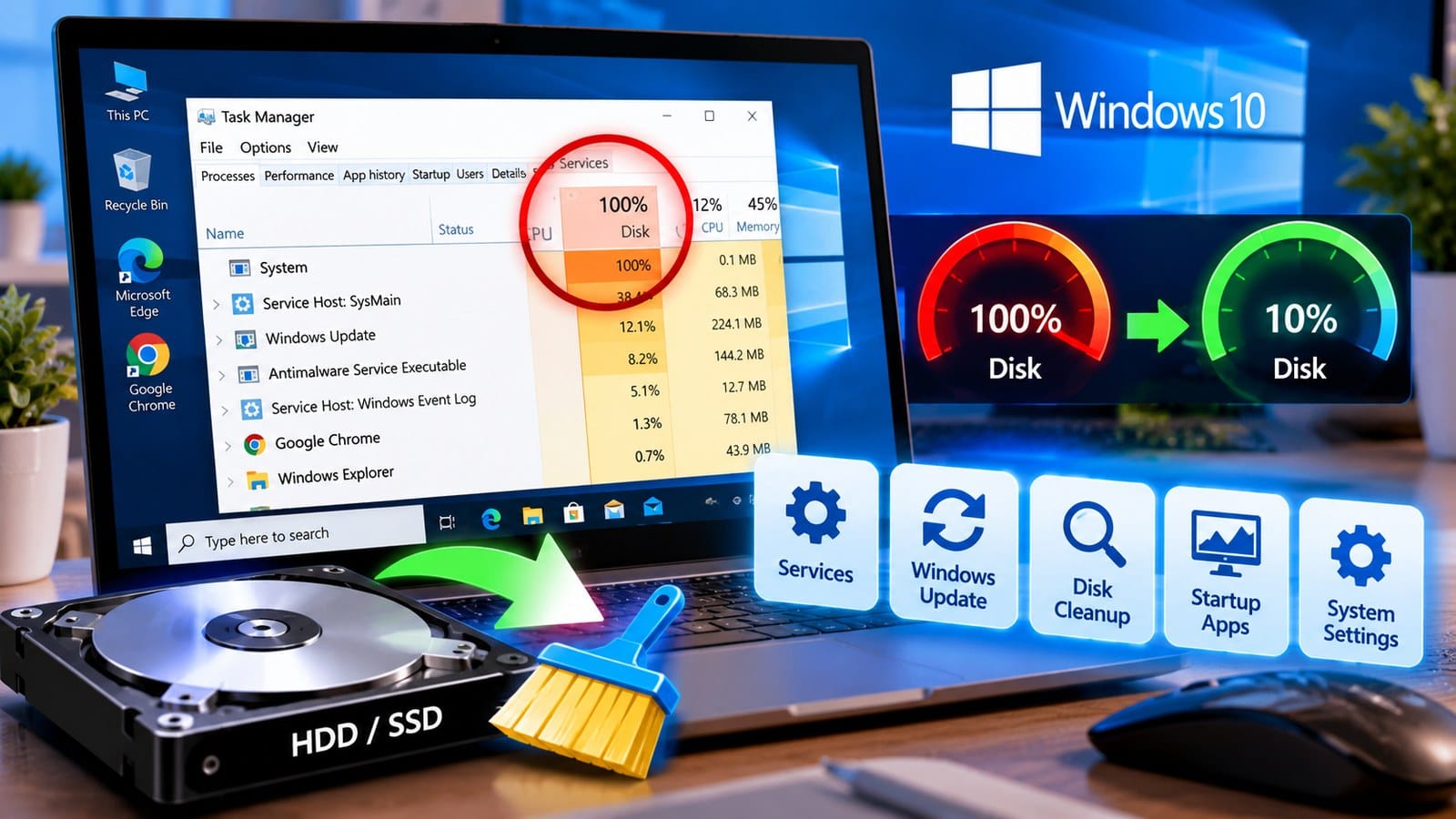
Laptop tiba-tiba sangat lambat padahal aplikasi yang dibuka tidak banyak? Salah satu hal pertama yang patut diperiksa adalah Task Manager. Jika kolom Disk terus menunjukkan angka 100%, masalah tersebut dapat membuat aplikasi lambat dibuka, proses boot terasa lama, bahkan komputer seperti membeku selama beberapa saat. Untungnya, cara mengatasi disk 100 tidak selalu harus berakhir dengan instal ulang Windows. Penyebabnya bisa berasal dari proses background, aplikasi startup, Windows Update, pemindaian antivirus, layanan tertentu, masalah sistem file, driver penyimpanan, sampai kondisi HDD yang mulai menurun.
Masalah disk usage 100 Windows 10 juga tidak bisa diselesaikan dengan satu trik yang pasti bekerja di semua komputer. Penggunaan disk 100% sesaat ketika Windows baru menyala, memasang update, atau antivirus sedang melakukan pemindaian belum tentu menunjukkan kerusakan. Yang perlu diperhatikan adalah kondisi ketika angka tersebut bertahan lama dan komputer ikut kehilangan respons. Karena penyebabnya beragam, solusi paling aman adalah melakukan pemeriksaan secara bertahap mulai dari langkah sederhana, mencari proses yang menggunakan disk paling tinggi, memeriksa kesehatan sistem, hingga mengevaluasi perangkat penyimpanan jika masalah terus berulang.

Kenapa Disk Windows 10 Bisa Mencapai 100 Persen
Sebelum mencoba berbagai cara mengatasi disk 100 Windows 10, penting memahami arti angka tersebut. Kolom Disk pada Task Manager menunjukkan tingkat aktivitas perangkat penyimpanan. Angka 100% tidak selalu berarti kapasitas drive C sudah penuh. Dalam banyak kasus, angka itu menunjukkan storage sedang mencapai tingkat aktivitas maksimum dalam menangani operasi baca dan tulis yang berlangsung pada saat tersebut.
Komputer yang masih menggunakan HDD mekanis cenderung lebih mudah terasa lambat ketika aktivitas disk tinggi. HDD harus menggerakkan komponen mekanis untuk mengakses data, sehingga banyak permintaan baca-tulis kecil secara bersamaan dapat membuat respons sistem melambat. SSD bekerja dengan mekanisme berbeda dan umumnya jauh lebih responsif, meskipun penggunaan disk tinggi tetap dapat terjadi.
Bedakan Disk 100 Persen dengan Drive C Penuh
Kesalahan yang cukup umum adalah menganggap Disk 100% pada Task Manager berarti ruang penyimpanan sudah habis. Padahal, keduanya berbeda.
Jika drive C penuh, File Explorer akan menunjukkan ruang kosong yang sangat sedikit. Sementara itu, Disk 100% pada Task Manager berkaitan dengan aktivitas penyimpanan. Sebuah drive masih bisa mempunyai ratusan GB ruang kosong tetapi menunjukkan penggunaan disk 100%.
Memahami perbedaan ini penting supaya kamu tidak langsung menghapus banyak file ketika masalah sebenarnya berasal dari proses background atau perangkat penyimpanan.
Cara Mengatasi Disk 100 di Task Manager
Langkah pertama untuk cara mengatasi disk 100 di Task Manager adalah mencari proses yang sedang menggunakan storage paling tinggi. Tekan Ctrl + Shift + Esc untuk membuka Task Manager, kemudian perhatikan kolom Disk. Klik judul kolom tersebut untuk mengurutkan aplikasi atau proses berdasarkan penggunaan tertinggi.
Perhatikan proses yang konsisten berada di bagian atas selama beberapa menit. Windows Update, antivirus, browser, aplikasi cloud synchronization, installer, dan proses sistem dapat menggunakan disk cukup intensif pada waktu tertentu. Jangan langsung menghentikan proses yang tidak dikenal karena sebagian merupakan komponen penting Windows.
Tutup Aplikasi yang Menggunakan Disk Berlebihan
Jika aplikasi biasa seperti browser, game launcher, software editing, atau aplikasi sinkronisasi terlihat menggunakan disk secara tidak wajar, simpan pekerjaan terlebih dahulu lalu tutup aplikasi tersebut secara normal.
Setelah itu, perhatikan kembali Task Manager. Jika penggunaan disk turun drastis, aplikasi tersebut kemungkinan berkontribusi terhadap masalah.
Untuk proses sistem Windows, jangan sembarangan menggunakan End Task. Cari tahu terlebih dahulu fungsi proses tersebut karena menghentikan komponen sistem secara paksa dapat menyebabkan masalah lain.
Restart Komputer Sebelum Mengubah Pengaturan
Restart terdengar sederhana, tetapi layak menjadi salah satu langkah awal. Komputer yang sudah berjalan lama dapat memiliki banyak proses background, antrean update, aplikasi yang tidak menutup dengan sempurna, atau kondisi sementara yang membuat aktivitas penyimpanan meningkat.
Restart memberikan kesempatan kepada Windows untuk memulai kembali layanan dan menyelesaikan sejumlah proses tertunda. TeamViewer juga menempatkan restart sebagai salah satu langkah dasar ketika menangani penggunaan disk tinggi di Windows 10.
Hindari Langsung Melakukan Hard Shutdown
Jika komputer masih merespons, lakukan restart melalui menu Windows daripada menahan tombol power. Mematikan komputer secara paksa ketika sistem sedang menulis data memiliki risiko terhadap file yang sedang diproses.
Hard shutdown lebih tepat menjadi pilihan terakhir ketika perangkat benar-benar tidak merespons dalam waktu lama.
Periksa Program Startup Windows 10
Banyak aplikasi otomatis berjalan ketika pengguna masuk ke Windows. Jika terlalu banyak program melakukan update, sinkronisasi, indexing, atau membaca file secara bersamaan, HDD dapat langsung sibuk setelah komputer menyala.
Buka Task Manager dan periksa bagian Startup Apps atau pengaturan aplikasi startup Windows. Nonaktifkan program yang tidak perlu berjalan otomatis. Fokus pada aplikasi pihak ketiga yang memang kamu kenali dan tidak dibutuhkan segera setelah login.
Jangan Menonaktifkan Semua Startup Sembarangan
Tidak semua item startup perlu dimatikan. Beberapa program berkaitan dengan keamanan, driver perangkat, atau fungsi yang memang dibutuhkan pengguna.
Pendekatan yang lebih aman adalah menonaktifkan aplikasi non-esensial satu per satu, restart komputer, kemudian mengevaluasi apakah disk usage 100 Windows 10 masih terjadi.
Pastikan Windows 10 Sudah Mendapat Update
Windows Update dapat menjadi salah satu aktivitas yang membuat disk bekerja tinggi, tetapi sistem yang tertinggal update juga bukan solusi. Pembaruan Windows membawa perbaikan keamanan, kompatibilitas, dan bug yang dapat berkaitan dengan performa sistem.
Buka Windows Update dan periksa status pembaruan. Jika update sedang berlangsung, berikan waktu hingga proses selesai dan restart ketika diminta. Setelah komputer kembali menyala dan proses update selesai, periksa Task Manager lagi.
Disk Tinggi Saat Update Bisa Bersifat Sementara
Ketika Windows sedang mengunduh, mengekstrak, dan memasang pembaruan, penggunaan CPU maupun storage dapat meningkat. Kondisi ini tidak otomatis berarti HDD rusak.
Masalah lebih perlu diperiksa apabila Disk tetap 100% dalam waktu lama setelah seluruh pembaruan selesai dan komputer terus mengalami freeze atau respons sangat lambat.
Cara Mengatasi Disk 100 dengan Memeriksa Malware
Malware dapat menjalankan aktivitas background yang menggunakan CPU, jaringan, maupun storage. Karena itu, pemindaian keamanan merupakan bagian penting ketika mencari penyebab penggunaan disk yang tidak wajar.
Gunakan Windows Security atau solusi keamanan terpercaya yang sudah terpasang. Jalankan pemindaian dan tindak lanjuti apabila ditemukan ancaman. Pastikan database keamanan juga diperbarui agar proses deteksi menggunakan informasi terbaru.
Antivirus Juga Bisa Membuat Disk Tinggi Sementara
Ada sisi lain yang perlu diperhatikan. Proses pemindaian antivirus sendiri membutuhkan aktivitas baca file dalam jumlah besar. Pada HDD, hal tersebut dapat membuat penggunaan disk meningkat selama pemindaian berlangsung.
Periksa apakah angka 100% hanya terjadi selama proses scan. Jika penggunaan kembali normal setelah pemindaian selesai, kondisi tersebut berbeda dari disk tinggi yang berlangsung terus-menerus sepanjang hari.
Periksa Ruang Kosong Drive Sistem
Meskipun Disk 100% dan kapasitas penyimpanan penuh merupakan dua hal berbeda, ruang kosong yang terlalu sedikit tetap dapat mengganggu kinerja sistem. Windows membutuhkan ruang untuk update, file sementara, cache, virtual memory, dan berbagai operasi lainnya.
Buka Settings > System > Storage untuk melihat penggunaan ruang. Bersihkan file sementara yang memang aman dihapus dan pindahkan file pribadi berukuran besar apabila drive sistem sudah terlalu penuh.
Gunakan Storage Cleanup dengan Hati Hati
Periksa kategori file sebelum menghapusnya. Jangan hanya mencentang semua pilihan tanpa membaca keterangan, terutama jika terdapat folder yang mungkin masih berisi file pribadi yang dibutuhkan.
Membersihkan ruang penyimpanan merupakan tindakan pemeliharaan, tetapi tidak menjamin langsung menyelesaikan cara mengatasi disk 100 jika penyebab utamanya adalah aplikasi, driver, atau HDD bermasalah.
Periksa File Sistem Windows
File sistem yang rusak dapat menimbulkan berbagai perilaku tidak normal. Windows menyediakan utilitas bawaan seperti System File Checker untuk memeriksa dan memperbaiki file sistem tertentu.
Buka Terminal atau Command Prompt sebagai administrator, kemudian jalankan:
SFC /scannow
Biarkan proses mencapai 100% dan baca hasilnya. Jangan menutup jendela terminal ketika pemeriksaan masih berjalan.
Gunakan DISM Jika Diperlukan
Jika pemeriksaan sistem menunjukkan masalah yang tidak dapat diselesaikan atau Windows mengalami kerusakan komponen, DISM dapat digunakan untuk memperbaiki Windows image.
Perintah yang umum digunakan adalah:
DISM /Online /Cleanup-Image /RestoreHealth
Setelah DISM selesai, restart komputer dan jalankan kembali SFC bila diperlukan. Pastikan perintah ditulis dengan benar dan jangan mematikan komputer ketika proses perbaikan sedang berjalan.
Periksa Kondisi Drive dengan CHKDSK
Jika cara mengatasi disk 100 di Task Manager belum memberikan hasil, kondisi sistem file dan drive juga layak diperiksa. Windows menyediakan CHKDSK untuk memeriksa volume penyimpanan.
Pemeriksaan tertentu dapat dilakukan ketika Windows berjalan, sedangkan proses perbaikan drive sistem mungkin meminta pemeriksaan dijadwalkan pada restart berikutnya.
Backup Data Sebelum Pemeriksaan Mendalam
Jika HDD mulai mengeluarkan suara tidak biasa, sering menghilang dari sistem, menyebabkan error baca-tulis, atau komputer semakin sering freeze, prioritaskan backup data penting.
Jangan menjadikan serangkaian benchmark atau pemindaian berat sebagai langkah pertama pada drive yang menunjukkan gejala kegagalan fisik. Data pribadi lebih penting daripada memaksa drive melewati tes berulang kali.
Periksa Driver Storage dan Perangkat
Driver berfungsi sebagai penghubung antara Windows dan hardware. Driver storage atau controller yang bermasalah dapat berkontribusi terhadap performa yang tidak normal.
Gunakan Device Manager untuk memeriksa perangkat penyimpanan dan controller. Untuk laptop atau PC bermerek, driver resmi dari produsen perangkat atau motherboard dapat menjadi referensi yang lebih tepat dibandingkan mengunduh driver dari situs acak.
Hindari Aplikasi Driver Updater Tidak Dikenal
Software yang mengklaim dapat memperbarui semua driver dengan sekali klik tidak selalu diperlukan. Menginstal driver yang tidak sesuai justru dapat menciptakan masalah baru.
Gunakan Windows Update, Device Manager, atau halaman dukungan resmi produsen hardware ketika memang membutuhkan driver tertentu.
Apakah SysMain Menyebabkan Disk 100
SysMain sering disebut dalam berbagai panduan cara mengatasi disk 100 Windows 10. Layanan Windows ini berkaitan dengan optimalisasi penggunaan aplikasi dan dapat menghasilkan aktivitas disk. Pada sebagian kasus troubleshooting, penghentian sementara layanan dapat digunakan sebagai tes untuk melihat apakah perilaku disk berubah.
Namun, menonaktifkan SysMain secara permanen bukan solusi universal. Jika penggunaan disk tetap tinggi setelah layanan dihentikan untuk pengujian, kemungkinan penyebabnya berada di tempat lain.
Gunakan Penonaktifan Layanan sebagai Diagnosis
Prinsip penting troubleshooting adalah mengubah satu hal dalam satu waktu. Catat kondisi sebelum perubahan, lakukan pengujian, kemudian lihat hasilnya.
Dengan metode ini, kamu dapat mengetahui apakah sebuah layanan memang berhubungan dengan masalah. Mengikuti banyak tutorial dan mematikan berbagai layanan sekaligus justru membuat penyebab sebenarnya semakin sulit diketahui.
Apakah Windows Search Bisa Membuat Disk Tinggi
Windows Search melakukan indexing agar pencarian file dapat berlangsung lebih cepat. Ketika proses indexing sedang aktif dalam jumlah besar, aktivitas storage dapat meningkat, terutama pada komputer yang menggunakan HDD.
Untuk diagnosis, perhatikan proses terkait pencarian di Task Manager. Jika aktivitas tinggi berkaitan dengan indexing, tunggu hingga proses selesai atau gunakan pengaturan indexing Windows untuk menyesuaikan lokasi yang memang perlu diindeks.
Jangan Mematikan Fitur Windows Tanpa Alasan
Mematikan Windows Search hanya karena menemukan tutorial lama belum tentu menjadi solusi terbaik. Fitur tersebut mempunyai fungsi nyata dan menonaktifkannya dapat memengaruhi pengalaman pencarian.
Lakukan perubahan hanya ketika ada indikasi kuat bahwa layanan tersebut berkaitan dengan masalah di komputer yang sedang diperiksa.
Cara Mengatasi Disk 100 Windows 11
Keyword cara mengatasi disk 100 Windows 11 juga sering dicari karena gejala serupa dapat terjadi pada generasi Windows yang lebih baru. Prinsip diagnosis dasarnya tidak jauh berbeda: periksa Task Manager, proses startup, update, malware, ruang kosong, file sistem, driver, dan kondisi storage.
Perbedaan tampilan menu tidak mengubah prinsip utama bahwa penyebab harus ditemukan sebelum melakukan perubahan besar terhadap sistem.
Windows 10 dan Windows 11 Bisa Memiliki Penyebab Sama
Aplikasi background, antivirus, indexing, update, storage lambat, driver, dan kerusakan drive dapat memengaruhi kedua sistem operasi.
Karena itu, pengguna Windows 11 juga sebaiknya menghindari solusi ekstrem sebelum melakukan pemeriksaan dasar. Reset atau instal ulang Windows tidak menjamin masalah selesai apabila penyebabnya ternyata berasal dari HDD yang sudah bermasalah.
Upgrade HDD ke SSD untuk Mengatasi Komputer Lambat
Jika komputer masih menggunakan HDD dan semua pemeriksaan software sudah dilakukan tetapi performanya tetap sangat lambat, upgrade ke SSD dapat memberikan peningkatan respons yang signifikan. SSD memiliki karakteristik akses data yang jauh berbeda dari HDD mekanis dan umumnya lebih cocok untuk sistem operasi modern.
Namun, upgrade SSD bukan berarti setiap kasus Disk 100 pasti berasal dari HDD. Diagnosis tetap penting agar kamu tidak membeli hardware baru ketika penyebab sebenarnya hanyalah aplikasi tertentu yang bermasalah.
Kapan HDD Perlu Dicurigai
Waspadai jika disk 100% disertai freeze berkepanjangan, error baca-tulis, suara mekanis tidak normal, file sering rusak, proses boot semakin lama, atau hasil pemeriksaan kesehatan drive menunjukkan masalah.
Dalam kondisi tersebut, segera backup data penting. Jika drive memang mulai gagal, penggantian storage menjadi lebih penting daripada terus mencoba berbagai tweak Windows.
Urutan Cara Mengatasi Disk 100 yang Aman
Troubleshooting yang terstruktur jauh lebih efektif dibandingkan mencoba puluhan tutorial secara acak. Mulailah dengan mengidentifikasi proses melalui Task Manager, restart, mengurangi startup yang tidak diperlukan, menyelesaikan Windows Update, memeriksa malware, serta memastikan drive memiliki ruang kosong yang cukup.
Jika masalah belum selesai, lanjutkan dengan pemeriksaan file sistem, driver, dan kesehatan perangkat penyimpanan. Pengujian layanan seperti SysMain atau indexing sebaiknya dilakukan setelah langkah dasar dan satu per satu agar hasilnya mudah dievaluasi.
Jangan Langsung Instal Ulang Windows
Instal ulang dapat menghapus banyak konfigurasi dan aplikasi, tetapi merupakan tindakan yang relatif besar. Jika penyebab Disk 100 berasal dari hardware, instal ulang bahkan mungkin tidak menyelesaikan masalah.
Sebelum mengambil langkah tersebut, backup file penting dan selesaikan diagnosis dasar. Pendekatan ini lebih aman sekaligus membantu menentukan apakah masalah berasal dari software atau hardware.
Kesimpulan
Cara mengatasi disk 100 di Windows 10 sebaiknya dimulai dari diagnosis, bukan langsung mematikan berbagai layanan atau menginstal ulang sistem. Buka Task Manager dan identifikasi proses yang menggunakan disk tinggi. Setelah itu, restart komputer, periksa startup, selesaikan update Windows, lakukan pemindaian keamanan, dan pastikan drive sistem masih memiliki ruang kosong yang memadai.
Jika masalah terus terjadi, periksa file sistem menggunakan SFC dan DISM, evaluasi driver storage, serta cek kondisi perangkat penyimpanan. Layanan seperti SysMain atau Windows Search dapat diuji ketika memang terdapat indikasi keterkaitan, tetapi sebaiknya tidak langsung dinonaktifkan secara permanen tanpa diagnosis.
Untuk komputer dengan HDD lama, aktivitas disk 100% memang dapat terasa jauh lebih berat dibandingkan SSD. Jika penggunaan tinggi disertai freeze, error baca-tulis, suara HDD tidak normal, atau tanda kerusakan lainnya, segera backup data dan evaluasi kesehatan drive.
Prinsip serupa juga berlaku untuk cara mengatasi disk 100 Windows 11. Jangan berfokus pada angka 100% saja. Cari proses penyebabnya, bedakan aktivitas sementara dengan masalah berkepanjangan, dan lakukan perbaikan secara bertahap. Dengan pendekatan tersebut, peluang menemukan akar masalah jauh lebih besar tanpa melakukan perubahan sistem yang tidak diperlukan.
FAQ Cara Mengatasi Disk 100
Penggunaan disk yang tinggi dapat menimbulkan gejala berbeda pada setiap komputer. Ada perangkat yang hanya lambat beberapa menit setelah startup, sementara perangkat lain mengalami freeze sepanjang waktu. FAQ berikut merangkum pertanyaan penting seputar cara mengatasi disk 100 di Task Manager agar diagnosis lebih mudah dilakukan.
Kenapa disk 100 padahal tidak membuka aplikasi
Windows tetap menjalankan proses background meskipun pengguna tidak membuka aplikasi. Windows Update, antivirus, indexing, sinkronisasi, dan layanan sistem dapat melakukan aktivitas baca-tulis pada storage.
Apakah Disk 100 berarti penyimpanan penuh
Tidak. Disk 100% di Task Manager menunjukkan aktivitas storage, sedangkan kapasitas penuh menunjukkan ruang penyimpanan hampir habis. Keduanya merupakan kondisi berbeda.
Bagaimana cara mengatasi disk 100 di Task Manager
Urutkan kolom Disk di Task Manager untuk melihat proses dengan penggunaan tertinggi. Identifikasi aplikasi tersebut terlebih dahulu sebelum menghentikan atau mengubah pengaturannya.
Apakah SysMain harus dimatikan
Tidak selalu. SysMain dapat diuji sementara jika dicurigai berkaitan dengan aktivitas disk tinggi, tetapi menonaktifkannya secara permanen bukan solusi universal untuk semua komputer.
Apakah Windows Search menyebabkan disk 100
Proses indexing Windows Search dapat meningkatkan aktivitas disk pada kondisi tertentu. Namun, penggunaan tinggi juga bisa berasal dari banyak proses lain sehingga perlu diperiksa melalui Task Manager.
Apakah virus bisa membuat disk 100 persen
Malware dapat menyebabkan aktivitas sistem yang tidak normal, termasuk penggunaan storage. Jalankan pemindaian menggunakan Windows Security atau software keamanan terpercaya jika ada indikasi aktivitas mencurigakan.
Apakah SSD bisa mengalami Disk 100
Bisa. SSD juga dapat menunjukkan penggunaan disk 100% karena aktivitas aplikasi, update, driver, proses sistem, atau masalah lainnya. Namun, karakteristik performanya berbeda dari HDD.
Apakah upgrade SSD dapat mengatasi disk 100
SSD dapat meningkatkan respons komputer yang sebelumnya menggunakan HDD lambat, tetapi upgrade bukan solusi untuk setiap penyebab Disk 100. Diagnosis software dan kesehatan hardware tetap perlu dilakukan.
Bagaimana cara mengatasi disk 100 Windows 11
Langkah dasarnya serupa dengan Windows 10. Periksa Task Manager, aplikasi startup, update, malware, ruang penyimpanan, file sistem, driver, serta kesehatan SSD atau HDD.
Apakah instal ulang Windows perlu dilakukan
Tidak selalu. Instal ulang sebaiknya bukan langkah pertama. Identifikasi penyebab penggunaan disk terlebih dahulu karena masalah hardware tidak otomatis selesai setelah Windows diinstal ulang.