
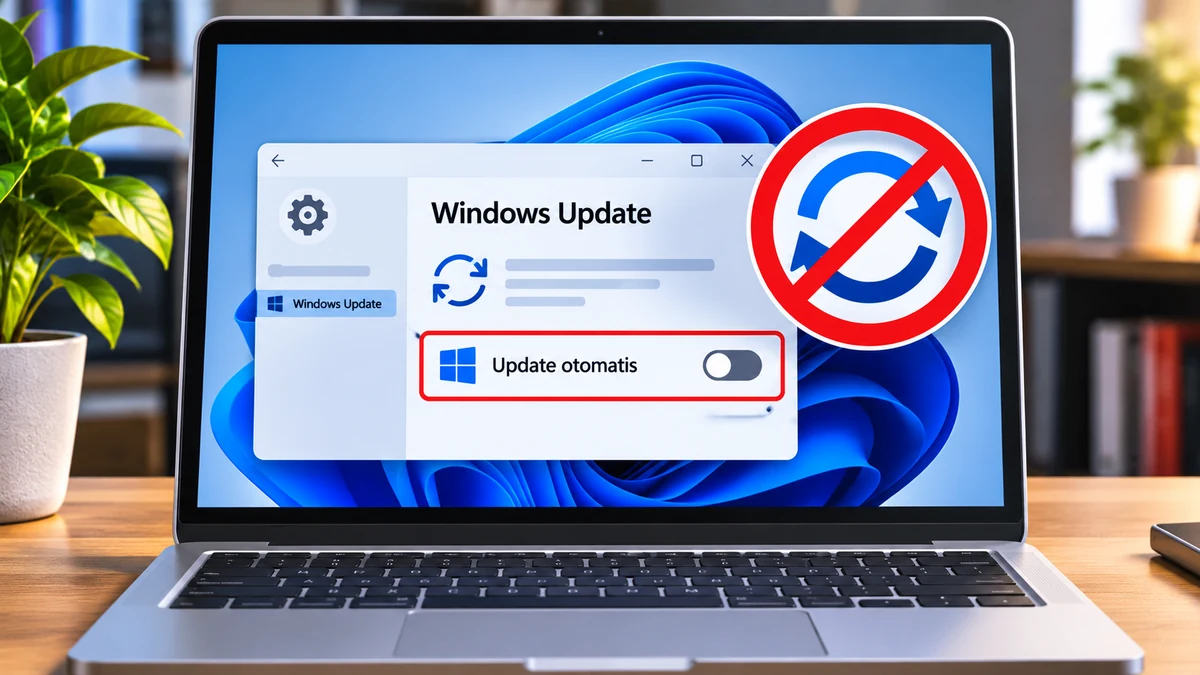
Pernah sedang mengerjakan sesuatu di laptop, bermain game, mengikuti rapat online, atau mengedit dokumen penting, tiba-tiba Windows meminta melakukan pembaruan? Situasi seperti ini memang cukup mengganggu, apalagi ketika koneksi internet sedang terbatas atau perangkat harus segera digunakan. Tidak sedikit pengguna yang akhirnya mencari cara agar Windows tidak update otomatis supaya proses pembaruan tidak berjalan sendiri pada waktu yang kurang tepat. Masalahnya, Windows 10 dan Windows 11 memang memiliki mekanisme pembaruan otomatis yang dirancang untuk menjaga keamanan, memperbaiki bug, serta meningkatkan kompatibilitas perangkat. Meskipun begitu, pengguna tetap mempunyai sejumlah pilihan untuk mengatur kapan pembaruan diunduh dan dipasang.
Sebenarnya, menghentikan update Windows tidak selalu berarti harus menonaktifkan seluruh layanan pembaruan secara permanen. Ada beberapa metode yang bisa digunakan, mulai dari memanfaatkan fitur Pause Updates, mengatur jam aktif, membatasi koneksi internet, sampai menggunakan Group Policy Editor pada edisi Windows tertentu. Setiap metode mempunyai fungsi dan konsekuensi berbeda. Jika tujuanmu hanya menghindari restart mendadak atau menghemat kuota internet, pengaturan bawaan Windows biasanya sudah cukup. Namun, jika membutuhkan kontrol lebih lanjut, tersedia opsi konfigurasi tambahan yang perlu dilakukan dengan hati-hati agar tidak mengganggu keamanan sistem.

Mengapa Windows Selalu Melakukan Update Otomatis
Windows Update merupakan fitur bawaan Microsoft yang bertugas menyediakan pembaruan sistem operasi secara berkala. Pembaruan tersebut tidak hanya berkaitan dengan tampilan atau penambahan fitur baru, tetapi juga mencakup perbaikan keamanan, stabilitas sistem, kompatibilitas perangkat keras, dan penyelesaian berbagai masalah yang ditemukan setelah Windows digunakan.
Karena pembaruan memiliki fungsi penting, Microsoft mengatur Windows agar dapat memeriksa dan mengunduh update secara otomatis. Hal ini membantu pengguna mendapatkan perlindungan terbaru tanpa harus memeriksa pembaruan secara manual setiap saat. Namun, mekanisme tersebut terkadang membuat penggunaan laptop terasa kurang nyaman, terutama ketika update berlangsung saat perangkat sedang digunakan untuk pekerjaan penting.
Penyebab Windows Update Berjalan Sendiri
Ada beberapa alasan mengapa pembaruan bisa berjalan tanpa pengguna menekan tombol download secara manual. Salah satunya adalah pengaturan Windows Update yang secara default mengizinkan sistem memeriksa pembaruan secara berkala.
Selain itu, beberapa pembaruan keamanan bersifat penting sehingga Windows berusaha memasangnya dalam periode yang dianggap sesuai. Ketika proses download sudah selesai, sistem juga dapat meminta restart untuk menyelesaikan instalasi.
Hal inilah yang membuat sebagian pengguna ingin mengetahui cara mengatur update Windows agar tidak mengganggu aktivitas sehari-hari.
Cara Agar Windows Tidak Update Otomatis Melalui Settings
Metode paling mudah untuk mengatur pembaruan adalah menggunakan menu Settings. Cara ini cocok bagi pengguna Windows 10 maupun Windows 11 yang ingin menunda update tanpa mengubah konfigurasi sistem terlalu jauh.
Fitur Pause Updates memungkinkan pengguna menghentikan sementara proses pembaruan otomatis selama periode tertentu. Selama masa jeda tersebut, Windows tidak akan memasang pembaruan melalui mekanisme normal hingga periode pause berakhir. Perlu diketahui, pilihan durasi dan tampilan menu dapat berbeda tergantung versi Windows yang digunakan.
Langkah Menunda Update Windows 11
Untuk pengguna Windows 11, ikuti langkah berikut:
- Klik tombol Start pada taskbar.
- Buka menu Settings.
- Pilih bagian Windows Update.
- Cari opsi Pause Updates.
- Pilih durasi penundaan yang tersedia.
- Periksa kembali status pembaruan untuk memastikan fitur jeda sudah aktif.
Dengan cara tersebut, kamu bisa menunda pembaruan ketika sedang membutuhkan laptop untuk aktivitas tertentu.
Jika periode jeda sudah berakhir, Windows dapat kembali memeriksa pembaruan. Jadi, fitur ini bukan cara untuk menonaktifkan Windows Update secara permanen, melainkan solusi praktis untuk mengatur waktu pemasangan update.
Langkah Menunda Update Windows 10
Pengguna Windows 10 juga dapat memanfaatkan fitur penundaan pembaruan melalui pengaturan sistem.
Caranya sebagai berikut:
- Buka Settings.
- Pilih Update & Security.
- Klik Windows Update.
- Cari opsi Pause Updates for 7 Days atau pengaturan jeda yang tersedia.
- Pilih durasi sesuai kebutuhan.
Pada beberapa versi Windows 10, tersedia pula menu Advanced Options yang memungkinkan pengguna mengatur penundaan pembaruan tertentu.
Perlu diingat bahwa dukungan umum Windows 10 Home dan Pro versi 22H2 telah berakhir pada 14 Oktober 2025. Pada 2026, pengguna perlu memperhatikan status dukungan perangkat dan kemungkinan program Extended Security Updates apabila masih menggunakan Windows 10.
Cara Mematikan Windows Update Melalui Group Policy Editor
Jika ingin mengatur perilaku pembaruan secara lebih terperinci, Group Policy Editor dapat menjadi pilihan. Fitur ini umumnya tersedia pada Windows edisi Pro, Enterprise, dan Education, tetapi tidak tersedia secara bawaan pada Windows Home.
Group Policy memungkinkan administrator mengatur kebijakan sistem, termasuk cara Windows menerima pembaruan. Metode ini lebih cocok bagi pengguna yang sudah memahami konfigurasi Windows karena perubahan kebijakan dapat memengaruhi perilaku update perangkat.
Langkah Mengatur Automatic Updates
Berikut langkah yang dapat dilakukan pada edisi Windows yang mendukung Group Policy Editor:
- Tekan kombinasi tombol Windows + R.
- Ketik
gpedit.msc. - Tekan Enter.
- Buka menu Computer Configuration.
- Pilih Administrative Templates.
- Masuk ke Windows Components.
- Pilih Windows Update.
- Buka kebijakan Configure Automatic Updates.
- Sesuaikan kebijakan dengan kebutuhan, misalnya memilih opsi notifikasi sebelum download atau instalasi jika tersedia.
- Klik Apply, kemudian OK.
Penting untuk memahami bahwa pengaturan ini tidak selalu menghentikan seluruh pembaruan. Kebijakan tersebut dapat mengubah cara update diunduh dan dipasang, bergantung pada opsi yang dipilih serta versi Windows.
Jika ingin mengembalikan konfigurasi bawaan, buka kembali kebijakan yang sama dan pilih Not Configured.
Cara Agar Windows Tidak Update Otomatis Menggunakan Metered Connection
Salah satu penyebab Windows Update menghabiskan kuota internet adalah koneksi yang dianggap sebagai jaringan tanpa batas penggunaan data. Jika menggunakan hotspot HP atau paket internet dengan kuota terbatas, kamu dapat mempertimbangkan fitur Metered Connection.
Fitur ini memberi tahu Windows bahwa koneksi internet yang sedang digunakan mempunyai batas pemakaian data. Windows kemudian membatasi sejumlah aktivitas penggunaan data, termasuk beberapa proses download pembaruan otomatis. Namun, pengaturan tersebut bukan jaminan seluruh update akan berhenti karena pembaruan penting tertentu masih dapat diunduh.
Mengaktifkan Metered Connection di Windows 11
Langkah pengaturannya cukup sederhana:
- Buka Settings.
- Pilih Network & Internet.
- Klik Wi-Fi jika menggunakan jaringan nirkabel.
- Pilih nama jaringan yang sedang digunakan.
- Aktifkan pilihan Metered Connection.
Jika menggunakan koneksi Ethernet, buka pengaturan Ethernet dan periksa apakah opsi metered tersedia.
Dengan mengaktifkan fitur ini, Windows akan memperlakukan jaringan tersebut sebagai koneksi dengan batas penggunaan data. Cara ini sangat berguna ketika kamu menggunakan tethering dari smartphone atau jaringan internet yang kuotanya terbatas.
Cara Mengatur Jam Aktif Windows agar Tidak Restart Sendiri
Tidak semua orang ingin menghentikan pembaruan Windows. Sebagian pengguna sebenarnya hanya tidak ingin laptop melakukan restart ketika sedang digunakan. Untuk kebutuhan tersebut, pengaturan Active Hours merupakan pilihan yang lebih aman.
Active Hours memungkinkan Windows mengetahui rentang waktu ketika perangkat biasanya digunakan. Dengan begitu, sistem dapat menghindari restart otomatis untuk menyelesaikan pembaruan selama periode aktif yang sudah ditentukan, sejauh didukung oleh kebijakan dan jenis pembaruannya.
Mengatur Active Hours di Windows
Cara mengaturnya adalah:
- Masuk ke Settings.
- Pilih Windows Update.
- Buka Advanced Options.
- Cari menu Active Hours.
- Pilih pengaturan otomatis atau manual jika tersedia.
- Tentukan jam mulai dan jam selesai penggunaan laptop.
Sebagai contoh, jika kamu biasanya menggunakan laptop dari pukul 08.00 sampai 22.00, sesuaikan jam aktif agar Windows tidak menjadwalkan restart pada rentang tersebut.
Pengaturan ini tidak mematikan download update, tetapi membantu mengurangi gangguan akibat restart yang tidak diinginkan.
Cara Mengatur Windows Update melalui Registry Editor
Registry Editor merupakan alat konfigurasi lanjutan yang menyimpan berbagai pengaturan sistem Windows. Pengguna tertentu memanfaatkannya untuk mengatur perilaku Windows Update, tetapi metode ini perlu dilakukan dengan lebih hati-hati dibandingkan menggunakan Settings.
Kesalahan mengubah registry dapat menyebabkan konfigurasi sistem bermasalah. Karena itu, sebelum melakukan perubahan, sebaiknya buat restore point atau cadangan registry yang berkaitan dengan pengaturan yang akan diubah.
Hal yang Perlu Diperhatikan Sebelum Mengubah Registry
Jangan mengikuti instruksi registry dari sumber yang tidak jelas, terutama jika perintahnya mengubah banyak nilai sekaligus. Pastikan versi Windows yang digunakan sesuai dengan panduan karena jalur dan kebijakan registry dapat berbeda.
Jika tujuanmu hanya menunda pembaruan, gunakan Pause Updates atau Active Hours terlebih dahulu. Registry sebaiknya menjadi pilihan terakhir ketika memang ada kebutuhan konfigurasi khusus dan kamu memahami dampaknya.
Apakah Windows Update Bisa Dimatikan Permanen
Pertanyaan ini cukup sering muncul ketika pengguna ingin memiliki kendali penuh terhadap perangkat. Secara teknis, terdapat beberapa konfigurasi lanjutan yang dapat membatasi aktivitas pembaruan Windows. Namun, menonaktifkan seluruh mekanisme update secara permanen bukan pilihan yang disarankan untuk penggunaan sehari-hari.
Windows Update berhubungan langsung dengan keamanan sistem. Ketika pembaruan dihentikan terlalu lama, perangkat bisa kehilangan perbaikan terhadap celah keamanan yang telah diketahui. Selain itu, beberapa aplikasi dan perangkat keras dapat mengalami masalah kompatibilitas jika sistem tidak memperoleh pembaruan yang diperlukan.
Risiko Jika Terlalu Lama Tidak Melakukan Update
Ada beberapa risiko yang perlu dipahami:
- Celah keamanan: Sistem dapat kehilangan perlindungan terhadap kerentanan yang sudah diperbaiki melalui pembaruan.
- Masalah kompatibilitas: Driver dan aplikasi tertentu mungkin membutuhkan versi Windows yang lebih baru.
- Bug tidak diperbaiki: Gangguan sistem yang sebenarnya sudah memiliki perbaikan dapat terus terjadi.
- Dukungan sistem berakhir: Versi Windows yang tidak lagi didukung tidak memperoleh pembaruan keamanan reguler.
Karena itu, jika memang harus menunda update, tentukan batas waktu yang jelas dan lakukan pembaruan ketika perangkat sudah siap.
Cara Mengatasi Windows Update yang Terus Mengunduh Sendiri
Terkadang pengguna sudah mengatur jeda pembaruan, tetapi Windows kembali menampilkan proses download setelah periode tertentu. Hal tersebut dapat terjadi karena masa pause sudah habis, kebijakan sistem berubah, atau terdapat pembaruan yang harus diselesaikan.
Sebelum mengubah konfigurasi lanjutan, periksa terlebih dahulu status Windows Update dan pastikan tidak ada proses pembaruan yang sedang menunggu restart.
Periksa Status Pembaruan Windows
Buka Settings, kemudian masuk ke Windows Update. Periksa apakah terdapat notifikasi seperti Updates Available, Downloading, Pending Restart, atau Pause Updates Expired.
Jika pembaruan sedang menunggu restart, simpan seluruh pekerjaan terlebih dahulu sebelum melakukan restart. Jangan mematikan perangkat secara paksa ketika Windows sedang memasang pembaruan karena hal tersebut dapat mengganggu proses instalasi.
Tips Mengatur Update Windows agar Tidak Mengganggu Pekerjaan
Mengatur pembaruan bukan berarti harus menghindarinya sepanjang waktu. Justru, strategi yang lebih baik adalah menentukan kapan perangkat boleh melakukan update sehingga pekerjaan tidak terganggu dan keamanan sistem tetap terjaga.
Pengguna laptop untuk bekerja, bermain game, atau aktivitas produktif lainnya dapat membuat jadwal pembaruan secara rutin. Misalnya, update dilakukan ketika perangkat tidak sedang digunakan dan koneksi internet sedang stabil.
Pilih Waktu Update yang Tepat
Beberapa kebiasaan berikut dapat membantu:
- Gunakan Wi-Fi stabil ketika mengunduh pembaruan berukuran besar.
- Atur Active Hours sesuai jadwal penggunaan laptop.
- Tunda update ketika sedang mengerjakan pekerjaan penting.
- Simpan dokumen sebelum melakukan restart.
- Periksa ukuran dan informasi pembaruan sebelum memasangnya.
- Pastikan ruang penyimpanan mencukupi.
- Jangan menunda pembaruan keamanan terlalu lama.
Dengan pengaturan tersebut, Windows tetap bisa memperoleh pembaruan tanpa terlalu sering mengganggu aktivitas pengguna.
Kesimpulan
Mengetahui cara agar Windows tidak update otomatis dapat membantu pengguna mengatur waktu pembaruan agar tidak mengganggu pekerjaan, penggunaan internet, maupun aktivitas lainnya. Ada beberapa metode yang bisa diterapkan, mulai dari Pause Updates melalui Settings, Metered Connection untuk membatasi download pada jaringan tertentu, Active Hours untuk menghindari restart saat perangkat digunakan, hingga Group Policy Editor untuk mengatur kebijakan pembaruan pada edisi Windows yang mendukung.
Setiap metode mempunyai fungsi berbeda. Jika hanya ingin menunda pembaruan, fitur bawaan Windows sudah cukup praktis. Jika ingin mengatur perilaku update secara lebih terperinci, Group Policy dapat dipertimbangkan dengan memahami setiap opsinya. Hindari menonaktifkan seluruh pembaruan keamanan secara permanen karena dapat meningkatkan risiko terhadap perangkat.
Pada akhirnya, cara mematikan Windows Update yang paling tepat bukan selalu menghentikan semua proses pembaruan, melainkan mengatur jadwal dan koneksi agar Windows dapat diperbarui ketika kondisi sudah memungkinkan. Dengan begitu, laptop tetap nyaman digunakan sekaligus memperoleh perlindungan sistem yang diperlukan.
FAQ Cara Agar Windows Tidak Update Otomatis
Berikut beberapa pertanyaan yang sering diajukan pengguna mengenai pengaturan pembaruan otomatis, baik pada Windows 10 maupun Windows 11.
1. Bagaimana cara agar Windows tidak update otomatis?
Kamu dapat menggunakan fitur Pause Updates melalui Settings, mengaktifkan Metered Connection, atau mengatur kebijakan pembaruan melalui Group Policy pada edisi Windows yang mendukungnya.
2. Apakah Windows Update bisa dimatikan permanen?
Terdapat konfigurasi lanjutan yang dapat membatasi pembaruan, tetapi menghentikan seluruh update secara permanen tidak disarankan karena perangkat bisa kehilangan pembaruan keamanan penting.
3. Bagaimana cara menghentikan update Windows 11?
Buka Settings, pilih Windows Update, kemudian gunakan fitur Pause Updates untuk menunda pembaruan sementara sesuai pilihan durasi yang tersedia.
4. Apakah Windows 10 masih bisa menunda update otomatis?
Bisa. Windows 10 menyediakan pengaturan Pause Updates melalui menu Update & Security. Namun, pengguna perlu memperhatikan bahwa dukungan umum Windows 10 22H2 berakhir pada Oktober 2025.
5. Apa fungsi Metered Connection pada Windows?
Metered Connection membuat Windows memperlakukan jaringan sebagai koneksi dengan batas penggunaan data. Fitur ini dapat membatasi sejumlah aktivitas download, termasuk beberapa pembaruan otomatis.
6. Apakah mematikan Windows Update berbahaya?
Jika dilakukan terlalu lama, perangkat dapat kehilangan perbaikan keamanan dan bug. Karena itu, lebih baik menunda pembaruan sementara daripada menghentikannya tanpa batas waktu.
7. Mengapa Windows tetap melakukan update meskipun sudah dijeda?
Hal tersebut bisa terjadi karena masa jeda sudah berakhir, terdapat kebijakan lain yang mengatur pembaruan, atau sistem perlu menyelesaikan proses update tertentu.
8. Bagaimana agar Windows tidak restart otomatis saat bekerja?
Gunakan fitur Active Hours melalui Settings > Windows Update > Advanced Options. Atur jam aktif sesuai waktu penggunaan perangkat.
9. Apakah Group Policy Editor tersedia di Windows Home?
Group Policy Editor umumnya tersedia secara bawaan pada Windows Pro, Enterprise, dan Education. Windows Home tidak menyediakannya secara resmi sebagai fitur bawaan.
10. Apakah sebaiknya Windows Update selalu dinonaktifkan?
Tidak. Pembaruan Windows membantu menjaga keamanan, stabilitas, dan kompatibilitas perangkat. Sebaiknya atur jadwal pembaruan agar tidak mengganggu aktivitas, bukan menghindarinya secara permanen.