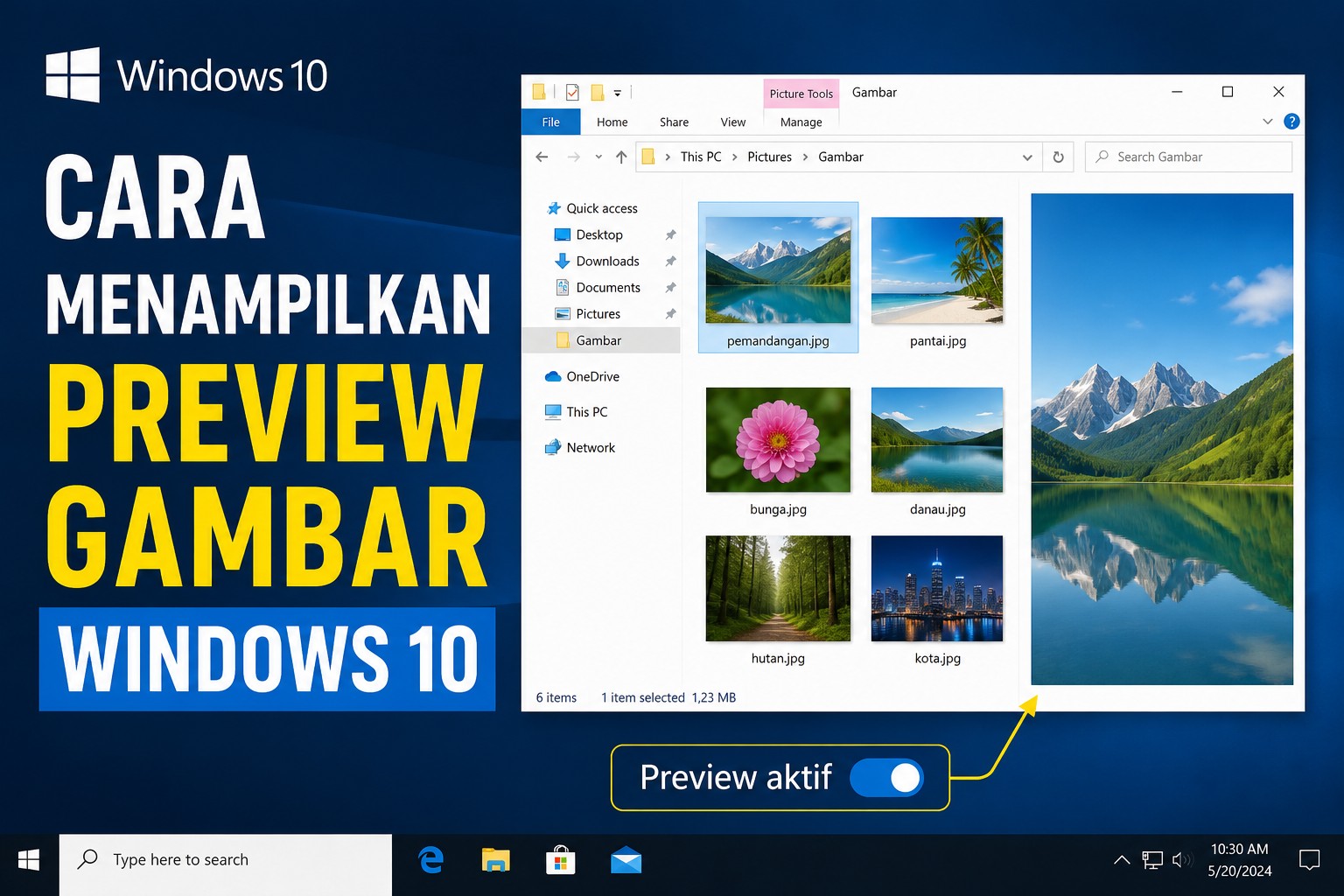
Banyak pengguna Windows 10 pernah mengalami situasi ketika membuka folder berisi gambar, namun yang muncul hanya ikon file tanpa preview atau thumbnail. Kondisi ini tentu cukup mengganggu, terutama bagi mereka yang bekerja dengan banyak file visual seperti foto atau desain. Karena itu, topik cara menampilkan preview gambar di Windows 10 menjadi salah satu pencarian yang cukup sering dilakukan oleh pengguna komputer.
Masalah thumbnail yang tidak muncul bisa disebabkan oleh berbagai faktor, mulai dari pengaturan sistem yang berubah, cache yang menumpuk, hingga opsi tampilan yang tidak aktif. Meskipun terlihat sepele, fitur preview gambar sebenarnya sangat membantu dalam mempercepat pekerjaan karena pengguna tidak perlu membuka satu per satu file hanya untuk melihat isinya. Dengan memahami pengaturan yang tepat, masalah ini dapat diatasi dengan cukup mudah.
Cara Menampilkan Preview Gambar Windows 10 yang Paling Dasar
Sebelum masuk ke pengaturan yang lebih teknis, langkah pertama yang perlu dilakukan adalah memeriksa pengaturan tampilan folder di Windows 10. Banyak kasus thumbnail tidak muncul hanya karena opsi tampilan tidak diaktifkan secara tidak sengaja.
Windows sebenarnya sudah menyediakan fitur bawaan untuk menampilkan preview gambar dalam bentuk thumbnail. Namun, fitur ini bisa mati jika pengguna mengubah pengaturan sistem atau menggunakan mode performa yang mengurangi efek visual.
Dengan mengaktifkan kembali opsi tampilan yang benar, preview gambar biasanya akan langsung kembali muncul tanpa perlu instalasi tambahan.
Mengaktifkan Thumbnail Lewat File Explorer
Langkah paling dasar untuk mengatasi masalah ini adalah melalui pengaturan File Explorer.
Berikut langkah-langkah yang bisa dilakukan:
- Buka File Explorer.
- Klik tab “View” di bagian atas.
- Pilih opsi “Options”.
- Masuk ke tab “View”.
- Hilangkan centang pada “Always show icons, never thumbnails”.
- Klik “Apply” lalu “OK”.
Setelah langkah tersebut dilakukan, sistem biasanya akan langsung menampilkan preview gambar dalam bentuk thumbnail.
Cara Menampilkan Preview Gambar Windows 10 Melalui System Settings
Selain melalui File Explorer, pengaturan sistem juga memiliki pengaruh besar terhadap tampilan thumbnail. Jika pengaturan visual Windows diset ke mode performa tinggi, beberapa fitur grafis seperti preview gambar bisa dinonaktifkan secara otomatis.
Oleh karena itu, penting untuk memastikan bahwa pengaturan visual Windows masih mengizinkan tampilan thumbnail agar pengalaman penggunaan tetap nyaman.
Pengaturan ini sangat berguna terutama bagi pengguna yang sebelumnya mengubah konfigurasi sistem untuk meningkatkan performa komputer.
Mengatur Visual Effects Windows
Untuk mengaktifkan kembali preview gambar, ikuti langkah berikut:
- Klik kanan “This PC”.
- Pilih “Properties”.
- Masuk ke “Advanced system settings”.
- Pada tab “Performance”, klik “Settings”.
- Pilih opsi “Adjust for best appearance” atau aktifkan “Show thumbnails instead of icons”.
- Klik “Apply”.
Dengan pengaturan ini, Windows akan kembali menampilkan thumbnail gambar secara normal.
Cara Menampilkan Preview Gambar Windows 10 Jika File Corrupt
Dalam beberapa kasus, masalah thumbnail tidak muncul bukan karena pengaturan, tetapi karena cache sistem yang bermasalah. Windows menyimpan data thumbnail dalam bentuk cache agar proses loading lebih cepat. Namun, jika cache ini rusak, preview gambar bisa hilang.
Masalah ini cukup umum terjadi terutama jika komputer sering mengalami shutdown mendadak atau penggunaan aplikasi berat dalam waktu lama.
Membersihkan cache thumbnail menjadi salah satu solusi efektif untuk mengatasi masalah ini tanpa harus mengubah banyak pengaturan sistem.
Membersihkan Thumbnail Cache
Langkah yang dapat dilakukan antara lain:
- Ketik “Disk Cleanup” di menu Start.
- Pilih drive sistem (biasanya C:).
- Centang opsi “Thumbnails”.
- Klik “OK” untuk menghapus cache.
Setelah itu, restart komputer agar sistem membangun ulang cache thumbnail secara otomatis.
Penyebab Preview Gambar Tidak Muncul di Windows 10
Sebelum mencari solusi lebih lanjut, penting untuk memahami beberapa penyebab umum dari masalah ini. Dengan mengetahui akar masalahnya, pengguna dapat lebih mudah menentukan langkah perbaikan yang tepat.
Masalah preview gambar bisa terjadi pada berbagai kondisi, baik di komputer baru maupun lama.
Beberapa penyebabnya bahkan berasal dari kebiasaan penggunaan sehari-hari yang tidak disadari.
Faktor yang Menyebabkan Thumbnail Hilang
Beberapa penyebab umum antara lain:
- Pengaturan “Always show icons” aktif.
- Cache thumbnail rusak.
- Mode performa Windows diaktifkan.
- File sistem tidak optimal.
- Bug setelah update Windows.
Mengetahui penyebab ini membantu pengguna melakukan troubleshooting lebih cepat dan tepat sasaran.
Cara Menampilkan Preview Gambar Windows 10 Dengan Registry Editor
Untuk pengguna yang lebih berpengalaman, pengaturan thumbnail juga bisa dilakukan melalui Registry Editor. Cara ini biasanya digunakan ketika metode standar tidak berhasil.
Namun perlu diingat, perubahan registry harus dilakukan dengan hati-hati karena dapat memengaruhi sistem secara keseluruhan.
Metode ini lebih cocok bagi pengguna yang sudah terbiasa melakukan konfigurasi sistem tingkat lanjut.
Mengubah Setting Thumbnail di Registry
Langkah-langkahnya sebagai berikut:
- Tekan Windows + R.
- Ketik “regedit” lalu Enter.
- Masuk ke folder Explorer.
- Cari value “IconsOnly”.
- Ubah nilainya menjadi 0.
- Restart komputer.
Setelah restart, Windows akan kembali menampilkan preview gambar seperti biasa.
Cara Alternatif Agar Preview Gambar Lebih Cepat
Selain mengaktifkan pengaturan utama, ada beberapa cara tambahan untuk meningkatkan performa preview gambar di Windows 10. Cara ini berguna terutama bagi pengguna yang sering bekerja dengan file dalam jumlah besar.
Dengan optimasi yang tepat, proses membuka folder gambar akan terasa lebih cepat dan ringan.
Hal ini juga membantu mengurangi beban sistem saat menampilkan banyak file sekaligus.
Tips Optimasi Thumbnail Windows
Beberapa langkah yang bisa dilakukan:
- Gunakan SSD untuk penyimpanan utama.
- Rutin membersihkan file sementara.
- Update driver grafis.
- Hindari terlalu banyak file dalam satu folder.
- Restart komputer secara berkala.
Dengan menerapkan tips tersebut, pengalaman penggunaan Windows akan menjadi lebih optimal.
Kenapa Preview Gambar Penting di Windows 10
Fitur preview gambar atau thumbnail bukan hanya sekadar tampilan visual, tetapi juga membantu meningkatkan produktivitas pengguna. Dengan fitur ini, pengguna dapat mengenali file lebih cepat tanpa harus membukanya satu per satu.
Hal ini sangat berguna bagi fotografer, desainer, atau pekerja kantor yang sering mengelola banyak file gambar dalam sehari.
Selain itu, thumbnail juga membantu mengurangi waktu pencarian file sehingga pekerjaan menjadi lebih efisien.
Manfaat Thumbnail dalam Aktivitas Harian
Beberapa manfaat utamanya meliputi:
- Mempercepat pencarian file.
- Memudahkan identifikasi gambar.
- Meningkatkan produktivitas kerja.
- Mengurangi kesalahan membuka file.
- Membantu manajemen folder lebih rapi.
Fitur sederhana ini ternyata memiliki dampak besar dalam penggunaan komputer sehari-hari.
Kesimpulan
Cara menampilkan preview gambar di Windows 10 sebenarnya cukup mudah dilakukan jika mengetahui pengaturan yang tepat. Masalah thumbnail yang tidak muncul biasanya disebabkan oleh pengaturan sistem, cache yang rusak, atau mode performa yang mengurangi tampilan visual.
Dengan melakukan pengaturan melalui File Explorer, System Settings, atau membersihkan cache, pengguna dapat dengan cepat mengembalikan fungsi preview gambar seperti semula. Fitur ini sangat penting untuk meningkatkan efisiensi kerja, terutama bagi pengguna yang sering berurusan dengan file gambar dalam jumlah besar.
FAQ
Kenapa preview gambar tidak muncul di Windows 10?
Biasanya karena pengaturan thumbnail dimatikan, cache rusak, atau mode performa Windows aktif.
Bagaimana cara menampilkan preview gambar di Windows 10?
Bisa melalui File Explorer dengan mengaktifkan opsi “Show thumbnails instead of icons”.
Apakah cache thumbnail perlu dibersihkan?
Ya, jika preview gambar tidak muncul, membersihkan cache bisa membantu memperbaikinya.
Apakah SSD mempengaruhi thumbnail?
Ya, SSD dapat mempercepat loading file termasuk thumbnail gambar.
Apakah aman mengubah registry untuk thumbnail?
Aman jika dilakukan dengan hati-hati, tetapi disarankan untuk backup terlebih dahulu sebelum mengubah registry.