
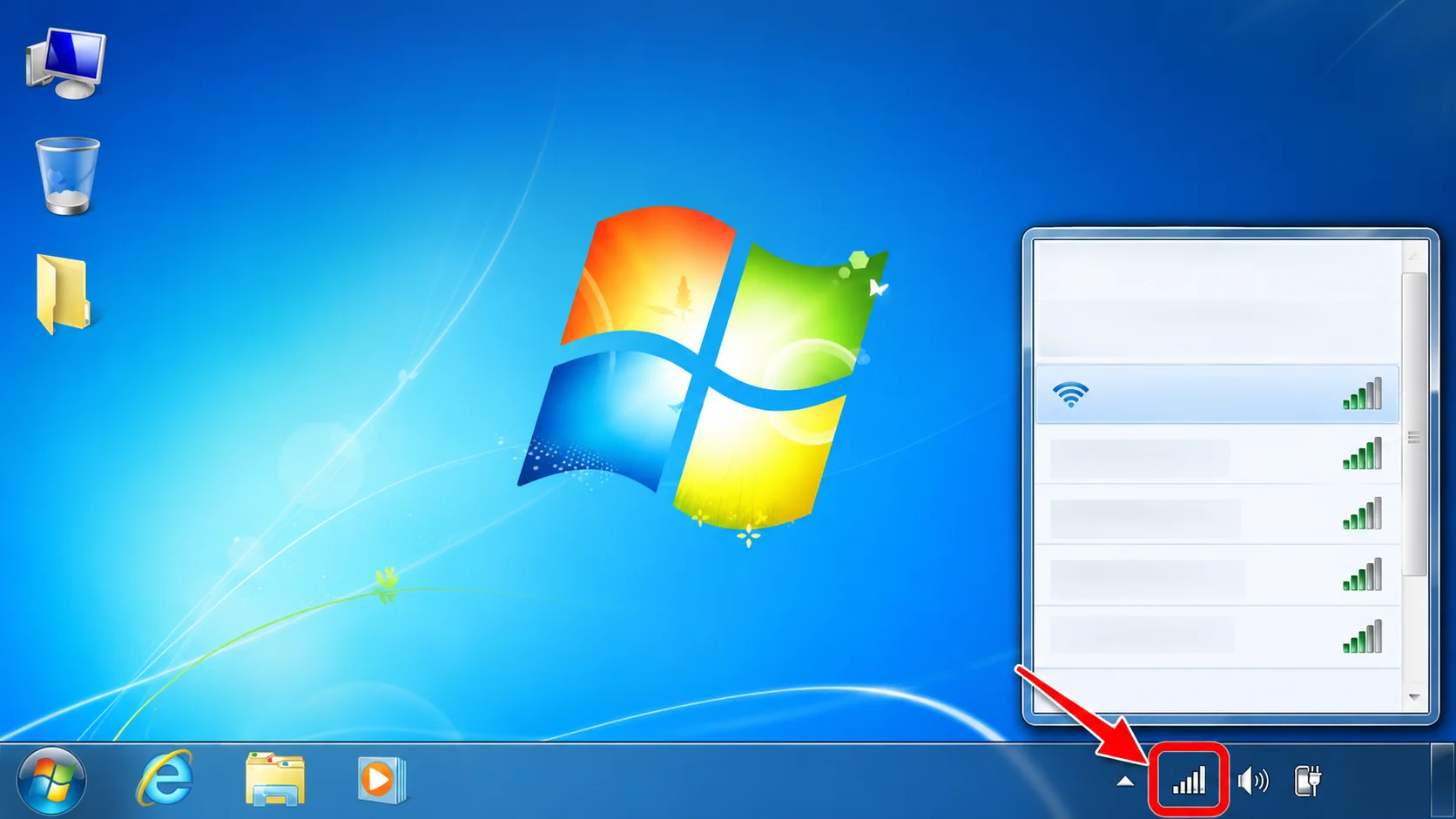
Mengalami masalah ikon WiFi yang tiba-tiba menghilang dari taskbar memang cukup mengganggu, terutama ketika sedang ingin menghubungkan laptop ke jaringan internet. Pengguna Windows 7 mungkin pernah menemukan kondisi ketika simbol jaringan yang biasanya berada di pojok kanan bawah layar tidak terlihat lagi. Akibatnya, proses memeriksa koneksi, memilih jaringan nirkabel, hingga mengetahui apakah laptop sedang terhubung ke internet menjadi terasa lebih sulit. Padahal, ikon tersebut mempunyai fungsi penting sebagai indikator jaringan sekaligus akses cepat menuju pengaturan konektivitas. Kabar baiknya, cara memunculkan icon wifi yang hilang tidak selalu membutuhkan instal ulang Windows atau bantuan teknisi. Ada beberapa pengaturan yang bisa diperiksa terlebih dahulu untuk mengetahui penyebab dan mengembalikan tampilannya.
Masalah ikon WiFi yang tidak muncul di Windows 7 dapat disebabkan oleh beberapa hal berbeda. Misalnya, pengaturan notification area berubah, ikon jaringan dinonaktifkan, layanan sistem mengalami gangguan, driver wireless belum terpasang dengan benar, atau perangkat WiFi pada laptop sedang tidak aktif. Karena penyebabnya tidak selalu sama, langkah perbaikannya juga perlu dilakukan secara bertahap. Sebaiknya mulai dari pengaturan taskbar yang paling sederhana sebelum masuk ke pemeriksaan Network Connections dan Device Manager. Dengan memahami setiap langkah, pengguna bisa mengetahui apakah masalah hanya berkaitan dengan tampilan ikon atau justru berasal dari perangkat jaringan yang tidak berfungsi.
Mengapa Icon WiFi Tidak Muncul di Taskbar Windows 7
Sebelum mencoba berbagai solusi, penting untuk mengetahui bahwa hilangnya ikon WiFi belum tentu berarti koneksi internet laptop mengalami kerusakan. Windows 7 memiliki area notifikasi atau notification area yang digunakan untuk menampilkan berbagai ikon sistem, termasuk volume, baterai, jam, dan jaringan. Pengguna dapat mengatur ikon mana yang ditampilkan maupun disembunyikan melalui pengaturan taskbar.
Selain masalah tampilan, ada kemungkinan Windows tidak mendeteksi wireless adapter karena driver bermasalah. Kondisi tersebut membuat ikon jaringan nirkabel tidak tersedia sebagaimana mestinya. Oleh karena itu, membedakan antara masalah ikon dan masalah perangkat jaringan menjadi langkah awal yang penting sebelum melakukan perbaikan.
Pengaturan Notification Area Berubah
Salah satu penyebab paling sederhana adalah ikon Network tidak sengaja disembunyikan. Windows 7 memungkinkan pengguna mengatur perilaku ikon melalui menu Customize pada notification area.
Jika pengaturannya berubah menjadi Hide icon and notifications, ikon jaringan tidak akan terlihat langsung di taskbar. Padahal, fitur jaringan mungkin tetap berjalan normal di belakang layar.
Driver WiFi Mengalami Gangguan
Driver merupakan perangkat lunak yang membantu sistem operasi berkomunikasi dengan perangkat keras. Jika driver wireless mengalami kerusakan, tidak kompatibel, atau belum terinstal, Windows mungkin tidak dapat mengenali adapter WiFi.
Masalah seperti ini biasanya disertai gejala lain, misalnya pilihan koneksi nirkabel tidak tersedia atau perangkat wireless tidak terdeteksi di Network Connections.
Cara Memunculkan Icon Wifi di Taskbar Windows 7 Melalui Pengaturan
Langkah pertama yang bisa dicoba adalah memeriksa pengaturan notification area. Cara ini relatif mudah dan tidak membutuhkan aplikasi tambahan. Jika masalah hanya disebabkan ikon jaringan yang tersembunyi, pengaturan tersebut biasanya cukup untuk mengembalikan tampilannya.
Pastikan kamu menggunakan akun Windows yang mempunyai izin untuk mengubah pengaturan taskbar. Setelah itu, ikuti langkah berikut secara berurutan agar tidak salah memilih menu.
Mengaktifkan Ikon Network Melalui Customize
Berikut langkah-langkah untuk menampilkan kembali ikon jaringan:
- Klik kanan pada area kosong di taskbar Windows 7.
- Pilih menu Properties.
- Pada bagian Taskbar, cari area Notification Area.
- Klik tombol Customize.
- Cari pilihan Network dalam daftar ikon.
- Pada bagian Behavior, pilih Show icon and notifications.
- Klik OK untuk menyimpan perubahan.
- Periksa kembali bagian kanan bawah taskbar.
Jika pengaturan berhasil diterapkan, ikon jaringan seharusnya muncul kembali di notification area.
Namun, apabila pilihan Network tidak tersedia atau tetap tidak terlihat setelah pengaturan diubah, kemungkinan terdapat masalah lain pada sistem. Kamu bisa melanjutkan pemeriksaan melalui pengaturan System Icons.
Mengaktifkan System Icons
Windows 7 menyediakan pengaturan khusus untuk mengaktifkan atau menonaktifkan ikon sistem. Jika Network termasuk ikon yang dinonaktifkan, pengguna perlu mengubahnya melalui menu tersebut.
Caranya adalah sebagai berikut:
- Klik kanan taskbar.
- Pilih Properties.
- Masuk ke bagian Notification Area.
- Klik Customize.
- Pilih Turn system icons on or off.
- Cari pilihan Network.
- Jika tersedia, ubah pengaturannya menjadi On.
- Klik OK untuk menyimpan.
Perlu diketahui, jika pilihan Network berwarna abu-abu atau tidak bisa diubah, Windows mungkin sedang mengalami pembatasan kebijakan sistem atau gangguan layanan tertentu. Kondisi ini membutuhkan pemeriksaan tambahan.
Mengaktifkan Kembali Network Connection di Windows 7
Jika pengaturan taskbar sudah benar tetapi ikon WiFi masih belum muncul, langkah berikutnya adalah memeriksa Network Connections. Menu ini menampilkan seluruh adapter jaringan yang terpasang pada laptop, termasuk Ethernet dan Wireless Network Connection.
Terkadang adapter WiFi tidak sengaja dinonaktifkan sehingga Windows tidak bisa menggunakannya untuk mencari jaringan nirkabel. Kondisi tersebut bisa membuat ikon jaringan berubah atau bahkan tidak menampilkan pilihan WiFi sama sekali. Pemeriksaan melalui Network Connections dapat membantu memastikan apakah wireless adapter masih aktif.
Memeriksa Wireless Network Connection
Ikuti langkah berikut:
- Klik tombol Start pada Windows 7.
- Buka Control Panel.
- Pilih Network and Sharing Center.
- Klik Change adapter settings pada panel sebelah kiri.
- Cari Wireless Network Connection.
- Perhatikan status adapter tersebut.
Jika statusnya Disabled, klik kanan pada Wireless Network Connection, kemudian pilih Enable.
Tunggu beberapa saat sampai Windows mengaktifkan perangkat jaringan. Setelah itu, periksa kembali ikon jaringan pada taskbar.
Jika statusnya sudah Enabled tetapi WiFi belum bisa digunakan, lanjutkan dengan memeriksa driver perangkat. Bisa jadi masalahnya bukan pada pengaturan adapter, melainkan pada perangkat lunak yang menghubungkan sistem operasi dengan hardware WiFi.
Cara Memperbaiki Driver WiFi yang Tidak Terdeteksi
Driver WiFi mempunyai peran penting dalam mengoperasikan koneksi nirkabel. Tanpa driver yang sesuai, Windows 7 mungkin tidak dapat mengenali perangkat wireless yang terpasang di laptop.
Masalah driver sering muncul setelah instal ulang Windows, pembaruan sistem, atau penggantian komponen tertentu. Pengguna juga bisa mengalami kondisi ketika Wireless Network Connection menghilang dari daftar adapter. Untuk mengatasinya, kamu dapat melakukan pemeriksaan melalui Device Manager.
Memeriksa Wireless Adapter di Device Manager
Berikut cara memeriksa perangkat WiFi:
- Klik Start.
- Klik kanan pada Computer.
- Pilih Properties.
- Klik Device Manager.
- Cari bagian Network Adapters.
- Periksa apakah terdapat perangkat dengan nama Wireless, WiFi, WLAN, Intel Wireless, Realtek Wireless, atau Qualcomm Atheros.
Jika terdapat tanda seru berwarna kuning, kemungkinan driver mengalami masalah. Kamu perlu memeriksa informasi perangkat dan mencari driver yang sesuai dengan model laptop.
Sebaiknya unduh driver melalui situs resmi produsen laptop atau produsen komponen jaringan. Hindari menggunakan file driver dari situs yang tidak jelas karena berisiko membawa program tambahan yang tidak diinginkan.
Memperbarui atau Menginstal Ulang Driver
Apabila driver terdeteksi tetapi mengalami gangguan, kamu bisa mencoba memperbaruinya. Klik kanan pada perangkat wireless di Device Manager, kemudian pilih Update Driver Software.
Jika Windows tidak menemukan driver yang sesuai, gunakan file instalasi dari situs resmi produsen. Pastikan driver tersebut kompatibel dengan model laptop, versi Windows 7, serta arsitektur sistem 32-bit atau 64-bit.
Jangan sembarangan menghapus driver sebelum menyiapkan file penggantinya. Jika driver dihapus tanpa tersedia installer yang sesuai, laptop bisa kehilangan kemampuan untuk terhubung melalui WiFi sampai driver berhasil dipasang kembali.
Memeriksa Tombol WiFi dan Wireless pada Laptop
Selain pengaturan Windows, masalah ikon WiFi yang hilang juga bisa berasal dari perangkat keras. Beberapa laptop generasi Windows 7 mempunyai tombol khusus atau kombinasi tombol keyboard untuk mengaktifkan dan menonaktifkan koneksi wireless.
Ketika fitur wireless dimatikan melalui tombol tersebut, Windows mungkin tidak dapat mendeteksi jaringan nirkabel. Karena itu, sebelum melakukan perubahan sistem yang lebih rumit, pastikan fitur WiFi pada laptop memang dalam keadaan aktif.
Mengaktifkan WiFi Menggunakan Tombol Keyboard
Pada beberapa laptop, fungsi WiFi dapat dikendalikan menggunakan kombinasi tombol Fn dan tombol fungsi tertentu. Contohnya Fn + F2, Fn + F5, atau kombinasi lain, tergantung merek dan model perangkat.
Perhatikan simbol antena atau jaringan nirkabel pada keyboard. Jika tersedia, tekan kombinasi tombol yang sesuai dengan petunjuk produsen laptop.
Perlu diingat bahwa setiap merek mempunyai konfigurasi berbeda. Jangan menganggap semua laptop menggunakan tombol yang sama. Kamu bisa memeriksa buku panduan perangkat untuk mengetahui kombinasi yang benar.
Restart Windows dan Periksa Layanan Jaringan
Jika berbagai pengaturan sudah diperiksa tetapi ikon tetap tidak muncul, cobalah melakukan restart komputer. Cara sederhana ini dapat membantu Windows memuat ulang sejumlah komponen sistem dan perangkat jaringan.
Pada beberapa kondisi, perubahan pengaturan taskbar atau driver baru tidak langsung diterapkan sampai komputer dimulai ulang. Setelah restart, periksa apakah ikon Network sudah kembali muncul.
Selain itu, layanan sistem yang berkaitan dengan jaringan juga perlu diperhatikan. Gangguan pada layanan tertentu dapat memengaruhi kemampuan Windows mengelola koneksi jaringan.
Memeriksa Network Connections Service
Untuk memeriksa layanan Windows, lakukan langkah berikut:
- Klik Start.
- Ketik
services.mscpada kotak pencarian. - Tekan Enter.
- Cari layanan Network Connections.
- Periksa status layanan tersebut.
- Jika diperlukan, klik kanan dan pilih Start.
Jangan mengubah layanan Windows lain secara sembarangan. Beberapa layanan mempunyai ketergantungan dengan komponen sistem yang berbeda. Jika tidak yakin dengan pengaturannya, pertahankan konfigurasi bawaan Windows.
Mengatasi Ikon WiFi yang Hilang Setelah Instal Ulang Windows 7
Masalah ikon WiFi sering ditemukan pada laptop yang baru saja diinstal ulang menggunakan Windows 7. Hal ini biasanya terjadi karena sistem operasi belum mempunyai driver lengkap untuk mengenali seluruh perangkat keras.
Windows memang dapat mengenali sebagian perangkat secara otomatis, tetapi tidak semua komponen laptop langsung berfungsi setelah instalasi selesai. Wireless adapter termasuk perangkat yang terkadang membutuhkan driver tambahan.
Instal Driver Chipset dan Wireless
Setelah instal ulang, periksa terlebih dahulu perangkat yang belum dikenali melalui Device Manager. Jika wireless adapter belum terdeteksi, cari driver berdasarkan model laptop dan sistem operasi yang digunakan.
Unduh driver dari halaman dukungan resmi produsen perangkat. Perhatikan urutan instalasi yang direkomendasikan, karena beberapa laptop memerlukan driver chipset atau komponen pendukung sebelum driver wireless dapat berfungsi dengan baik.
Setelah instalasi selesai, restart komputer dan periksa kembali Network Connections. Jika adapter sudah muncul, aktifkan perangkat tersebut dan lihat apakah ikon WiFi kembali tersedia.
Perbedaan Ikon WiFi Hilang dan WiFi Tidak Bisa Terhubung
Kedua masalah ini sering dianggap sama, padahal penyebabnya bisa berbeda. Ikon WiFi yang hilang berkaitan dengan tampilan notification area atau kemampuan Windows mengenali perangkat jaringan. Sementara itu, WiFi yang tidak bisa terhubung berarti perangkat mungkin sudah tersedia, tetapi mengalami kendala saat mengakses jaringan.
Memahami perbedaannya akan membantu pengguna menentukan solusi yang lebih tepat. Tidak perlu langsung menginstal ulang Windows hanya karena simbol jaringan tidak terlihat.
Ciri Ikon WiFi Hanya Tersembunyi
Jika Wireless Network Connection masih tersedia dan dapat digunakan, tetapi simbol jaringan tidak muncul di taskbar, kemungkinan masalahnya hanya pada pengaturan tampilan ikon.
Dalam kondisi ini, periksa Customize dan pengaturan System Icons terlebih dahulu.
Ciri Driver atau Adapter Mengalami Masalah
Jika Wireless Network Connection tidak tersedia, perangkat WiFi tidak terdeteksi, atau terdapat tanda peringatan pada Device Manager, kemungkinan masalah berasal dari driver maupun adapter.
Pemeriksaan perangkat keras dan instalasi driver yang sesuai menjadi langkah yang lebih relevan.
Tips Agar Koneksi WiFi Windows 7 Tetap Berfungsi
Walaupun Windows 7 masih digunakan pada sebagian komputer lama, sistem operasi ini sudah tidak mendapatkan dukungan keamanan reguler dari Microsoft sejak 14 Januari 2020. Artinya, pengguna perlu lebih berhati-hati ketika menghubungkan perangkat ke internet, terutama untuk aktivitas yang melibatkan akun pribadi dan informasi penting.
Selain menjaga pengaturan jaringan, pertimbangkan untuk menggunakan sistem operasi yang masih mendapatkan pembaruan keamanan apabila perangkat keras memungkinkan.
Hindari Mengunduh Driver dari Sumber Tidak Dikenal
Driver palsu atau installer yang disisipi program tambahan dapat membahayakan komputer. Selalu prioritaskan halaman dukungan resmi dari produsen laptop maupun komponen jaringan.
Selain itu, simpan salinan driver yang sudah terbukti cocok dengan perangkat. Hal ini akan mempermudah proses pemulihan ketika Windows perlu diinstal ulang.
Periksa Kondisi Adapter Secara Berkala
Jika koneksi WiFi sering hilang, periksa apakah perangkat mengalami panas berlebihan, gangguan fisik, atau masalah pada konektor internal. Untuk laptop lama, kerusakan modul wireless juga bisa menjadi salah satu penyebab.
Jika seluruh pengaturan perangkat lunak sudah benar tetapi adapter tetap tidak terdeteksi, pemeriksaan teknisi mungkin diperlukan.
Kesimpulan
Ada beberapa cara memunculkan icon wifi di taskbar Windows 7 yang bisa dicoba tanpa harus langsung melakukan instal ulang sistem operasi. Mulailah dengan memeriksa pengaturan Customize, mengaktifkan System Icons, dan memastikan Wireless Network Connection berada dalam kondisi Enabled.
Jika ikon tetap tidak muncul, lanjutkan pemeriksaan melalui Device Manager untuk mengetahui apakah driver WiFi mengalami masalah. Jangan lupa memeriksa tombol wireless pada keyboard, melakukan restart komputer, serta memastikan layanan jaringan berjalan dengan normal.
Kunci utamanya adalah mengetahui apakah masalah hanya terjadi pada tampilan ikon atau justru berasal dari perangkat wireless. Dengan mengikuti pemeriksaan secara bertahap, pengguna dapat menemukan penyebabnya dengan lebih mudah dan menghindari perubahan sistem yang sebenarnya tidak diperlukan.
FAQ Cara Memunculkan Icon Wifi di Taskbar Windows 7
Berikut beberapa pertanyaan yang sering diajukan pengguna ketika mengalami masalah ikon jaringan yang hilang pada laptop Windows 7.
1. Bagaimana cara memunculkan icon WiFi di taskbar Windows 7?
Klik kanan taskbar, pilih Properties, masuk ke Notification Area, kemudian klik Customize. Cari Network dan ubah perilakunya menjadi Show icon and notifications.
2. Mengapa ikon WiFi tiba-tiba hilang?
Penyebabnya bisa berupa pengaturan notification area yang berubah, adapter wireless dinonaktifkan, driver bermasalah, atau gangguan pada layanan jaringan Windows.
3. Bagaimana Cara Memunculkan Icon Wifi yang hilang?
Periksa pengaturan System Icons melalui Taskbar Properties. Pastikan pilihan Network berada dalam kondisi On jika pengaturan tersebut tersedia.
4. Kenapa Wireless Network Connection tidak muncul?
Kemungkinan adapter WiFi dinonaktifkan, driver belum terpasang, perangkat tidak dikenali Windows, atau terjadi gangguan pada komponen wireless laptop.
5. Apakah menginstal ulang driver bisa mengembalikan ikon WiFi?
Bisa membantu jika penyebabnya adalah driver yang rusak atau tidak kompatibel. Pastikan menggunakan driver resmi yang sesuai dengan model laptop dan versi Windows 7.
6. Bagaimana cara mengaktifkan WiFi melalui keyboard?
Gunakan kombinasi Fn dan tombol fungsi yang memiliki simbol wireless. Kombinasi berbeda-beda sesuai merek dan model laptop.
7. Apakah ikon WiFi hilang berarti laptop rusak?
Tidak selalu. Masalah bisa hanya berasal dari pengaturan tampilan Windows. Namun, jika adapter tidak terdeteksi di Device Manager, pemeriksaan driver atau perangkat keras mungkin diperlukan.
8. Apakah Windows 7 masih bisa digunakan untuk WiFi?
Windows 7 masih dapat menggunakan koneksi WiFi selama perangkat keras, driver, dan konfigurasi jaringan mendukung. Namun, sistem operasi ini sudah tidak mendapatkan dukungan keamanan reguler dari Microsoft sehingga pengguna perlu mempertimbangkan peningkatan ke sistem operasi yang masih didukung.