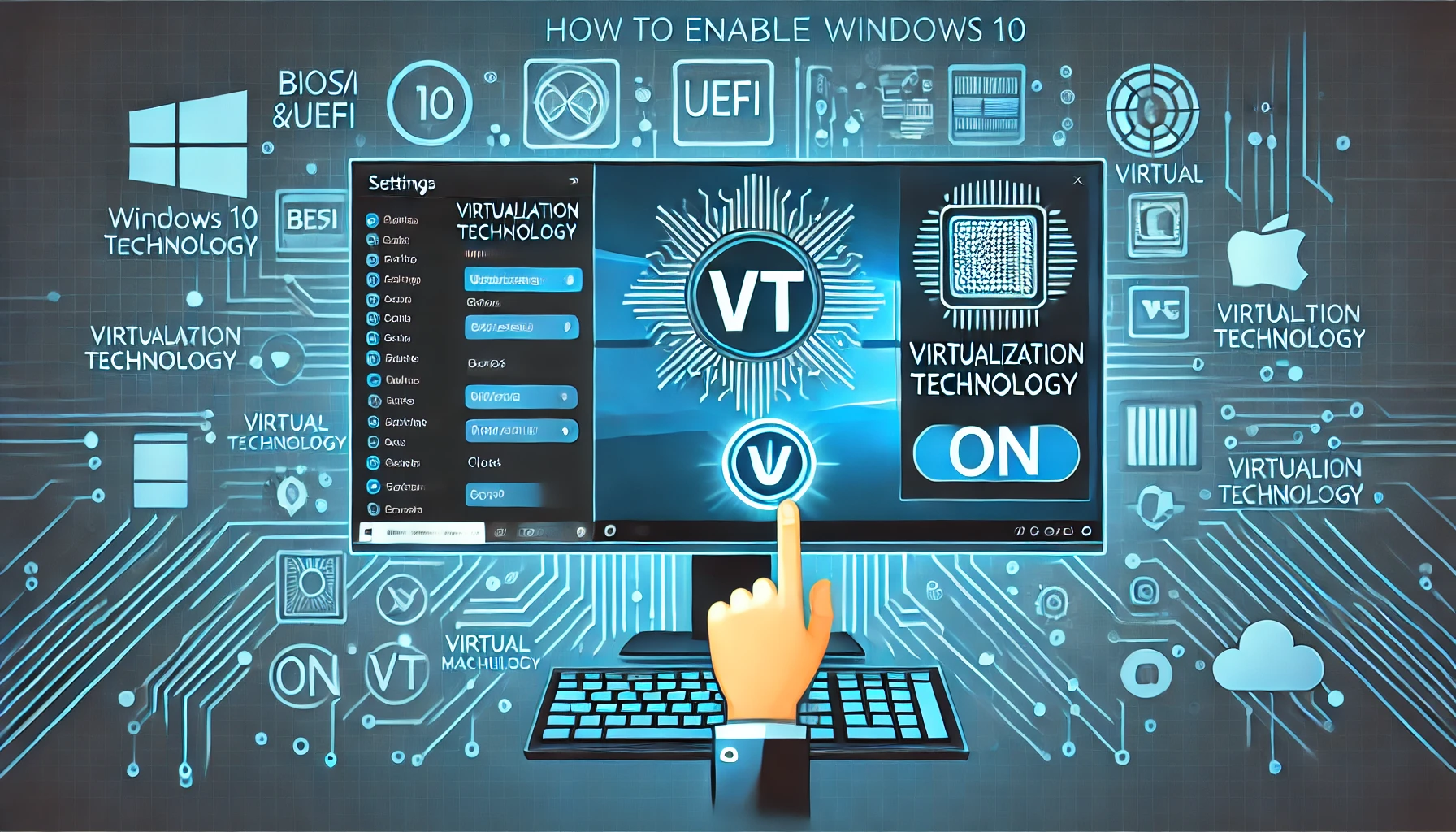
Banyak pengguna komputer baru menyadari pentingnya fitur virtualisasi ketika ingin menjalankan emulator Android, virtual machine, atau software pengembangan tertentu. Tanpa fitur ini aktif, performa emulator biasanya terasa lambat bahkan tidak bisa dijalankan sama sekali. Karena itulah banyak orang mulai mencari panduan Mengaktifkan VT Windows 10 agar komputer dapat menjalankan aplikasi virtual dengan lebih stabil dan cepat.
Virtualization Technology atau yang sering disebut VT merupakan fitur dari prosesor yang memungkinkan sistem menjalankan beberapa lingkungan operasi secara bersamaan. Teknologi ini sangat berguna untuk emulator Android seperti LDPlayer atau BlueStacks, software virtual machine, hingga kebutuhan developer. Dengan memahami proses Mengaktifkan VT Windows 10, pengguna dapat meningkatkan performa komputer secara signifikan terutama ketika menjalankan aplikasi berat yang membutuhkan virtualisasi.


Mengenal Virtualization Technology Sebelum Mengaktifkan VT Windows 10
Sebelum masuk ke langkah teknis, penting memahami terlebih dahulu apa sebenarnya Virtualization Technology. Fitur ini merupakan teknologi dari prosesor modern yang memungkinkan sistem membuat lingkungan virtual di dalam komputer. Lingkungan tersebut dapat menjalankan sistem operasi lain tanpa harus mengganti sistem utama.
Dalam praktiknya, virtualisasi sering digunakan oleh developer, tester aplikasi, hingga gamer yang menjalankan emulator Android. Tanpa fitur ini aktif, emulator biasanya berjalan menggunakan metode simulasi yang jauh lebih lambat. Karena itulah banyak panduan Mengaktifkan VT Windows 10 selalu direkomendasikan sebelum menginstal emulator atau software virtual machine.
Fungsi Virtualization Technology Pada Komputer
Virtualization Technology memberikan berbagai manfaat penting bagi pengguna komputer modern. Teknologi ini memungkinkan sistem menjalankan beberapa sistem operasi secara bersamaan tanpa mengganggu sistem utama.
Beberapa fungsi utama virtualisasi antara lain meningkatkan performa emulator, mendukung software virtual machine seperti VirtualBox atau VMware, serta membantu developer menguji aplikasi dalam berbagai lingkungan sistem.
Tanda Virtualization Technology Belum Aktif
Sebelum melakukan langkah pengaturan, ada baiknya mengetahui apakah fitur virtualisasi sudah aktif atau belum. Banyak pengguna sebenarnya sudah memiliki prosesor yang mendukung virtualisasi tetapi fitur tersebut masih dinonaktifkan di BIOS.
Beberapa tanda Virtualization Technology belum aktif biasanya terlihat ketika menjalankan emulator Android. Aplikasi sering menampilkan pesan bahwa VT tidak aktif atau emulator berjalan dalam mode kompatibilitas dengan performa rendah. Kondisi ini membuat banyak pengguna akhirnya mencari cara Mengaktifkan VT Windows 10 agar emulator dapat berjalan normal.
Cara Mengecek Status Virtualisasi Di Windows
Cara paling mudah untuk memeriksa status virtualisasi adalah melalui Task Manager di Windows. Buka Task Manager kemudian masuk ke tab Performance dan pilih CPU.
Pada bagian kanan biasanya terdapat informasi mengenai Virtualization. Jika tertulis Enabled berarti fitur sudah aktif. Namun jika tertulis Disabled maka pengguna perlu melakukan pengaturan tambahan melalui BIOS.
Cara Mengaktifkan VT Di BIOS Windows 10
Metode paling umum untuk mengaktifkan virtualisasi adalah melalui pengaturan BIOS atau UEFI. Setiap motherboard memiliki tampilan BIOS yang berbeda, tetapi konsep pengaturannya hampir sama.
Langkah pertama untuk Mengaktifkan VT Windows 10 melalui BIOS adalah melakukan restart komputer. Ketika komputer mulai menyala, tekan tombol khusus seperti Delete, F2, atau F10 untuk masuk ke menu BIOS. Tombol ini biasanya berbeda tergantung merek laptop atau motherboard.
Setelah masuk ke BIOS, cari menu yang berkaitan dengan CPU Configuration atau Advanced Settings. Pada menu tersebut biasanya terdapat opsi Virtualization Technology atau Intel VT‑x. Ubah pengaturan menjadi Enabled kemudian simpan perubahan sebelum keluar dari BIOS.
Langkah Umum Mengaktifkan Virtualisasi Di BIOS
- Restart komputer
- Masuk ke BIOS dengan tombol Delete atau F2
- Cari menu CPU Configuration
- Aktifkan Virtualization Technology
- Simpan pengaturan dan restart komputer
Setelah langkah ini selesai, komputer biasanya sudah siap menjalankan emulator atau virtual machine dengan performa optimal.
Cara Mengaktifkan VT Di Windows 10 Tanpa BIOS
Beberapa pengguna mencoba mencari cara mengaktifkan vt di windows 10 tanpa bios karena merasa pengaturan BIOS cukup rumit. Pada kenyataannya, fitur virtualisasi tetap harus diaktifkan dari BIOS karena merupakan pengaturan tingkat hardware.
Namun ada beberapa langkah tambahan di Windows yang dapat membantu memastikan virtualisasi bekerja dengan baik. Salah satunya adalah mengaktifkan fitur Windows Hyper‑V atau Windows Virtual Machine Platform melalui Control Panel.
Dengan mengaktifkan fitur ini, sistem operasi Windows dapat memanfaatkan teknologi virtualisasi yang sudah diaktifkan dari BIOS. Walaupun metode ini tidak benar benar menggantikan BIOS, langkah tersebut sering dianggap sebagai bagian dari proses Mengaktifkan VT Windows 10 secara menyeluruh.
Cara Mengaktifkan VT Di Windows 11
Bagi pengguna sistem operasi terbaru, proses cara mengaktifkan vt di windows 11 sebenarnya tidak jauh berbeda dibandingkan Windows 10. Virtualization Technology tetap diaktifkan melalui BIOS atau UEFI.
Perbedaannya hanya terletak pada beberapa fitur tambahan yang tersedia di Windows 11 seperti Windows Subsystem for Android atau Windows Subsystem for Linux. Kedua fitur ini juga membutuhkan virtualisasi agar dapat berjalan dengan optimal.
Karena itu panduan Mengaktifkan VT Windows 10 biasanya juga relevan untuk pengguna Windows 11 dengan sedikit penyesuaian pada tampilan sistem.
Masalah Yang Sering Terjadi Saat Mengaktifkan VT
Walaupun langkahnya terlihat sederhana, beberapa pengguna sering mengalami kendala ketika mencoba mengaktifkan virtualisasi. Salah satu masalah yang paling umum adalah tidak menemukan opsi Virtualization Technology di BIOS.
Hal ini biasanya terjadi karena prosesor yang digunakan tidak mendukung teknologi virtualisasi atau BIOS masih menggunakan versi lama. Oleh karena itu penting memastikan spesifikasi prosesor sebelum mencoba panduan Mengaktifkan VT Windows 10.
Masalah lain yang sering muncul adalah konflik dengan fitur Hyper‑V atau software keamanan tertentu yang membatasi akses virtualisasi.
Manfaat Mengaktifkan Virtualization Technology
Mengaktifkan virtualisasi memberikan banyak keuntungan bagi pengguna komputer modern. Emulator Android dapat berjalan lebih cepat, virtual machine dapat digunakan tanpa lag, serta berbagai aplikasi developer dapat berjalan lebih stabil.
Selain itu teknologi ini juga memungkinkan pengguna menjalankan beberapa sistem operasi sekaligus dalam satu perangkat. Dengan demikian komputer dapat digunakan untuk berbagai kebutuhan mulai dari pengembangan software hingga pengujian aplikasi.
Tidak heran jika banyak panduan teknologi selalu menyarankan langkah Mengaktifkan VT Windows 10 sebelum menggunakan software virtualisasi.
Tips Agar Emulator Berjalan Lebih Stabil
Setelah virtualisasi berhasil diaktifkan, langkah berikutnya adalah mengoptimalkan pengaturan emulator agar performanya maksimal. Beberapa emulator biasanya memungkinkan pengguna mengatur jumlah RAM dan core CPU yang digunakan.
Pengaturan ini sangat penting karena emulator membutuhkan sumber daya cukup besar. Selain itu pastikan driver GPU komputer selalu diperbarui agar performa grafis tetap optimal.
Dengan kombinasi pengaturan yang tepat serta fitur Mengaktifkan VT Windows 10, emulator biasanya dapat berjalan dengan frame rate lebih stabil dan minim lag.
Kesimpulan
Virtualization Technology merupakan fitur penting yang memungkinkan komputer menjalankan emulator dan virtual machine dengan performa optimal. Dengan memahami langkah Mengaktifkan VT Windows 10, pengguna dapat meningkatkan kinerja berbagai aplikasi yang membutuhkan virtualisasi. Proses pengaktifan biasanya dilakukan melalui BIOS dengan mengaktifkan opsi Virtualization Technology, kemudian memastikan fitur pendukung di Windows juga aktif.
FAQ
Apa itu Virtualization Technology pada komputer
Virtualization Technology adalah fitur prosesor yang memungkinkan komputer menjalankan lingkungan sistem operasi virtual.
Mengapa emulator membutuhkan VT aktif
Emulator membutuhkan virtualisasi agar dapat menjalankan sistem Android secara efisien tanpa menggunakan metode simulasi yang lambat.
Apakah cara mengaktifkan vt di windows 10 tanpa bios benar benar ada
Tidak sepenuhnya karena pengaturan utama virtualisasi tetap harus dilakukan melalui BIOS.
Apakah semua komputer mendukung virtualisasi
Tidak semua komputer mendukung fitur ini karena tergantung pada jenis prosesor yang digunakan.
Apakah mengaktifkan VT aman untuk komputer
Ya fitur ini merupakan teknologi resmi dari prosesor dan aman digunakan selama perangkat mendukungnya.