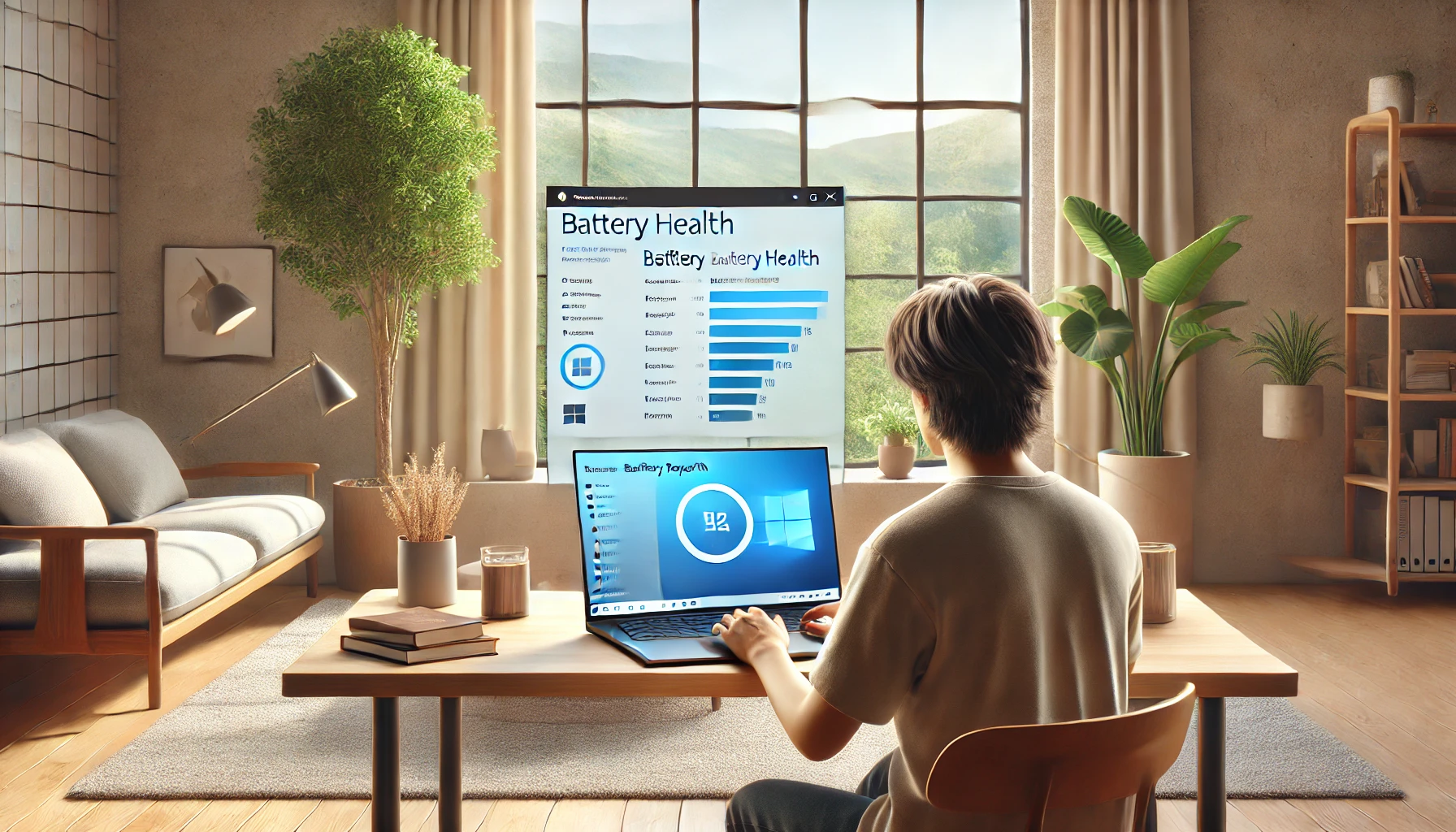
Jika laptop kamu akhir-akhir ini terasa lebih cepat habis baterainya, bisa jadi baterai mulai mengalami penurunan performa. Salah satu cara terbaik untuk mengetahui kondisinya adalah dengan memahami cara cek kesehatan baterai laptop, khususnya bagi pengguna Windows 11 dan Windows 10. Tanpa bantuan aplikasi tambahan pun, kamu bisa langsung melihat laporan rinci mengenai status baterai hanya dalam beberapa langkah sederhana.
Baterai merupakan salah satu komponen penting pada laptop karena berfungsi sebagai sumber daya utama saat perangkat tidak terhubung ke listrik. Namun, seiring pemakaian, daya tahan baterai bisa menurun. Oleh karena itu, penting bagi pengguna untuk secara berkala memeriksa status kesehatan baterai agar bisa mengambil tindakan jika diperlukan, seperti kalibrasi ulang atau menggantinya.


Pentingnya Mengetahui Kesehatan Baterai Laptop Secara Berkala
Banyak pengguna laptop sering mengabaikan kondisi baterai mereka. Padahal, mengetahui kesehatan baterai bisa membantu kamu merawat perangkat agar tidak mengalami penurunan performa secara drastis. Selain itu, informasi ini juga berguna saat kamu ingin menjual laptop atau mempertimbangkan untuk mengganti komponen.
Dengan mengecek kesehatan baterai secara rutin, kamu bisa:
- Mengetahui kapasitas asli dan kapasitas saat ini
- Melihat siklus pengisian baterai yang telah dilakukan
- Menentukan apakah baterai masih optimal atau mulai melemah
Jadi, menjaga baterai dalam kondisi prima tidak hanya memperpanjang umur perangkat, tetapi juga meningkatkan efisiensi dan kenyamanan saat digunakan.
Langkah-Langkah Cara Cek Kesehatan Baterai Laptop di Windows 11 dan 10
Untuk memulai proses pengecekan, kamu hanya perlu menggunakan fitur bawaan dari Windows yang sudah tersedia sejak lama, yaitu PowerShell atau Command Prompt. Berikut ini panduan lengkapnya:
- Tekan tombol Windows + X, lalu pilih Windows PowerShell (Admin) atau Command Prompt (Admin).
- Ketik perintah berikut:
powercfg /batteryreport - Tekan Enter dan tunggu hingga muncul konfirmasi file laporan telah dibuat.
- Buka File Explorer, lalu arahkan ke direktori C:\Users[NamaUser]
- Cari file bernama battery-report.html dan buka menggunakan browser.
Dalam file tersebut, kamu akan melihat informasi penting seperti:
- Design Capacity (kapasitas asli)
- Full Charge Capacity (kapasitas terkini)
- Cycle Count (jumlah siklus pengisian)
- Estimasi waktu penggunaan
Informasi ini sangat membantu dalam menentukan apakah baterai masih dalam kondisi baik atau sudah saatnya diganti.
Interpretasi Laporan Battery Report di Windows
Saat kamu membuka file battery-report.html, tampilannya mungkin akan terlihat cukup teknis. Namun, sebenarnya tidak sulit memahaminya. Bagian yang paling penting ada pada kolom “Installed batteries”. Di sini, kamu akan menemukan data:
- DESIGN CAPACITY: kapasitas baterai saat masih baru.
- FULL CHARGE CAPACITY: kapasitas baterai saat ini.
- CYCLE COUNT: berapa kali baterai telah diisi ulang penuh.
Jika Full Charge Capacity menunjukkan angka yang jauh lebih rendah dari Design Capacity, itu pertanda baterai mulai melemah. Idealnya, selisihnya tidak lebih dari 20%. Kalau lebih, maka kamu perlu mulai mempertimbangkan untuk melakukan kalibrasi atau mengganti baterai.
Tips Menjaga Kesehatan Baterai Laptop Agar Tetap Optimal
Agar kamu tidak perlu sering-sering mengganti baterai, ada beberapa tips yang bisa kamu lakukan dalam penggunaan sehari-hari:
- Hindari mengisi baterai sampai 100% atau membiarkannya turun hingga 0%
- Gunakan mode hemat baterai saat tidak menjalankan aplikasi berat
- Cabut charger saat baterai sudah penuh
- Hindari penggunaan laptop di suhu ekstrem (terlalu panas atau terlalu dingin)
Dengan menerapkan kebiasaan ini, kamu bisa memperpanjang umur pakai baterai laptop hingga bertahun-tahun tanpa mengalami degradasi performa signifikan.
Alternatif Software untuk Monitoring Baterai (Opsional)
Walaupun kamu bisa cek kesehatan baterai laptop tanpa aplikasi tambahan, beberapa orang mungkin merasa lebih nyaman dengan software pihak ketiga. Berikut beberapa alternatif populer:
- BatteryInfoView: Menampilkan informasi real-time dan histori pemakaian baterai.
- HWMonitor: Cocok bagi kamu yang juga ingin memantau suhu dan tegangan komponen laptop.
- BatteryCare: Memberikan peringatan saat siklus baterai tidak normal.
Namun, untuk kebutuhan dasar, laporan bawaan dari Windows sudah lebih dari cukup.
Cara cek kesehatan baterai laptop di Windows 11 dan 10 sebenarnya sangat mudah dan tidak memerlukan aplikasi tambahan. Cukup dengan beberapa langkah menggunakan Command Prompt atau PowerShell, kamu bisa mendapatkan informasi detail tentang kondisi baterai.
Mengetahui status baterai akan membantumu mengambil keputusan terkait pemakaian, perawatan, bahkan penggantian jika diperlukan. Dengan rutin memantau laporan baterai dan menerapkan kebiasaan penggunaan yang sehat, kamu bisa memperpanjang umur baterai dan menjaga performa laptop tetap optimal.
FAQ
Apakah saya harus rutin mengecek kesehatan baterai laptop?
Idealnya, lakukan setiap 1–2 bulan sekali atau saat kamu merasa daya tahan baterai mulai menurun.
Apakah aman jika saya terus mengecas laptop saat digunakan?
Relatif aman, namun sebaiknya cabut charger jika sudah penuh untuk menjaga umur baterai.
Apa tanda-tanda baterai mulai rusak?
Beberapa tandanya: kapasitas penuh turun drastis, laptop cepat mati meskipun baterai penuh, atau indikator baterai tidak akurat.
Apakah semua laptop bisa menggunakan perintah powercfg?
Ya, selama menggunakan sistem operasi Windows, fitur ini tersedia.
Bisakah saya mengganti baterai laptop sendiri?
Tergantung model laptop. Untuk tipe removable battery, kamu bisa ganti sendiri. Namun untuk model unibody, sebaiknya dilakukan oleh teknisi.