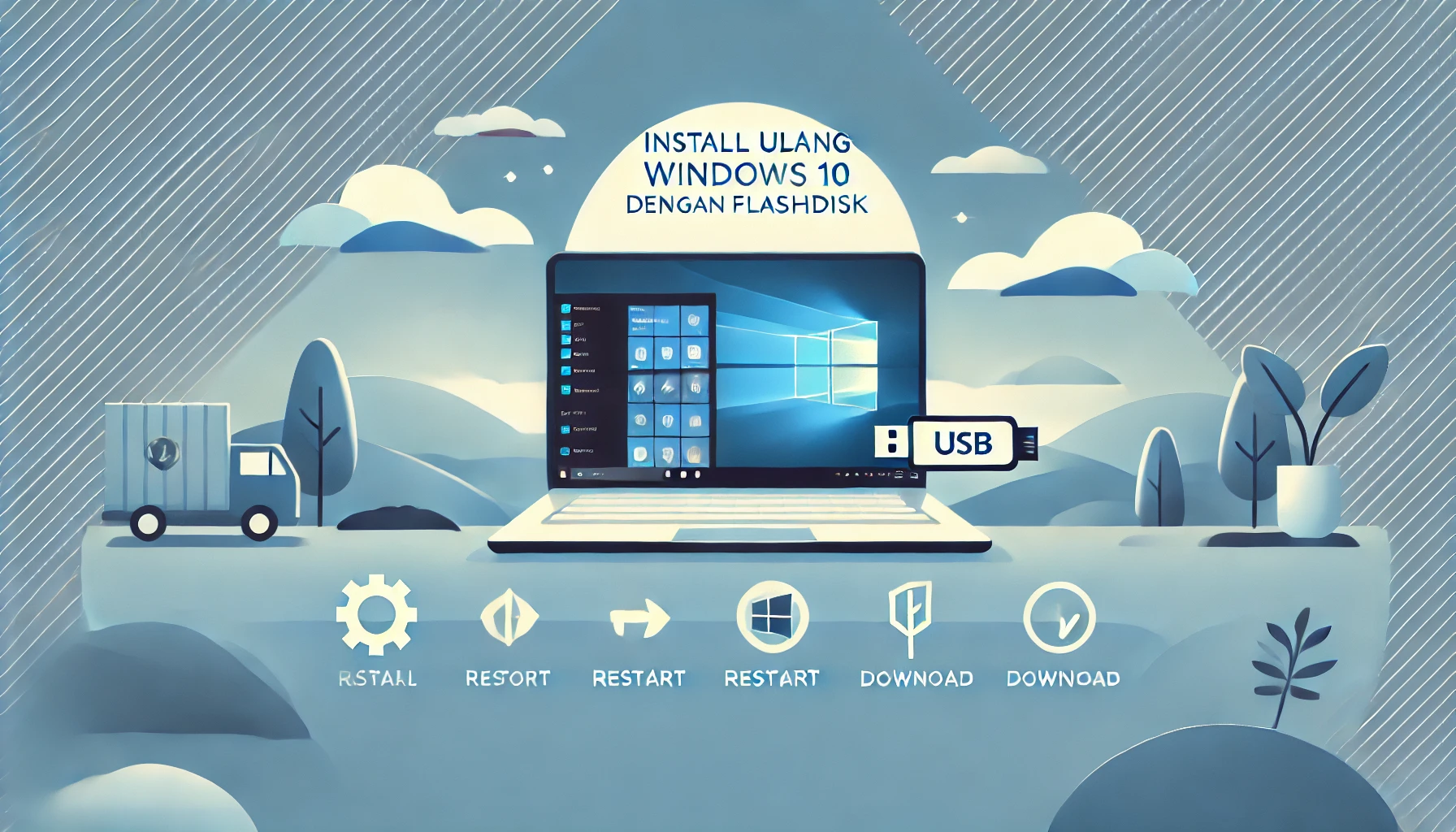
Laptop atau komputer yang sudah lama digunakan biasanya mulai terasa lambat, sering error, bahkan kadang gagal booting. Banyak pengguna langsung panik ketika sistem operasi tidak berjalan normal, padahal masalah tersebut sering kali dapat diatasi dengan melakukan instal ulang. Salah satu metode yang paling praktis adalah menggunakan flashdisk bootable. Metode ini relatif mudah dilakukan bahkan oleh pemula selama mengikuti langkah yang benar. Dalam panduan ini akan dibahas secara lengkap Cara Install Ulang Windows menggunakan flashdisk sehingga komputer bisa kembali berjalan normal.
Seiring berkembangnya teknologi, proses instalasi sistem operasi menjadi jauh lebih sederhana dibandingkan beberapa tahun lalu. Jika dahulu instalasi Windows membutuhkan DVD installer, sekarang hampir semua pengguna lebih memilih flashdisk karena lebih cepat dan praktis. Banyak orang juga mulai mencari tutorial seperti cara install ulang windows 10 dengan flashdisk rufus, memahami cara install windows 10 dengan flashdisk lewat bios, bahkan membandingkan dengan metode cara install ulang windows 11 dengan flashdisk. Dengan memahami prosesnya secara bertahap, instal ulang Windows dapat dilakukan dengan aman tanpa harus membawa laptop ke tempat servis.


Memahami Konsep Dasar Cara Install Ulang Windows Sebelum Memulai
Sebelum melakukan instal ulang, penting memahami apa yang sebenarnya terjadi selama proses instalasi sistem operasi. Instal ulang Windows berarti mengganti atau memperbarui sistem operasi yang sudah ada dengan instalasi baru. Proses ini biasanya menghapus file sistem lama dan menggantinya dengan file baru yang bersih sehingga berbagai masalah seperti error sistem, virus, atau file rusak dapat diperbaiki.
Memahami konsep ini membantu pengguna mempersiapkan langkah yang tepat sebelum instalasi dimulai. Banyak pengguna langsung menjalankan installer tanpa mencadangkan data penting, padahal proses instal ulang bisa menghapus seluruh isi drive sistem. Oleh karena itu, sebelum mempraktikkan Cara Install Ulang Windows, pastikan semua data penting sudah dipindahkan ke penyimpanan lain seperti hard drive eksternal atau cloud storage.
Mengapa Instal Ulang Windows Sering Menjadi Solusi Terbaik
Dalam banyak kasus, masalah performa komputer tidak hanya disebabkan oleh hardware tetapi juga oleh sistem operasi yang sudah terlalu banyak mengalami perubahan. Instalasi aplikasi, driver, update sistem, hingga malware dapat membuat Windows menjadi tidak stabil.
Instal ulang memberikan kondisi sistem seperti baru sehingga konflik software dapat dihilangkan. Selain itu metode ini juga sering digunakan ketika ingin mengganti versi Windows atau memperbaiki sistem yang gagal booting.
Persiapan Penting Sebelum Cara Install Ulang Windows Dilakukan
Sebelum masuk ke proses teknis, ada beberapa persiapan yang harus dilakukan agar instalasi berjalan lancar. Tahapan ini sering dianggap sepele padahal sangat menentukan keberhasilan proses instal ulang.
Persiapan yang matang akan menghindarkan pengguna dari berbagai masalah seperti kegagalan booting, installer tidak terbaca, atau kehilangan data penting. Oleh karena itu luangkan waktu untuk memastikan semua kebutuhan instalasi sudah tersedia sebelum mulai mempraktikkan Cara Install Ulang Windows.
Hal yang Perlu Disiapkan
Beberapa hal penting yang perlu dipersiapkan antara lain:
- flashdisk minimal 8GB
- file ISO Windows 10 resmi
- aplikasi Rufus untuk membuat bootable USB
Selain itu pastikan laptop memiliki daya yang cukup atau terhubung ke charger selama proses instalasi berlangsung.
Membuat Bootable Flashdisk Dengan Rufus
Langkah penting dalam instalasi Windows menggunakan flashdisk adalah membuat media bootable. Bootable flashdisk berfungsi sebagai installer yang dapat dijalankan saat komputer pertama kali menyala.
Metode yang paling populer adalah menggunakan aplikasi Rufus karena prosesnya cepat dan mudah dipahami bahkan oleh pengguna baru. Tutorial ini sering dikenal dengan istilah cara install ulang windows 10 dengan flashdisk rufus.
Langkah Membuat Flashdisk Bootable
Berikut langkah umum membuat bootable installer menggunakan Rufus:
- unduh aplikasi Rufus dari situs resmi
- colokkan flashdisk ke komputer
- buka Rufus lalu pilih file ISO Windows
- klik start untuk memulai proses
Setelah proses selesai, flashdisk siap digunakan sebagai installer Windows.
Cara Install Windows 10 Dengan Flashdisk Lewat BIOS
Setelah bootable USB siap, langkah berikutnya adalah mengatur BIOS agar komputer melakukan boot dari flashdisk. Tahapan ini penting karena secara default komputer biasanya boot dari hard drive.
Metode ini dikenal sebagai cara install windows 10 dengan flashdisk lewat bios dan merupakan langkah utama dalam proses instalasi. Dengan mengubah urutan booting, komputer akan menjalankan installer dari flashdisk sehingga proses instalasi Windows dapat dimulai.
Langkah Masuk BIOS dan Mengubah Boot Priority
Proses masuk BIOS biasanya dilakukan dengan menekan tombol tertentu saat komputer baru dinyalakan. Tombol yang digunakan berbeda tergantung merek laptop seperti F2, F12, DEL, atau ESC.
Setelah masuk BIOS lakukan langkah berikut:
- buka menu boot priority
- pilih USB flashdisk sebagai boot utama
- simpan pengaturan dan restart komputer
Jika berhasil, komputer akan langsung menampilkan menu instalasi Windows.
Langkah Lengkap Cara Install Ulang Windows 10 Dengan Flashdisk
Setelah berhasil boot dari flashdisk, proses instalasi Windows akan dimulai. Pada tahap ini pengguna hanya perlu mengikuti panduan yang muncul di layar.
Meskipun terlihat sederhana, memahami setiap langkah instalasi tetap penting agar tidak terjadi kesalahan saat memilih partisi atau pengaturan sistem. Proses Cara Install Ulang Windows biasanya memerlukan waktu sekitar 20 hingga 40 menit tergantung kecepatan perangkat.
Tahapan Instalasi Windows
Pada layar instalasi biasanya terdapat beberapa pilihan pengaturan seperti bahasa, waktu, dan keyboard. Setelah itu pengguna dapat memilih opsi instalasi baru.
Selanjutnya pilih partisi tempat Windows akan diinstal. Banyak pengguna memilih format partisi sistem agar instalasi benar-benar bersih. Setelah proses ini selesai installer akan menyalin file dan melakukan restart otomatis.
Perbedaan Instal Windows 10 dan Cara Install Ulang Windows 11 Dengan Flashdisk
Seiring berkembangnya sistem operasi Microsoft, Windows 11 mulai banyak digunakan. Walaupun proses instalasinya hampir sama dengan Windows 10, ada beberapa perbedaan penting terutama pada persyaratan hardware.
Tutorial cara install ulang windows 11 dengan flashdisk biasanya memerlukan dukungan TPM dan Secure Boot. Hal ini tidak selalu ditemukan pada laptop lama sehingga sebagian pengguna masih memilih menggunakan Windows 10.
Namun dari sisi proses instalasi, langkah dasarnya tetap sama yaitu membuat bootable flashdisk, mengatur BIOS, lalu menjalankan installer.
Masalah Yang Sering Terjadi Saat Install Windows
Walaupun proses instalasi relatif mudah, beberapa pengguna tetap mengalami kendala. Masalah ini biasanya berkaitan dengan pengaturan BIOS, file installer yang rusak, atau flashdisk yang tidak terbaca.
Mengetahui penyebab umum kegagalan instalasi akan membantu mempercepat proses troubleshooting ketika mencoba Cara Install Ulang Windows pada perangkat tertentu.
Beberapa masalah yang sering terjadi antara lain komputer tidak mendeteksi flashdisk, instalasi berhenti di tengah proses, atau muncul pesan error saat memilih partisi.
Tips Agar Instalasi Windows Berjalan Lancar
Agar proses instal ulang berjalan tanpa kendala, ada beberapa tips sederhana yang dapat diterapkan. Tips ini sering digunakan oleh teknisi komputer ketika melakukan instalasi sistem operasi.
Pertama gunakan file ISO resmi dari Microsoft agar installer tidak mengalami error. Kedua pastikan flashdisk memiliki kualitas yang baik karena media penyimpanan yang rusak dapat menyebabkan kegagalan instalasi.
Selain itu hindari mematikan komputer selama proses instalasi berlangsung karena dapat menyebabkan sistem menjadi corrupt.
Kapan Waktu Yang Tepat Melakukan Instal Ulang Windows
Tidak semua masalah komputer harus diselesaikan dengan instal ulang. Namun ada beberapa kondisi di mana instalasi ulang menjadi solusi paling efektif.
Contohnya ketika sistem terkena virus berat, Windows sering crash, atau laptop terasa sangat lambat meskipun sudah dibersihkan. Dalam situasi seperti ini melakukan Cara Install Ulang Windows bisa menjadi langkah terbaik untuk mengembalikan performa sistem.
Dengan instalasi baru, komputer biasanya terasa jauh lebih ringan karena sistem kembali dalam kondisi bersih.
Kesimpulan
Instal ulang Windows menggunakan flashdisk merupakan metode praktis yang dapat dilakukan oleh siapa saja selama mengikuti langkah yang benar. Dengan memahami Cara Install Ulang Windows mulai dari membuat bootable USB menggunakan Rufus, mengatur BIOS, hingga menjalankan installer, pengguna dapat memperbaiki berbagai masalah sistem tanpa harus membawa laptop ke tempat servis. Selain lebih hemat biaya, memahami proses instalasi juga membantu pengguna mengelola perangkat komputer dengan lebih mandiri.
FAQ
Apakah cara install ulang windows dengan flashdisk aman untuk pemula
Ya selama mengikuti langkah dengan benar dan memastikan data penting sudah dibackup sebelumnya.
Apakah instal ulang windows akan menghapus semua data
Biasanya data pada drive sistem akan terhapus sehingga penting untuk melakukan backup terlebih dahulu.
Apakah rufus wajib digunakan untuk membuat bootable
Tidak wajib tetapi Rufus merupakan aplikasi yang paling mudah digunakan untuk membuat flashdisk bootable.
Berapa ukuran flashdisk yang dibutuhkan untuk instal windows
Minimal 8GB agar file instalasi Windows dapat tersimpan dengan baik.
Apakah cara install ulang windows 11 dengan flashdisk sama dengan windows 10
Langkah dasarnya hampir sama tetapi Windows 11 memiliki persyaratan hardware tambahan seperti TPM dan Secure Boot.