Cara melihat bit laptop Windows 10 penting diketahui, terutama saat kamu ingin install software tertentu yang hanya mendukung sistem 32-bit atau 64-bit. Meski kelihatannya sepele, mengetahui jenis bit sistem operasi bisa menghindarkan kamu dari kesalahan instalasi, bug, atau bahkan crash saat menggunakan program berat.
Cara melihat bit laptop Windows 10 juga sering dibutuhkan ketika kamu ingin upgrade RAM, install driver, atau memilih sistem operasi saat ingin install ulang. Banyak pengguna baru yang belum tahu di mana harus mencari informasi ini, padahal semua datanya sudah tersedia di laptop tanpa perlu aplikasi tambahan.


Menu pengaturan bawaan yang bisa digunakan
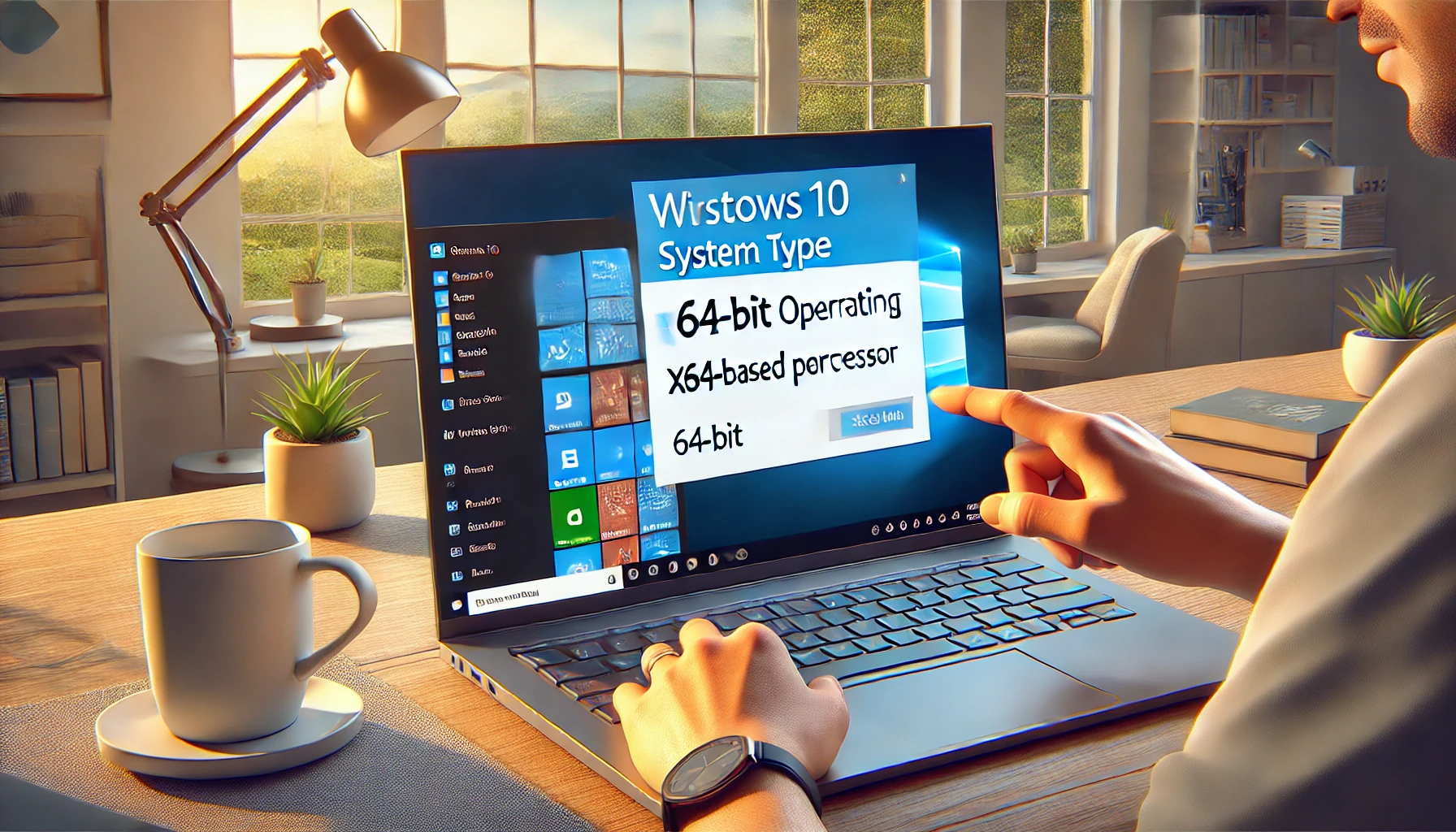
Cara melihat bit laptop Windows 10 yang paling simpel adalah lewat menu Settings. Cukup klik tombol Start, lalu pilih Settings, masuk ke bagian System, kemudian klik About di sisi kiri bawah. Di halaman tersebut kamu akan menemukan informasi “System type” yang menunjukkan apakah laptop kamu 64-bit atau 32-bit.
Cara melihat bit laptop Windows 10 lewat pengaturan ini sangat cocok buat kamu yang tidak terlalu paham soal teknis. Antarmuka yang sederhana dan langsung menunjukkan informasi yang dibutuhkan membuat proses ini hanya butuh waktu kurang dari satu menit. Cara ini juga bisa digunakan di semua merek laptop.
Menggunakan System Information untuk detail lengkap
Cara melihat bit laptop Windows 10 juga bisa kamu lakukan dengan membuka System Information. Tekan tombol Windows + R, lalu ketik msinfo32 dan tekan Enter. Di jendela yang muncul, kamu bisa melihat detail sistem, termasuk jenis sistem operasi di bagian “System Type”.
Cara melihat bit laptop Windows 10 melalui menu ini sangat cocok untuk kamu yang butuh informasi lebih detail. Selain informasi bit, kamu juga bisa melihat model laptop, versi BIOS, hingga total RAM yang terpasang. Ini membantu banget kalau kamu ingin upgrade atau troubleshooting masalah sistem.
Mengecek bit laptop lewat Command Prompt
Cara melihat bit laptop Windows 10 berikutnya bisa dilakukan lewat Command Prompt (CMD). Tekan tombol Windows + R, ketik cmd, lalu ketik perintah systeminfo dan tekan Enter. Tunggu beberapa detik hingga sistem menampilkan semua informasi, termasuk sistem operasi bit-nya.
Cara melihat bit laptop Windows 10 via CMD mungkin terlihat ribet buat pemula, tapi metode ini sangat berguna buat kamu yang suka utak-atik sistem. Selain untuk cek bit, perintah systeminfo juga bisa digunakan untuk melihat informasi jaringan, update terakhir, dan status sistem secara keseluruhan.
Menggunakan PowerShell sebagai alternatif modern
Cara melihat bit laptop Windows 10 lainnya adalah dengan PowerShell, alat yang sering digunakan oleh pengguna tingkat lanjut. Klik kanan tombol Start, pilih Windows PowerShell, lalu ketik Get-CimInstance -ClassName Win32_OperatingSystem | Select-Object OSArchitecture dan tekan Enter. Hasilnya akan menampilkan apakah laptop kamu menggunakan sistem 64-bit atau 32-bit.
Cara melihat bit laptop Windows 10 dengan PowerShell ini cukup mirip dengan CMD, tapi lebih modern dan fleksibel untuk penggunaan lanjutan. Buat kamu yang sudah terbiasa dengan skrip atau kerja teknis, cara ini jadi pilihan cepat dan efisien untuk cek sistem.
Kenapa mengetahui bit laptop sangat penting
Cara melihat bit laptop Windows 10 penting untuk memastikan software yang kamu install bisa berjalan optimal. Beberapa program hanya tersedia untuk sistem 64-bit, dan akan gagal diinstal jika laptop kamu masih menggunakan 32-bit. Dengan tahu sistem bit sejak awal, kamu bisa menghindari masalah kompatibilitas.
Cara melihat bit laptop Windows 10 juga membantu kamu saat ingin upgrade sistem operasi. Misalnya, kamu ingin beralih ke Windows 11, tapi sistem kamu masih 32-bit—maka upgrade tidak bisa dilakukan tanpa mengubah arsitektur sistem. Mengetahui bit sejak awal bisa menghindari pemborosan waktu dan tenaga.
Perbedaan antara 32-bit dan 64-bit
Cara melihat bit laptop Windows 10 juga memberi gambaran apakah perangkat kamu bekerja dengan versi sistem yang maksimal. Sistem 64-bit bisa membaca RAM lebih besar, menjalankan aplikasi lebih cepat, dan umumnya lebih stabil dibanding 32-bit. Untuk laptop modern, 64-bit adalah standar minimal yang disarankan.
Cara melihat bit laptop Windows 10 bisa membuka wawasan soal kinerja perangkat. Jika laptop kamu masih 32-bit, mungkin sudah saatnya mempertimbangkan upgrade, apalagi jika kamu ingin menjalankan aplikasi berat seperti editing video atau bermain game terbaru.
Tips memilih software sesuai bit laptop
Cara melihat bit laptop Windows 10 harus dijadikan kebiasaan sebelum kamu download aplikasi dari internet. Banyak situs menyediakan dua versi installer, 32-bit dan 64-bit. Kalau kamu salah pilih, aplikasi bisa gagal diinstal atau tidak berjalan dengan baik.
Cara melihat bit laptop Windows 10 jadi langkah awal yang penting agar kamu tidak asal-asalan pasang software. Pastikan kamu selalu memilih versi yang sesuai agar sistem tetap stabil, tidak mudah error, dan performa laptop bisa maksimal.
Kesimpulan
Cara melihat bit laptop Windows 10 sebenarnya sangat mudah dan bisa dilakukan dalam beberapa klik saja. Baik lewat pengaturan, CMD, PowerShell, maupun System Info, semua cara tersebut tidak membutuhkan software tambahan dan bisa dilakukan kapan saja. Ini sangat membantu untuk kebutuhan instalasi software, upgrade sistem, atau troubleshooting.
Cara melihat bit laptop Windows 10 bukan cuma pengetahuan teknis, tapi jadi salah satu dasar penting agar kamu bisa memaksimalkan potensi laptop yang kamu miliki. Yuk mulai sekarang, biasakan untuk cek dulu sebelum install aplikasi atau update sistem biar kerjaan jadi lancar dan bebas error.