Di era digital seperti sekarang, koneksi internet sudah menjadi kebutuhan utama dalam aktivitas sehari-hari. Mulai dari bekerja, belajar, hingga hiburan, semuanya membutuhkan jaringan WiFi yang stabil. Tidak jarang, pengguna laptop sering lupa password WiFi yang sebelumnya sudah tersimpan di perangkat mereka. Karena itu, banyak orang mencari informasi tentang melihat password wifi di laptop terutama pada sistem operasi Windows 11 yang saat ini paling banyak digunakan.
Mengetahui cara melihat kembali kata sandi WiFi sangat membantu, terutama ketika ingin menyambungkan perangkat lain seperti HP, tablet, atau laptop lain ke jaringan yang sama. Proses ini sebenarnya tidak rumit, karena Windows sudah menyediakan fitur bawaan untuk melihat password jaringan yang pernah terhubung. Selain itu, ada juga metode alternatif seperti menggunakan CMD yang bisa menjadi solusi cepat ketika dibutuhkan.

Melihat Password Wifi Di Laptop Windows 11 Melalui Setting
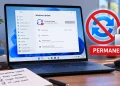
Salah satu cara paling mudah untuk mengetahui kata sandi WiFi di Windows 11 adalah melalui menu pengaturan jaringan. Metode ini cocok untuk pengguna pemula karena tidak membutuhkan perintah khusus atau software tambahan.
Windows 11 menyimpan semua jaringan yang pernah terhubung, sehingga password dapat dilihat kembali selama perangkat masih menyimpan data tersebut. Cara ini sangat berguna ketika kamu ingin berbagi koneksi dengan perangkat lain tanpa harus mengingat ulang kata sandinya.
Selain itu, metode ini juga dianggap paling aman karena menggunakan fitur resmi dari sistem operasi tanpa perlu aplikasi pihak ketiga.
Langkah Melihat Password Wifi Di Pengaturan
Berikut langkah sederhana yang bisa kamu ikuti:
- Buka menu Settings di laptop.
- Pilih menu Network & Internet.
- Klik Advanced network settings.
- Masuk ke More network adapter options.
- Pilih jaringan WiFi yang sedang atau pernah terhubung.
- Klik Wireless Properties.
- Masuk ke tab Security.
- Centang opsi Show characters.
Setelah langkah tersebut dilakukan, password WiFi akan langsung terlihat di layar.
Melihat Password Wifi Di Windows 11 CMD
Selain melalui pengaturan, kamu juga bisa menggunakan Command Prompt atau CMD untuk mengetahui kata sandi WiFi. Metode ini sering digunakan oleh pengguna yang lebih familiar dengan sistem teknis Windows.
Banyak orang memilih cara ini karena lebih cepat dan bisa menampilkan semua jaringan yang pernah terhubung di laptop. Dengan begitu, kamu tidak perlu membuka menu pengaturan satu per satu.
Metode ini juga bisa digunakan untuk melihat jaringan lama yang sudah tidak aktif tetapi masih tersimpan di sistem.
Cara Menggunakan CMD Untuk Melihat Password
Berikut langkah yang bisa dilakukan:
- Tekan tombol Windows + R.
- Ketik cmd lalu tekan Enter.
- Ketik perintah berikut:
netsh wlan show profile - Pilih nama WiFi yang ingin dilihat passwordnya.
- Ketik perintah:
netsh wlan show profile name="nama_wifi" key=clear - Cari bagian Key Content untuk melihat password.
Metode ini sangat efektif terutama untuk pengguna yang ingin mengecek banyak jaringan sekaligus.
Melihat Password Wifi Di Laptop Windows 10 dan Windows 11
Banyak pengguna juga mencari cara melihat password wifi di laptop Windows 10 karena kedua sistem operasi ini memiliki metode yang hampir sama. Perbedaannya hanya terletak pada tampilan antarmuka yang sedikit berbeda.
Baik Windows 10 maupun Windows 11 sama-sama menyediakan fitur untuk melihat password melalui Control Panel atau Settings. Hal ini memudahkan pengguna yang berpindah dari satu versi Windows ke versi lainnya.
Dengan memahami kedua sistem ini, kamu bisa lebih fleksibel dalam mengakses jaringan WiFi yang sudah pernah tersimpan.
Perbedaan Windows 10 dan Windows 11
Beberapa perbedaan kecil yang perlu diketahui:
- Windows 11 memiliki tampilan Settings yang lebih modern.
- Windows 10 masih banyak menggunakan Control Panel klasik.
- Letak menu jaringan sedikit berbeda.
- CMD tetap bisa digunakan di kedua sistem.
Namun secara fungsi, keduanya tetap sama dalam hal melihat password WiFi.
Cara Melihat Password Wifi Di Komputer
Selain laptop, banyak pengguna juga ingin tahu cara melihat password wifi di komputer atau PC desktop. Prosesnya sebenarnya sama karena Windows menggunakan sistem jaringan yang sama di semua perangkat.
Kamu bisa menggunakan metode Settings maupun CMD seperti yang sudah dijelaskan sebelumnya. Perbedaannya hanya pada perangkat yang digunakan, tetapi langkah-langkahnya tetap identik.
Hal ini membuat pengguna PC juga tidak kesulitan ketika ingin melihat kembali password jaringan yang pernah tersimpan.
Kapan Cara Ini Dibutuhkan
Beberapa situasi umum yang membuat fitur ini sangat berguna:
- Lupa password WiFi rumah.
- Ingin menyambungkan HP ke WiFi laptop.
- Mengatur ulang jaringan internet.
- Berbagi koneksi dengan perangkat lain.
Dengan fitur ini, kamu tidak perlu lagi mereset router hanya karena lupa password.
Tips Keamanan Saat Melihat Password Wifi
Meskipun fitur ini sangat membantu, penting juga untuk memperhatikan aspek keamanan. Password WiFi merupakan informasi sensitif yang sebaiknya tidak dibagikan sembarangan kepada orang lain.
Pastikan kamu hanya membagikan password kepada orang yang dipercaya agar jaringan tetap aman dari penyalahgunaan.
Selain itu, disarankan untuk mengganti password secara berkala agar keamanan jaringan tetap terjaga.
Cara Menjaga Keamanan Wifi
Berikut beberapa tips sederhana:
- Gunakan password yang kuat.
- Hindari membagikan password ke publik.
- Ganti password secara rutin.
- Gunakan enkripsi WPA2 atau WPA3.
- Batasi jumlah perangkat yang terhubung.
Langkah tersebut dapat membantu menjaga keamanan jaringan internet di rumah atau kantor.
Penyebab Password Wifi Tidak Bisa Dilihat
Dalam beberapa kasus, pengguna tidak bisa melihat password WiFi meskipun sudah mengikuti langkah yang benar. Hal ini biasanya disebabkan oleh beberapa faktor teknis.
Salah satunya adalah jaringan belum pernah tersimpan di perangkat atau fitur penyimpanan password dimatikan oleh sistem atau administrator.
Selain itu, pada beberapa perangkat kantor, akses untuk melihat password biasanya dibatasi oleh kebijakan keamanan perusahaan.
Solusi Jika Tidak Bisa Melihat Password
Beberapa langkah yang bisa dicoba:
- Pastikan WiFi sudah pernah terhubung sebelumnya.
- Jalankan CMD sebagai administrator.
- Cek pengaturan jaringan di Control Panel.
- Hubungi admin jaringan jika perangkat dibatasi.
Dengan langkah tersebut, masalah biasanya bisa diatasi dengan mudah.
Kesimpulan
Mengetahui melihat password wifi di laptop Windows 11 sangat penting untuk memudahkan pengguna dalam mengakses kembali jaringan yang pernah terhubung. Baik melalui Settings maupun CMD, kedua metode ini sama-sama efektif dan bisa digunakan sesuai kebutuhan.
Selain itu, metode yang sama juga berlaku untuk Windows 10 maupun komputer desktop, sehingga pengguna memiliki fleksibilitas dalam mengelola jaringan internet mereka. Dengan memahami langkah-langkah ini, kamu tidak perlu lagi bingung ketika lupa password WiFi di masa depan.
FAQ
Bagaimana cara melihat password WiFi di Windows 11?
Bisa melalui Settings atau menggunakan CMD dengan perintah netsh wlan show profile.
Apakah bisa melihat password WiFi yang belum pernah terhubung?
Tidak bisa, hanya jaringan yang sudah pernah tersimpan di perangkat yang dapat dilihat passwordnya.
Apakah CMD aman digunakan untuk melihat password WiFi?
Ya, CMD adalah fitur bawaan Windows yang aman digunakan.
Apakah cara ini sama di Windows 10 dan Windows 11?
Hampir sama, hanya berbeda tampilan menu pengaturan saja.
Kenapa password WiFi tidak muncul?
Biasanya karena jaringan belum pernah tersimpan atau fitur keamanan dibatasi.