Banyak pengguna laptop atau PC sering tidak menyadari apakah perangkat mereka menggunakan sistem 32 bit atau 64 bit. Padahal informasi ini sangat penting terutama saat ingin menginstal aplikasi, driver, atau bahkan sistem operasi baru. Dengan mengetahui tipe sistem, pengguna bisa menghindari error instalasi dan memastikan software berjalan optimal. Oleh karena itu, memahami Cara Melihat Versi Windows Bit menjadi hal dasar yang wajib diketahui oleh semua pengguna komputer.
Menariknya, cara mengetahui versi Windows sebenarnya sangat mudah dan bisa dilakukan tanpa aplikasi tambahan. Baik pengguna windows 10, cara cek bit laptop windows 7, maupun cara melihat bit laptop windows 11 semuanya memiliki metode yang hampir sama. Dalam artikel ini akan dibahas secara lengkap Cara Melihat Versi Windows Bit, termasuk berbagai metode cepat, penjelasan perbedaan 32 bit dan 64 bit, serta tips agar tidak salah saat memilih software.


Mengenal Perbedaan Sistem 32 Bit dan 64 Bit Sebelum Cara Melihat Versi Windows Bit
Sebelum masuk ke langkah teknis, penting memahami perbedaan antara sistem 32 bit dan 64 bit. Banyak pengguna hanya mengikuti instalasi tanpa mengetahui dampaknya terhadap performa.
Sistem 32 bit biasanya hanya mampu menggunakan RAM hingga sekitar 4GB, sedangkan 64 bit dapat memanfaatkan RAM lebih besar sehingga performa lebih optimal. Hal ini membuat sistem 64 bit lebih cocok untuk penggunaan modern seperti multitasking atau aplikasi berat.
Dengan memahami perbedaan ini, pengguna akan lebih mudah menentukan kebutuhan serta alasan mengapa penting mengetahui Cara Melihat Versi Windows Bit pada perangkat mereka.
Kelebihan Sistem 64 Bit Dibanding 32 Bit
Sistem 64 bit memiliki berbagai keunggulan seperti performa lebih cepat dan dukungan RAM besar.
Selain itu aplikasi modern kini lebih banyak dikembangkan untuk sistem 64 bit sehingga kompatibilitasnya lebih luas.
Cara Melihat Versi Windows Bit di Windows 10 Dengan Mudah
Bagi pengguna windows 10, cara mengecek versi sistem sangat mudah dilakukan melalui pengaturan bawaan.
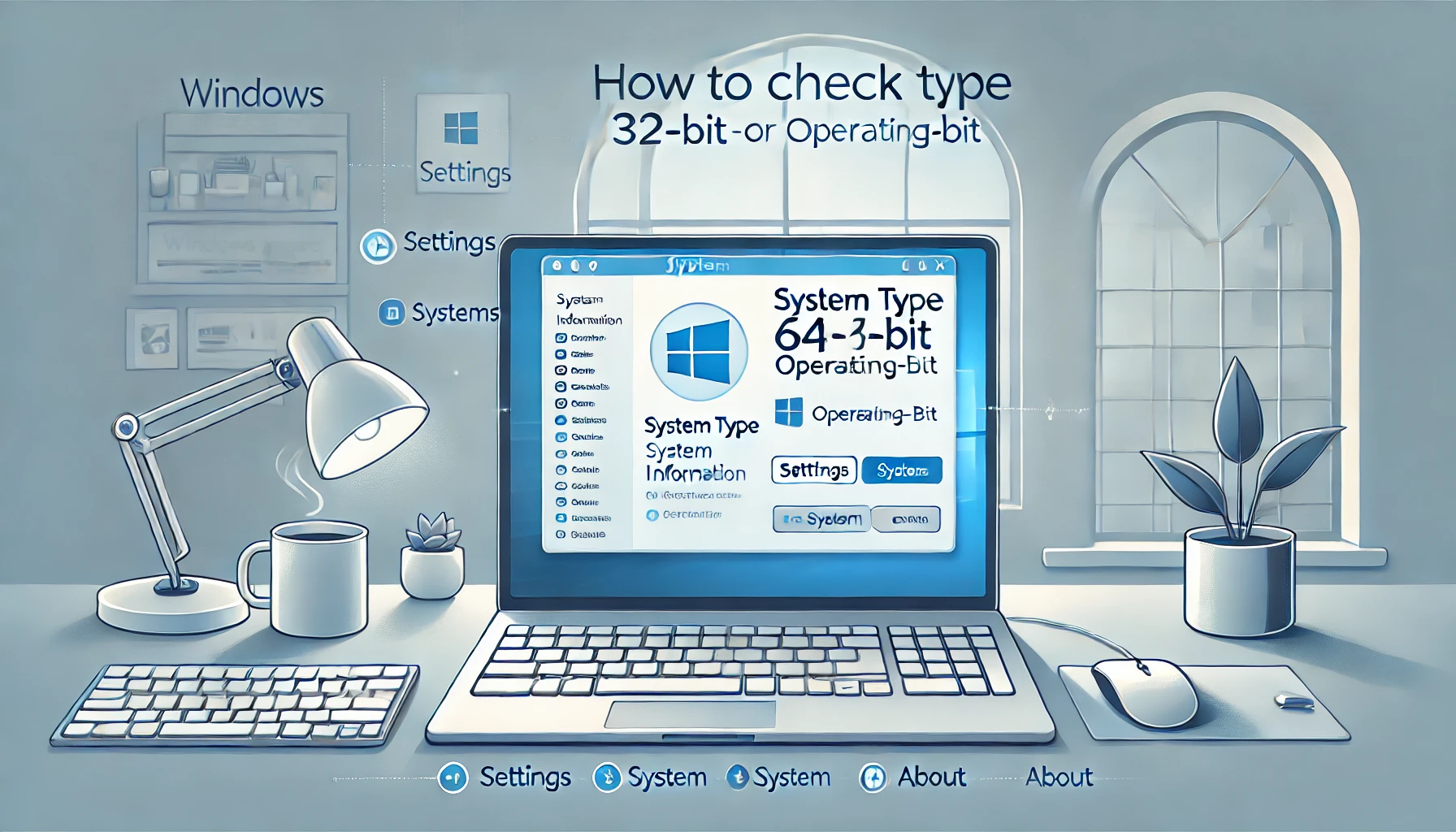
Langkah pertama buka menu Settings kemudian pilih System dan masuk ke bagian About. Pada bagian tersebut akan terlihat informasi mengenai tipe sistem apakah 32 bit atau 64 bit.
Metode ini merupakan cara paling umum dalam Cara Melihat Versi Windows Bit karena tidak memerlukan aplikasi tambahan dan dapat dilakukan dalam hitungan detik.
Alternatif Melalui Control Panel
Selain melalui Settings, pengguna juga bisa menggunakan Control Panel.
Buka Control Panel lalu pilih System and Security kemudian klik System. Informasi tipe sistem akan langsung ditampilkan.
Cara Mengetahui Laptop 32-bit atau 64-bit di Windows 7
Pengguna lama yang masih menggunakan Windows 7 juga dapat mengecek versi sistem dengan mudah. Metodenya sedikit berbeda namun tetap sederhana.
Untuk cara cek bit laptop windows 7, klik kanan pada Computer kemudian pilih Properties. Setelah itu akan muncul informasi sistem termasuk tipe bit yang digunakan.
Langkah ini merupakan salah satu metode klasik dalam Cara Melihat Versi Windows Bit yang masih relevan hingga sekarang.
Cara Melihat Bit Laptop Windows 11 Secara Cepat
Windows 11 memiliki tampilan yang lebih modern namun cara pengecekan sistem tetap mirip dengan versi sebelumnya.
Masuk ke Settings kemudian pilih System dan klik About. Di bagian Device Specifications akan terlihat System Type yang menunjukkan apakah perangkat menggunakan 32 bit atau 64 bit.
Metode ini termasuk cara paling cepat dalam Cara Melihat Versi Windows Bit pada sistem terbaru.
Cara Melihat Versi Windows Bit Menggunakan CMD
Selain melalui pengaturan, pengguna juga bisa menggunakan Command Prompt.
Ketik cmd pada pencarian lalu buka Command Prompt kemudian ketik perintah berikut:
systeminfo
Setelah itu tekan Enter dan tunggu hingga informasi sistem muncul. Pada bagian System Type akan terlihat jenis sistem yang digunakan.
Metode ini sering digunakan oleh pengguna yang lebih teknis karena memberikan informasi lengkap mengenai sistem.
Cara Cek Bit Laptop Melalui Run Windows R
Metode lain yang lebih cepat adalah menggunakan fitur Run.
Tekan tombol Windows + R kemudian ketik dxdiag lalu tekan Enter. Setelah jendela terbuka, informasi sistem akan ditampilkan termasuk tipe sistem.
Cara ini sering digunakan karena praktis dan tidak memerlukan banyak langkah.
Kenapa Penting Mengetahui Versi Windows Bit
Mengetahui versi sistem bukan hanya sekadar informasi tambahan. Hal ini sangat penting dalam berbagai situasi seperti instalasi software, update driver, hingga upgrade sistem operasi.
Jika salah memilih versi aplikasi, kemungkinan besar program tidak akan berjalan dengan baik. Oleh karena itu memahami Cara Melihat Versi Windows Bit dapat membantu menghindari masalah teknis.
Selain itu, pengguna juga dapat menentukan apakah perangkat mereka layak diupgrade ke sistem 64 bit untuk performa yang lebih baik.
Kesalahan Umum Saat Mengecek Versi Windows
Beberapa pengguna sering salah mengartikan informasi sistem. Misalnya mengira prosesor 64 bit berarti otomatis menggunakan sistem 64 bit, padahal belum tentu.
Kesalahan lain adalah tidak memperhatikan detail System Type yang sebenarnya sudah jelas menunjukkan jenis sistem.
Dengan memahami langkah yang benar dalam Cara Melihat Versi Windows Bit, kesalahan seperti ini dapat dihindari.
Tips Agar Laptop Lebih Optimal Sesuai Versi Windows
Setelah mengetahui tipe sistem, langkah berikutnya adalah mengoptimalkan penggunaan laptop sesuai kemampuan.
Gunakan aplikasi yang sesuai dengan versi sistem dan hindari instal software yang tidak kompatibel. Selain itu pastikan driver selalu diperbarui agar performa tetap stabil.
Dengan langkah ini, pengguna dapat memaksimalkan kinerja perangkat tanpa kendala.
Kesimpulan
Mengetahui tipe sistem operasi merupakan langkah dasar yang sangat penting bagi pengguna komputer. Dengan memahami Cara Melihat Versi Windows Bit, pengguna dapat memastikan kompatibilitas aplikasi, meningkatkan performa, serta menghindari berbagai masalah teknis. Baik menggunakan Windows 7, Windows 10, maupun Windows 11, semua metode pengecekan dapat dilakukan dengan mudah dan cepat.
FAQ
Bagaimana cara melihat versi windows 32 bit atau 64 bit
Bisa melalui Settings, Control Panel, atau Command Prompt.
Apakah semua laptop baru menggunakan 64 bit
Sebagian besar iya namun tetap perlu dicek untuk memastikan.
Apakah sistem 64 bit lebih baik dari 32 bit
Ya karena mendukung RAM lebih besar dan performa lebih baik.
Apakah bisa mengubah 32 bit ke 64 bit
Bisa namun perlu instal ulang sistem operasi.
Apakah cek bit laptop aman dilakukan
Aman karena hanya melihat informasi sistem tanpa mengubah pengaturan.