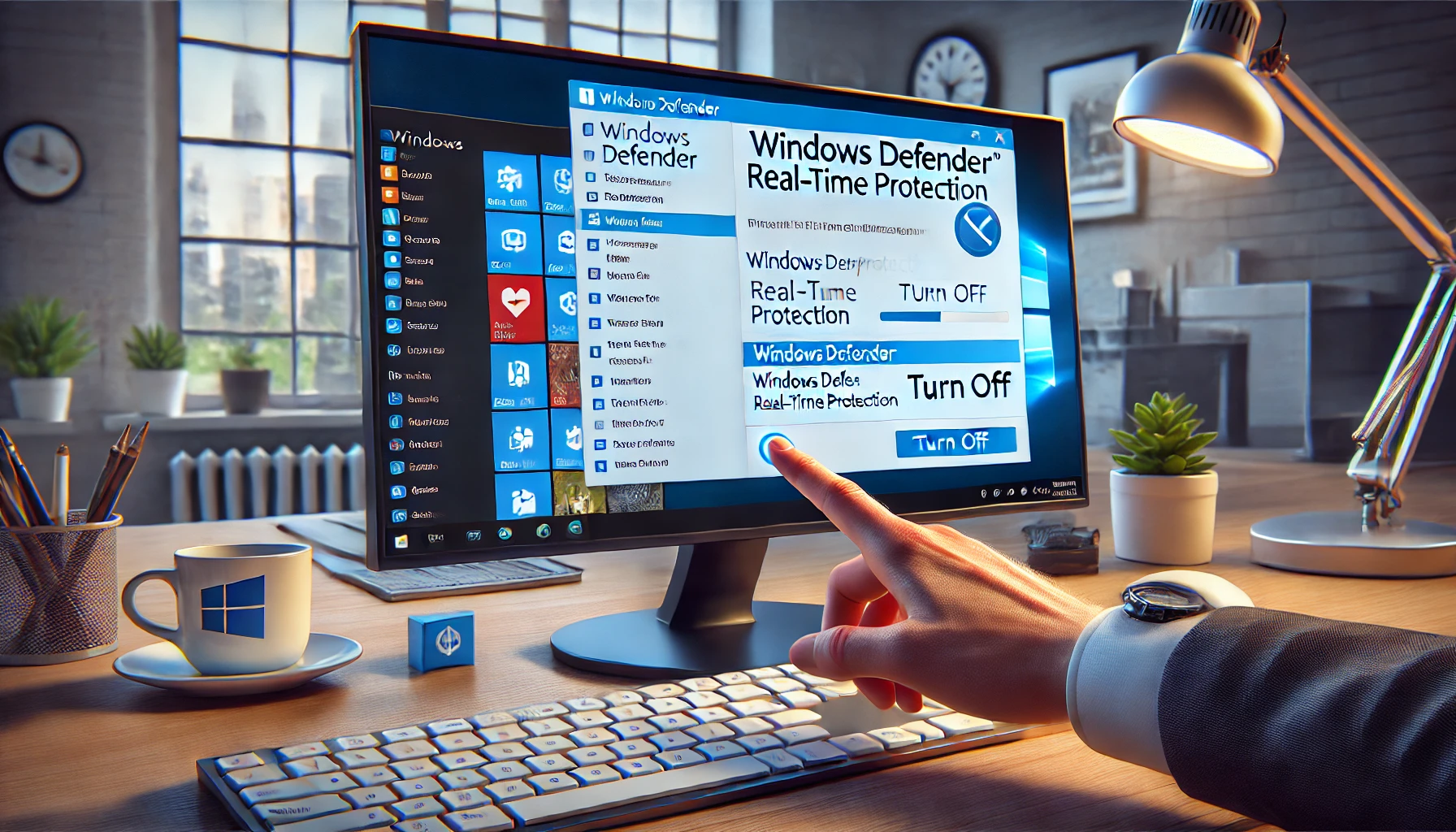
Cara mematikan antivirus windows 8 sering dicari oleh pengguna yang ingin menginstal aplikasi tertentu atau melakukan pengaturan sistem tanpa terganggu oleh proteksi otomatis. Windows 8 sudah dilengkapi dengan Windows Defender sebagai antivirus bawaan, namun kadang proteksi ini bisa menghalangi proses instalasi program yang sebenarnya aman.
Cara mematikan antivirus windows 8 harus dilakukan dengan hati-hati agar tidak membahayakan komputer. Jika antivirus dimatikan tanpa alasan jelas, perangkat bisa rentan terhadap serangan malware. Oleh karena itu, menonaktifkan antivirus sebaiknya hanya dilakukan sementara dan diaktifkan kembali setelah kebutuhan selesai.


Alasan Umum Cara Mematikan Antivirus Windows 8
Cara mematikan antivirus windows 8 biasanya dilakukan ketika pengguna ingin menginstal aplikasi dari sumber yang dianggap aman tetapi terdeteksi sebagai ancaman oleh Windows Defender. Hal ini sering terjadi pada software modifikasi, aplikasi lokal, atau driver tertentu.
Cara mematikan antivirus windows 8 juga berguna saat pengguna ingin menjalankan program uji coba yang membutuhkan akses penuh ke sistem. Dalam kondisi ini, antivirus bawaan bisa salah mengira aplikasi tersebut sebagai ancaman.
Cara Mematikan Antivirus Windows 8 Sementara
Cara mematikan antivirus windows 8 sementara bisa dilakukan langsung melalui pengaturan Windows Defender. Langkah ini berguna jika kamu hanya ingin menghentikan proteksi sesaat untuk instalasi aplikasi tertentu.
Cara mematikan antivirus windows 8 sementara cukup efektif karena setelah restart, sistem biasanya akan mengaktifkan kembali proteksi secara otomatis. Ini membuat perangkat tetap aman meski proteksi dimatikan sesaat.
Langkah-Langkah Cara Mematikan Antivirus Windows 8
Cara mematikan antivirus windows 8 dapat dilakukan melalui Control Panel atau pengaturan Windows Defender Security Center. Langkah-langkahnya cukup sederhana, bahkan untuk pengguna pemula.
Cara mematikan antivirus windows 8 lewat Control Panel:
- Buka Control Panel dari menu Start.
- Pilih System and Security.
- Klik Windows Defender atau Windows Defender Firewall.
- Masuk ke pengaturan Real-time Protection.
- Geser tombol untuk menonaktifkan proteksi sementara.
Cara mematikan antivirus windows 8 ini bisa langsung diterapkan tanpa perlu aplikasi tambahan.
Cara Mematikan Antivirus Windows 8 Permanen
Cara mematikan antivirus windows 8 permanen tidak disarankan kecuali benar-benar diperlukan. Namun, jika ingin, pengguna bisa melakukannya melalui pengaturan Services.msc.
Cara mematikan antivirus windows 8 permanen dapat dilakukan dengan langkah:
- Tekan tombol Windows + R.
- Ketik services.msc lalu tekan Enter.
- Cari Windows Defender Service.
- Klik kanan lalu pilih Properties.
- Pada opsi Startup type, ubah menjadi Disabled.
Cara mematikan antivirus window 8 permanen ini akan menghentikan layanan Windows Defender secara penuh.
Risiko dari Cara Mematikan Antivirus Windows 8
Cara mematikan antivirus window 8 meski berguna, tetap memiliki risiko yang tidak boleh diabaikan. Saat antivirus dimatikan, komputer menjadi rentan terhadap virus, spyware, atau malware dari file yang tidak dikenal.
Cara mematikan antivirus window 8 juga bisa membuat sistem lebih mudah disusupi jika pengguna sering mengakses internet atau mengunduh file dari sumber yang tidak terpercaya. Karena itu, sangat penting menyalakan kembali antivirus setelah selesai melakukan instalasi.
Cara Mematikan Antivirus Windows 8 dengan Alternatif Aman
Cara mematikan antivirus window 8 tidak selalu harus dilakukan jika hanya ingin menjalankan aplikasi tertentu. Alternatif yang lebih aman adalah menambahkan file atau aplikasi ke dalam daftar Exclusion di Windows Defender.
Cara mematikan antivirus window 8 dengan metode exclusion membuat antivirus tetap aktif, tetapi aplikasi yang ditentukan tidak akan terdeteksi sebagai ancaman. Dengan begitu, komputer tetap terlindungi tanpa harus menonaktifkan antivirus secara keseluruhan.
Cara Mengaktifkan Kembali Setelah Cara Mematikan Antivirus Window 8
Cara mematikan antivirus window 8 sebaiknya hanya dilakukan sementara. Setelah selesai, langkah berikutnya adalah mengaktifkan kembali proteksi untuk menjaga keamanan komputer.
Cara mematikan antivirus window 8 dan kemudian mengaktifkan lagi bisa dilakukan dengan kembali ke menu Real-time Protection di Windows Defender. Geser tombol ke posisi On agar perlindungan aktif kembali.
Cara Mematikan Antivirus Window 8 untuk Pengguna Pemula
Cara mematikan antivirus window 8 memang terdengar rumit bagi sebagian pengguna baru. Namun dengan mengikuti langkah-langkah sederhana, bahkan pemula bisa melakukannya. Yang terpenting adalah memahami kapan waktu tepat mematikan antivirus dan kapan harus menyalakannya kembali.
Cara mematikan antivirus window 8 dengan benar akan membantu pengguna tetap aman sekaligus memberi keleluasaan saat ingin melakukan instalasi atau konfigurasi sistem.
Kesimpulan
Cara mematikan antivirus window 8 bisa dilakukan dengan cepat melalui pengaturan Windows Defender maupun lewat services.msc. Namun, langkah ini harus dilakukan dengan bijak agar tidak membahayakan perangkat.
Cara mematikan antivirus window 8 sebaiknya hanya bersifat sementara dan diikuti dengan langkah pengaktifan kembali setelah kebutuhan selesai. Dengan begitu, pengguna bisa tetap aman sekaligus mendapatkan kebebasan dalam mengatur sistem sesuai keinginan.