Windows 10 memiliki berbagai fitur otomatis yang dirancang untuk membantu pengguna mengatasi masalah sistem tanpa harus melakukan perbaikan secara manual. Salah satu fitur tersebut adalah Automatic Repair atau Auto Repair. Fitur ini akan aktif ketika sistem mendeteksi adanya gangguan yang dianggap dapat menghambat proses booting Windows. Meskipun berguna dalam banyak situasi, tidak sedikit pengguna yang mencari cara mematikan auto repair karena fitur ini terkadang justru membuat komputer terjebak dalam loop perbaikan otomatis yang tidak kunjung selesai.
Masalah Automatic Repair Loop menjadi salah satu kendala yang cukup sering dialami pengguna Windows 10. Ketika kondisi tersebut terjadi, komputer akan terus mencoba memperbaiki sistem setiap kali dinyalakan tanpa berhasil masuk ke desktop. Akibatnya, aktivitas kerja maupun penggunaan perangkat menjadi terganggu. Oleh karena itu, memahami cara menonaktifkan fitur ini dapat menjadi salah satu solusi yang berguna dalam proses troubleshooting. Namun sebelum melakukannya, penting untuk mengetahui fungsi Auto Repair, keuntungan, serta risiko yang mungkin muncul setelah fitur tersebut dinonaktifkan.


Cara Mematikan Auto Repair Windows 10 dan Fungsinya
Sebelum melakukan perubahan pada sistem, penting untuk memahami terlebih dahulu apa sebenarnya fungsi Auto Repair pada Windows 10. Fitur ini merupakan bagian dari sistem pemulihan bawaan yang dirancang untuk mendeteksi dan memperbaiki masalah startup secara otomatis.
Ketika Windows gagal melakukan booting beberapa kali berturut-turut, sistem akan menganggap terdapat gangguan yang memerlukan perbaikan. Dalam kondisi tersebut, Auto Repair akan aktif dan mencoba memperbaiki file sistem, konfigurasi boot, atau komponen lain yang dianggap bermasalah.
Secara teori, fitur ini sangat membantu karena pengguna tidak perlu melakukan perbaikan secara manual. Namun pada beberapa kasus, proses perbaikan otomatis justru tidak berhasil dan membuat komputer terus masuk ke layar Automatic Repair tanpa solusi yang jelas.
Mengapa Banyak Pengguna Ingin Menonaktifkannya
Ada beberapa alasan mengapa pengguna mencari cara untuk mematikan fitur ini. Salah satu alasan utama adalah karena komputer mengalami loop Automatic Repair yang membuat sistem tidak bisa masuk ke Windows secara normal.
Selain itu, sebagian pengguna tingkat lanjut lebih memilih melakukan proses perbaikan secara manual karena dianggap lebih efektif dalam menangani masalah tertentu dibandingkan perbaikan otomatis yang dilakukan sistem.
Penyebab Automatic Repair Sering Muncul
Sebelum mencoba menonaktifkan fitur tersebut, penting untuk mengetahui apa saja yang biasanya memicu munculnya Automatic Repair pada Windows 10.
Masalah ini dapat disebabkan oleh berbagai faktor, mulai dari kerusakan file sistem, kegagalan pembaruan Windows, hingga masalah pada perangkat keras. Ketika sistem mendeteksi adanya ketidaknormalan saat proses startup, fitur Auto Repair akan aktif secara otomatis.
Tidak semua kasus Automatic Repair menandakan kerusakan serius. Dalam beberapa situasi, masalah hanya disebabkan oleh konfigurasi sistem yang berubah atau proses update yang tidak berjalan sempurna.
Faktor yang Paling Sering Menyebabkan Auto Repair
Beberapa penyebab umum meliputi:
- File sistem rusak.
- Gangguan saat update Windows.
- Kerusakan hard disk atau SSD.
- Konfigurasi boot bermasalah.
- Driver yang tidak kompatibel.
- Gangguan akibat malware.
Memahami penyebabnya dapat membantu menentukan apakah fitur perlu dinonaktifkan atau justru digunakan untuk memperbaiki sistem.
Cara Mematikan Auto Repair Melalui Command Prompt
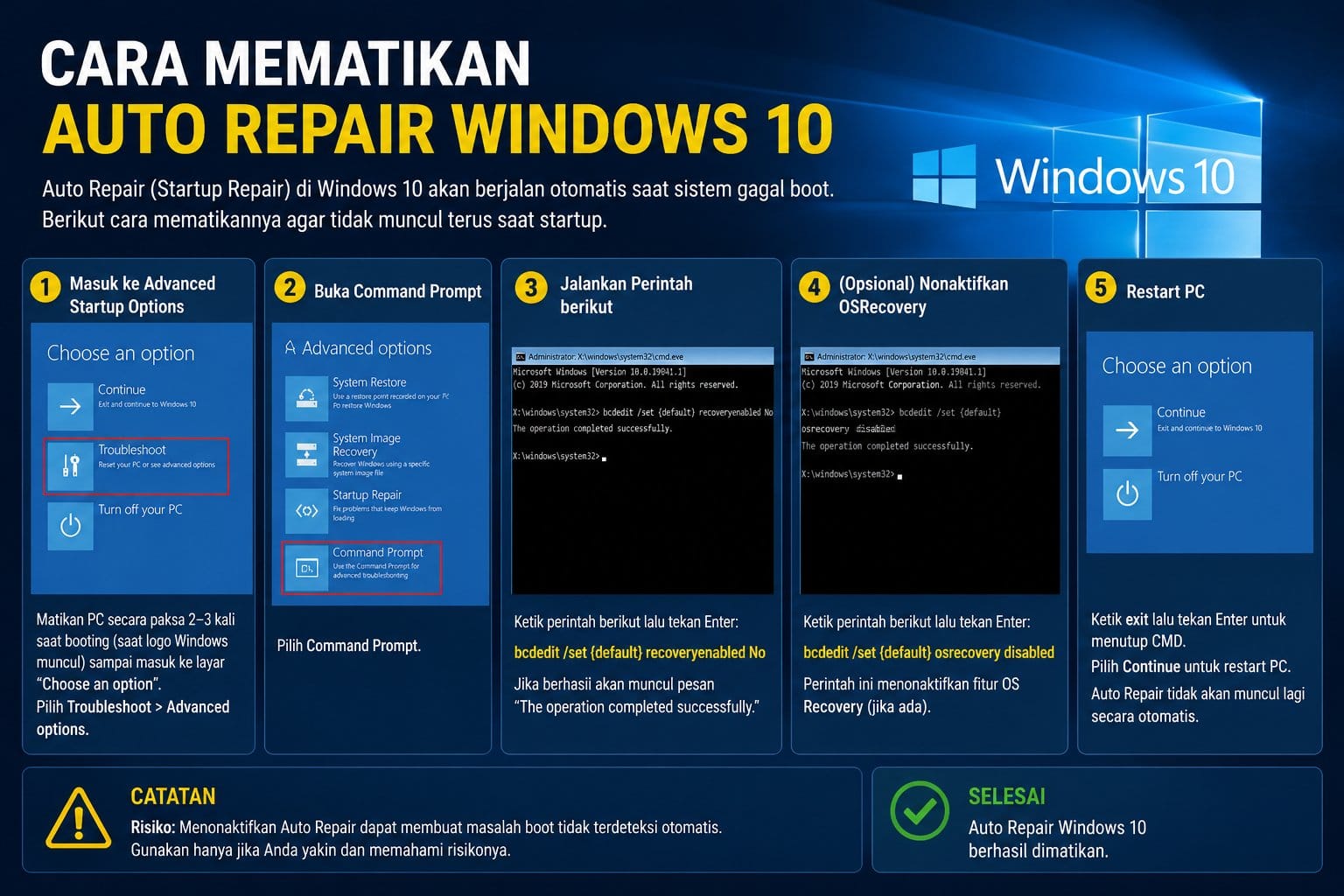
Metode yang paling sering digunakan untuk menonaktifkan Automatic Repair adalah melalui Command Prompt atau CMD. Cara ini relatif sederhana dan dapat dilakukan melalui menu Advanced Startup Options.
Langkah pertama adalah masuk ke lingkungan pemulihan Windows. Setelah itu, pengguna dapat membuka Command Prompt untuk menjalankan perintah yang diperlukan.
Metode ini bekerja dengan mengubah konfigurasi Boot Configuration Data (BCD) sehingga fitur perbaikan otomatis tidak lagi dijalankan saat startup.
Langkah-Langkah Melalui CMD
Berikut tahapan yang umum dilakukan:
- Masuk ke Advanced Startup.
- Pilih Troubleshoot.
- Klik Advanced Options.
- Buka Command Prompt.
- Jalankan perintah:
bcdedit /set recoveryenabled no - Tekan Enter.
- Restart komputer.
Setelah perintah berhasil dijalankan, fitur Automatic Repair biasanya tidak akan aktif lagi secara otomatis.
Cara Mematikan Auto Repair Windows 10 Lewat Recovery Environment
Selain menggunakan CMD, pengguna juga dapat memanfaatkan Recovery Environment untuk mengelola berbagai pengaturan pemulihan sistem.
Recovery Environment merupakan bagian penting dari Windows yang menyediakan berbagai alat perbaikan ketika sistem mengalami gangguan. Dari menu ini, pengguna dapat melakukan restore, reset, hingga pengaturan startup lanjutan.
Melalui Recovery Environment, pengguna memiliki lebih banyak opsi untuk menentukan langkah perbaikan yang sesuai dengan kondisi perangkat.
Keuntungan Menggunakan Recovery Environment
Beberapa manfaat yang dapat diperoleh antara lain:
- Akses ke berbagai alat pemulihan.
- Tidak memerlukan software tambahan.
- Dapat digunakan meskipun Windows gagal booting.
- Mendukung proses troubleshooting lanjutan.
Karena itu, Recovery Environment sering menjadi solusi pertama saat terjadi masalah startup.
Risiko Setelah Menonaktifkan Auto Repair
Meskipun banyak pengguna berhasil mengatasi masalah loop dengan menonaktifkan fitur ini, terdapat beberapa risiko yang perlu dipertimbangkan terlebih dahulu.
Automatic Repair pada dasarnya dibuat untuk membantu mendeteksi dan memperbaiki gangguan startup secara otomatis. Ketika fitur tersebut dinonaktifkan, sistem tidak lagi melakukan proses pemeriksaan otomatis saat terjadi masalah.
Akibatnya, pengguna harus menangani berbagai gangguan startup secara manual jika suatu saat terjadi kerusakan sistem.
Risiko yang Perlu Dipahami
Beberapa potensi risiko meliputi:
- Masalah startup tidak terdeteksi otomatis.
- Perbaikan sistem harus dilakukan manual.
- Kesalahan konfigurasi lebih sulit diketahui.
- Membutuhkan pemahaman teknis lebih baik.
Karena itu, fitur ini sebaiknya hanya dinonaktifkan ketika memang diperlukan.
Kapan Sebaiknya Auto Repair Dinonaktifkan
Tidak semua kondisi mengharuskan pengguna mematikan Auto Repair. Dalam banyak kasus, fitur ini justru sangat membantu memperbaiki masalah sistem secara otomatis.
Namun ada beberapa situasi tertentu di mana menonaktifkan fitur dapat menjadi pilihan yang masuk akal. Salah satunya ketika komputer terus menerus masuk ke layar Automatic Repair tanpa berhasil menyelesaikan proses pemulihan.
Selain itu, pengguna yang memiliki kemampuan teknis memadai sering memilih melakukan diagnosis dan perbaikan secara manual agar lebih sesuai dengan kebutuhan mereka.
Kondisi yang Umum Menjadi Alasan
Beberapa situasi yang sering menjadi pertimbangan antara lain:
- Terjebak pada Automatic Repair Loop.
- Ingin melakukan troubleshooting manual.
- Sedang menguji konfigurasi sistem tertentu.
- Membutuhkan akses cepat ke sistem operasi.
Keputusan untuk menonaktifkan fitur sebaiknya dilakukan setelah mempertimbangkan kondisi perangkat secara menyeluruh.
Cara Mengaktifkan Kembali Auto Repair
Jika suatu saat pengguna ingin mengembalikan fungsi Automatic Repair, prosesnya dapat dilakukan dengan cukup mudah melalui Command Prompt.
Langkah yang digunakan hampir sama dengan proses penonaktifan. Perbedaannya hanya terletak pada nilai konfigurasi yang diberikan kepada sistem.
Kemampuan mengaktifkan kembali fitur ini memberikan fleksibilitas bagi pengguna yang ingin mencoba berbagai metode perbaikan sistem.
Langkah Mengaktifkan Kembali
Tahapan yang umumnya dilakukan yaitu:
- Buka Command Prompt.
- Jalankan perintah:
bcdedit /set recoveryenabled yes - Tekan Enter.
- Restart komputer.
Setelah proses selesai, fitur Automatic Repair akan kembali aktif seperti semula.
Tips Mencegah Masalah Auto Repair Loop
Daripada harus menonaktifkan fitur setiap kali muncul masalah, langkah terbaik adalah mencegah gangguan yang menyebabkan Auto Repair Loop terjadi.
Perawatan sistem secara rutin dapat membantu menjaga stabilitas Windows sehingga risiko kerusakan startup menjadi lebih kecil. Selain itu, kebiasaan penggunaan yang baik juga berperan penting dalam menjaga performa perangkat.
Mencegah tentu lebih mudah dibandingkan memperbaiki sistem yang sudah mengalami gangguan serius.
Langkah Pencegahan yang Disarankan
Beberapa tips yang dapat diterapkan antara lain:
- Rutin memperbarui Windows.
- Menggunakan antivirus terpercaya.
- Memeriksa kesehatan hard disk.
- Menghindari pemadaman paksa.
- Membuat backup data secara berkala.
Langkah-langkah tersebut dapat membantu mengurangi risiko munculnya masalah startup di kemudian hari.
Alternatif Selain Mematikan Auto Repair
Dalam beberapa situasi, menonaktifkan Auto Repair bukanlah satu-satunya solusi. Terdapat berbagai metode lain yang dapat dicoba untuk mengatasi masalah startup tanpa harus mematikan fitur tersebut.
Beberapa opsi seperti System Restore, Startup Repair, hingga Safe Mode sering kali mampu menyelesaikan masalah dengan lebih aman. Oleh karena itu, pengguna sebaiknya mengevaluasi kondisi sistem terlebih dahulu sebelum mengambil keputusan.
Pendekatan yang tepat akan membantu menjaga stabilitas Windows sekaligus mengurangi risiko munculnya masalah baru.
Solusi Alternatif yang Bisa Dicoba
Beberapa metode yang sering digunakan meliputi:
- Startup Repair.
- System Restore.
- Safe Mode.
- SFC Scan.
- DISM Tool.
Masing-masing metode memiliki fungsi berbeda tergantung penyebab gangguan yang terjadi.
Kesimpulan
Cara mematikan auto repair Windows 10 dapat dilakukan melalui Command Prompt maupun Recovery Environment dengan mengubah konfigurasi sistem tertentu. Langkah ini sering digunakan ketika komputer mengalami Automatic Repair Loop yang membuat Windows gagal masuk ke desktop secara normal.
Meskipun efektif dalam beberapa kasus, menonaktifkan Auto Repair juga memiliki risiko karena sistem tidak lagi melakukan pemeriksaan otomatis saat startup. Oleh karena itu, pengguna perlu memahami fungsi fitur ini, mempertimbangkan kondisi perangkat, serta menyiapkan solusi alternatif sebelum melakukan perubahan pada sistem.
FAQ
Apa itu Auto Repair di Windows 10?
Auto Repair adalah fitur pemulihan otomatis yang membantu mendeteksi dan memperbaiki masalah startup pada Windows 10.
Apakah aman mematikan Auto Repair?
Bisa aman jika dilakukan untuk mengatasi masalah tertentu, tetapi pengguna harus siap melakukan perbaikan sistem secara manual jika terjadi gangguan di masa depan.
Bagaimana cara mematikan Auto Repair lewat CMD?
Gunakan perintah bcdedit /set recoveryenabled no melalui Command Prompt pada menu pemulihan Windows.
Apakah Auto Repair bisa diaktifkan kembali?
Ya. Pengguna dapat mengaktifkannya kembali dengan menjalankan perintah bcdedit /set recoveryenabled yes.
Mengapa komputer masuk ke Automatic Repair Loop?
Biasanya disebabkan oleh file sistem rusak, masalah update, konfigurasi boot yang bermasalah, atau gangguan perangkat keras tertentu.