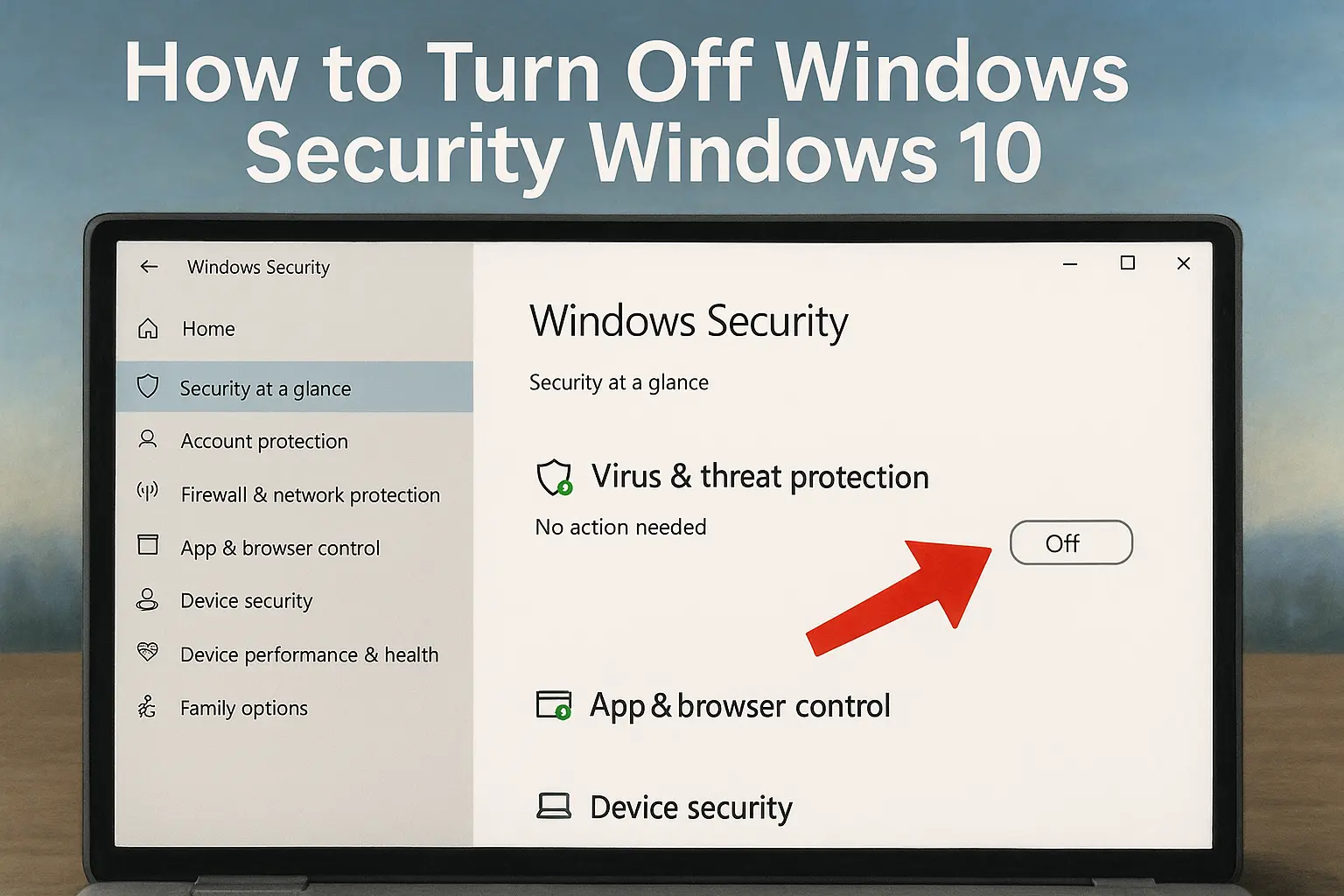
Cara mematikan Windows Security Windows 10 sering kali dibutuhkan saat pengguna ingin memasang aplikasi pihak ketiga yang diblokir secara otomatis oleh sistem. Banyak pengguna merasa terganggu karena fitur keamanan ini terlalu protektif, terutama saat menginstal software yang dianggap tidak berbahaya. Oleh karena itu, memahami cara mematikan Windows Security menjadi penting agar sistem tetap fleksibel tapi aman.
Cara mematikan Windows Security tidaklah sulit jika kamu tahu langkah-langkah tepatnya. Dengan mengikuti panduan yang jelas dan benar, kamu bisa melakukan pengaturan hanya dalam beberapa menit. Namun, penting untuk tetap waspada karena mematikan fitur ini juga berarti kamu harus lebih berhati-hati saat menggunakan internet atau menginstal software.


Kenapa Perlu Mengetahui Cara Mematikan Windows Security
Cara mematikan Window Security Window 10 menjadi solusi bagi pengguna yang sering mengalami kendala saat menginstal aplikasi non-Windows. Misalnya, saat kamu ingin memasang game modifikasi, software development, atau tools keamanan yang dianggap mencurigakan padahal sebenarnya aman.
Cara mematikan Window Security Window 10 juga penting untuk pengguna yang ingin menguji program sendiri tanpa diganggu notifikasi dari sistem. Dengan mengetahui cara mematikan Windows Security Windows 10, kamu bisa mendapatkan kendali penuh atas sistem operasi dan pengaturannya.
Cara Mematikan Windows Security Windows 10 Lewat Windows Security Settings
Cara mematikan Window Security Window 10 paling dasar adalah melalui menu pengaturan bawaan. Berikut ini langkah-langkah yang bisa kamu ikuti:
- Klik ikon Start lalu pilih Settings
- Masuk ke Update & Security kemudian klik Windows Security
- Pilih Virus & threat protection
- Klik pada opsi Manage settings di bawah Virus & threat protection settings
- Geser toggle ke posisi Off untuk Real-time protection
Cara mematikan Window Security Windows 10 ini akan menonaktifkan proteksi real-time secara sementara, dan biasanya akan aktif kembali setelah restart. Jika kamu butuh nonaktif permanen, kamu bisa lanjut ke metode berikut.
Cara Mematikan Windows Security Windows 10 Lewat Group Policy Editor
Untuk mematikan Window Security Window 10 secara lebih mendalam bisa dilakukan dengan bantuan Group Policy Editor, namun fitur ini hanya tersedia di edisi Windows 10 Pro dan Enterprise:
- Tekan tombol Windows + R, lalu ketik
gpedit.mscdan tekan Enter - Masuk ke: Computer Configuration > Administrative Templates > Windows Components > Microsoft Defender Antivirus
- Klik dua kali pada Turn off Microsoft Defender Antivirus
- Pilih opsi Enabled, lalu klik Apply dan OK
Cara mematikan Window Security Window 10 melalui Group Policy Editor ini akan membuat antivirus tidak aktif secara permanen. Tapi tetap, kamu harus pastikan bahwa sistem kamu tidak dibiarkan tanpa proteksi tambahan.
Mematikan Windows Security Windows 10 Melalui Registry Editor
Cara mematikan Window Security Window 10 juga bisa dilakukan lewat Registry Editor. Ini harus dilakukan dengan hati-hati karena kesalahan bisa membuat sistem crash:
- Tekan Windows + R, ketik
regedit, lalu Enter - Arahkan ke:
HKEY_LOCAL_MACHINE\SOFTWARE\Policies\Microsoft\Windows Defender - Klik kanan di area kosong, pilih New > DWORD (32-bit) Value
- Beri nama
DisableAntiSpyware, lalu klik dua kali dan ubah value menjadi1 - Restart komputer
Cara mematikan Window Security Window 10 dengan Registry Editor cukup efektif dan permanen, namun metode ini sebaiknya hanya dilakukan oleh pengguna yang paham risiko pengaturan registry.
Mematikan Window Security Window 10 Secara Sementara
Cara mematikan Window Security Window 10 kadang tidak perlu dilakukan secara permanen. Kalau kamu hanya ingin install aplikasi tertentu, kamu bisa cukup mematikan fitur ini untuk sementara:
- Buka Windows Security
- Masuk ke Virus & threat protection > Manage settings
- Nonaktifkan opsi Real-time protection
- Lakukan instalasi aplikasi
- Setelah selesai, aktifkan kembali fitur tersebut
Cara mematikan Window Security secara sementara ini aman untuk penggunaan ringan, dan fitur keamanan akan aktif lagi otomatis setelah beberapa saat atau restart.
Risiko dan Catatan Penting Saat Mematikan Windows Security
Cara mematikan Window Security Window 10 memang berguna, tapi tetap ada risiko yang harus kamu pahami. Dengan menonaktifkan proteksi ini, komputer kamu lebih rentan terhadap malware, ransomware, atau spyware.
Cara mematikan Window Security Window 10 sebaiknya diikuti dengan menginstal antivirus pihak ketiga yang terpercaya. Jika tidak, pastikan kamu tidak mengunduh file dari sumber mencurigakan dan jangan asal klik tautan di internet.
Alternatif Aman Selain Mematikan Windows Security
Cara mematikan Window Security Window 10 bisa dihindari dengan membuat pengecualian (exclusion) di dalam Windows Security. Ini lebih aman dibanding mematikan seluruh fitur:
- Buka Windows Security > Virus & threat protection > Manage settings
- Scroll ke bawah dan klik Add or remove exclusions
- Tambahkan file, folder, atau aplikasi yang ingin dikecualikan
Dengan cara ini, Windows Security tetap aktif tapi tidak akan mengganggu aplikasi tertentu. Cara mematikan Windows Security Window 10 bisa jadi opsi terakhir jika pengecualian tidak berhasil.
Kesimpulan
Cara mematikan Window Security Window 10 bisa menjadi solusi bagi kamu yang butuh fleksibilitas saat mengelola sistem, khususnya saat bekerja dengan aplikasi non-standar atau modifikasi. Tapi perlu diingat, meskipun cara mematikan Windows Security ini mudah diikuti, tetap dibutuhkan tanggung jawab dan kewaspadaan terhadap ancaman siber.
Cara mematikan Window Security Window 10 sebaiknya dibarengi dengan pengamanan tambahan atau pemahaman tentang risiko digital. Dengan memahami langkah yang tepat dan alternatif yang tersedia, kamu bisa menjaga kenyamanan penggunaan sistem tanpa mengorbankan keamanan perangkat.