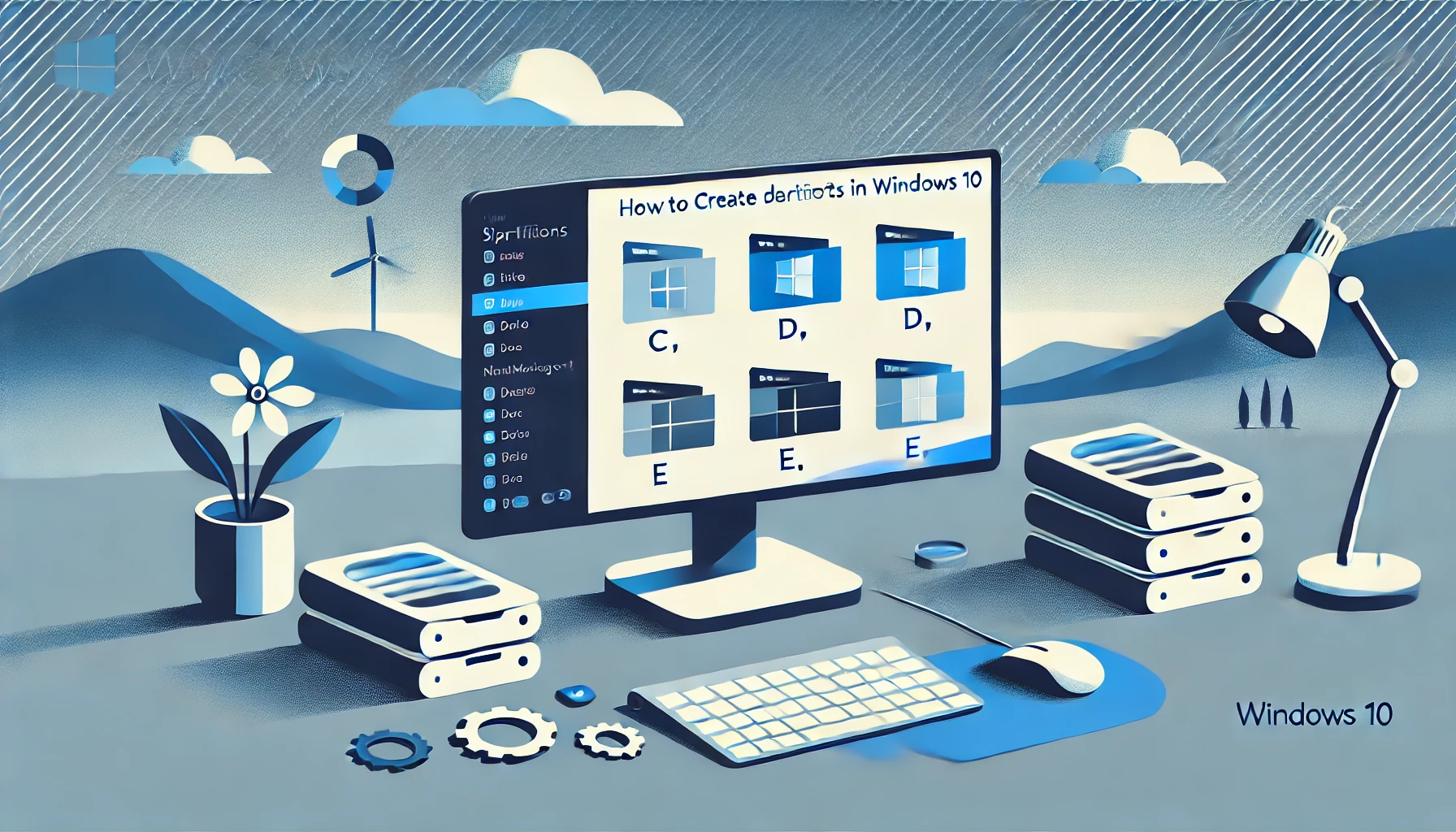
Cara Membuat Partisi di Windows 10 menjadi kebutuhan umum bagi banyak pengguna komputer, terutama saat ingin mengatur penyimpanan agar lebih rapi dan efisien. Dengan membagi hardisk menjadi beberapa bagian, data pribadi bisa dipisahkan dari sistem operasi sehingga lebih aman dan mudah dikelola. Selain itu, partisi juga sangat berguna untuk pengguna yang ingin menginstal ulang Windows tanpa harus kehilangan file penting.
Bagi pengguna rumahan maupun profesional, Cara Membuat Partisi di Windows 10 tidak selalu membutuhkan aplikasi tambahan. Windows sudah menyediakan fitur bawaan yang cukup lengkap untuk mengatur penyimpanan. Namun, masih banyak pengguna yang ragu atau takut salah langkah karena khawatir data hilang. Oleh karena itu, memahami proses partisi secara menyeluruh menjadi hal penting sebelum mulai melakukannya.


Mengenal Fungsi Partisi pada Windows 10
Sebelum masuk ke langkah teknis, penting memahami apa fungsi partisi agar pengguna tidak hanya mengikuti tutorial tanpa tahu tujuannya.
Cara Membuat Partisi di Windows 10 pada dasarnya bertujuan membagi satu hardisk fisik menjadi beberapa drive logis. Manfaat utama dari partisi antara lain:
- Memisahkan data sistem dan data pribadi
- Memudahkan manajemen file dan backup
- Mengurangi risiko kehilangan data saat sistem bermasalah
Dengan memahami fungsi ini, proses partisi tidak lagi terasa rumit atau menakutkan.
Persiapan Sebelum Membuat Partisi
Sebelum mempraktikkan Cara Membuat Partisi di Windows 10, ada beberapa hal penting yang perlu dipersiapkan.
Langkah persiapan yang disarankan meliputi:
- Backup data penting ke penyimpanan eksternal
- Pastikan kapasitas hardisk mencukupi
- Tutup aplikasi yang sedang berjalan
Persiapan ini bertujuan meminimalkan risiko kesalahan saat proses pembagian partisi berlangsung.
Cara Membuat Partisi di Windows 10 Tanpa Aplikasi
Metode ini paling umum digunakan karena memanfaatkan fitur bawaan Windows.
Untuk menjalankan Cara Membuat Partisi di Windows 10, pengguna bisa menggunakan Disk Management dengan langkah berikut:
- Klik kanan Start lalu pilih Disk Management
- Pilih drive yang ingin dibagi, klik kanan dan pilih Shrink Volume
- Tentukan ukuran partisi baru
- Buat volume baru dari ruang kosong yang tersedia
Metode ini aman digunakan selama pengguna mengikuti langkah dengan benar.
Cara Membuat Partisi di Windows 10 Saat Instal Ulang
Banyak pengguna mencari cara membuat partisi di windows 10 saat instal ulang karena ingin langsung mengatur penyimpanan dari awal.
Dalam proses instalasi Windows, Cara Membuat Partisi di Windows 10 dapat dilakukan dengan:
- Memilih Custom Install
- Menghapus partisi lama jika diperlukan
- Membuat partisi baru sesuai kebutuhan
Metode ini cocok untuk pengguna yang ingin sistem benar-benar bersih.
Membagi Hardisk 500GB di Windows 10
Untuk hardisk berkapasitas besar, pengaturan partisi perlu disesuaikan agar optimal.
Cara Membuat Partisi di Windows 10 pada hardisk 500GB biasanya dilakukan dengan pembagian:
- Drive sistem sekitar 100–150GB
- Drive data utama 200–250GB
- Sisa untuk cadangan atau kebutuhan lain
Metode ini sering disebut sebagai cara membagi partisi hardisk 500gb windows 10 dan cukup ideal untuk penggunaan harian.
Perbandingan dengan Windows 11
Sebagian pengguna juga ingin tahu perbedaan dengan cara partisi hardisk windows 11.
Secara umum, Cara Membuat Partisi di Windows 10 dan Windows 11 tidak jauh berbeda. Perbedaannya lebih pada tampilan antarmuka, sementara fungsi Disk Management masih serupa. Jadi, pengguna Windows 10 tidak perlu khawatir tertinggal jauh dari versi terbaru.
Kesalahan Umum Saat Membuat Partisi
Agar proses berjalan lancar, penting mengetahui kesalahan yang sering terjadi.
Beberapa kesalahan umum dalam Cara Membuat Partisi di Windows 10 meliputi:
- Tidak melakukan backup data
- Salah memilih drive yang akan di-shrink
- Mengalokasikan ukuran partisi terlalu kecil
Menghindari kesalahan ini akan membuat proses partisi lebih aman.
Tips Agar Partisi Tetap Optimal
Setelah berhasil melakukan Cara Membuat Partisi di Windows 10, perawatan partisi juga perlu diperhatikan.
Tips yang bisa diterapkan antara lain:
- Jangan mengisi drive sistem terlalu penuh
- Lakukan defragmentasi secara berkala
- Gunakan partisi sesuai fungsinya
Dengan perawatan yang tepat, performa komputer akan tetap stabil.
Kesimpulan
Cara Membuat Partisi di Windows 10 sebenarnya tidak sulit jika dilakukan dengan persiapan dan langkah yang benar. Baik melalui Disk Management maupun saat instal ulang, pengguna bisa menyesuaikan pembagian hardisk sesuai kebutuhan. Dengan partisi yang rapi, sistem akan lebih aman, terstruktur, dan nyaman digunakan dalam jangka panjang.
FAQ Cara Membuat Partisi di Windows 10
Apakah membuat partisi bisa menghilangkan data?
Jika dilakukan dengan benar, data tetap aman, namun backup tetap disarankan.
Berapa jumlah partisi ideal di Windows 10?
Tergantung kebutuhan, namun umumnya 2–3 partisi sudah cukup.
Apakah bisa membuat partisi tanpa instal ulang?
Ya, Cara Membuat Partisi di Windows 10 bisa dilakukan tanpa instal ulang menggunakan Disk Management.
Apakah Windows 10 dan Windows 11 berbeda dalam hal partisi?
Tidak terlalu berbeda, hanya tampilan menu yang sedikit berubah.
Apakah aman menggunakan aplikasi pihak ketiga?
Aman jika aplikasinya terpercaya, namun fitur bawaan Windows sudah cukup untuk kebutuhan dasar.