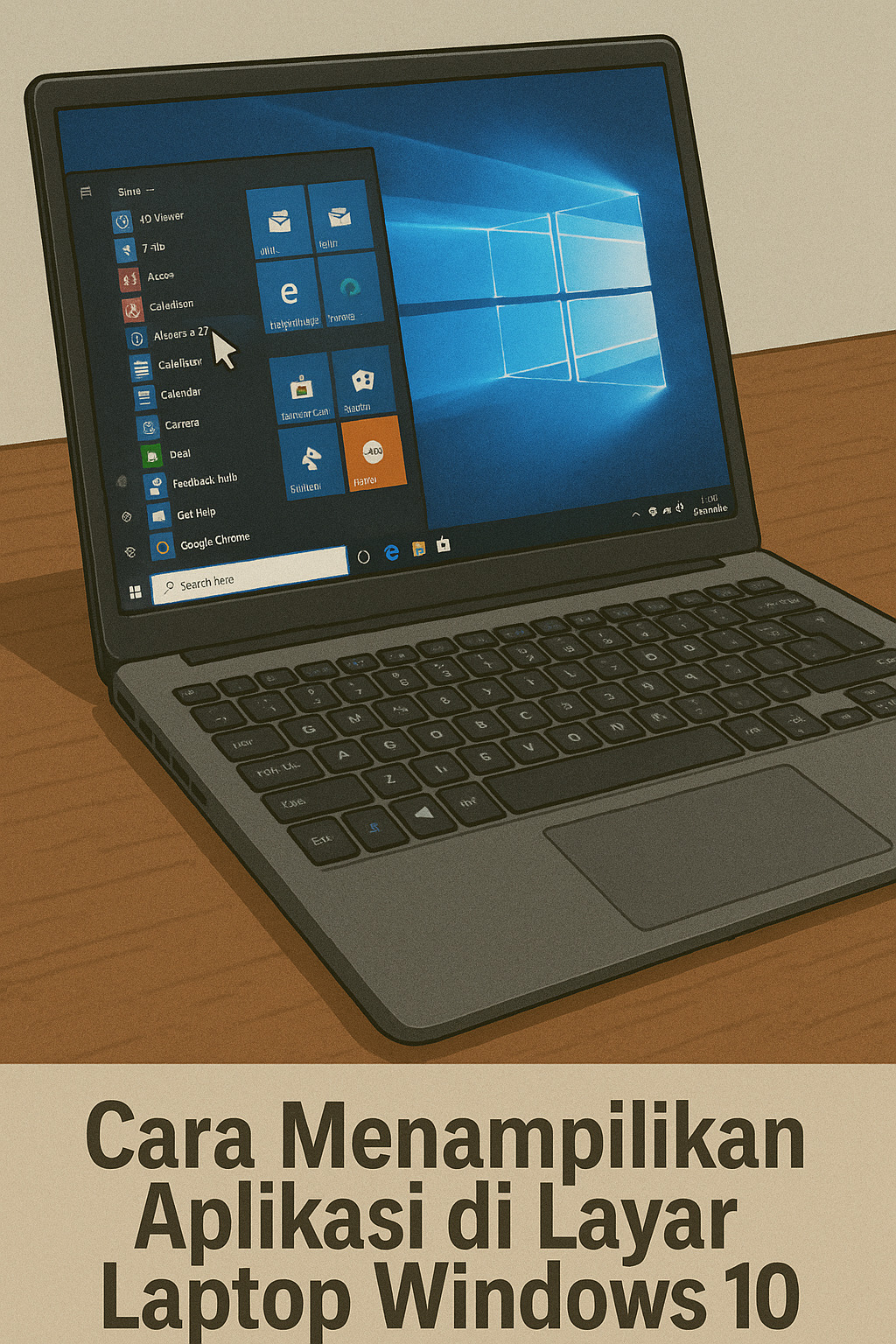
Cara menampilkan aplikasi di layar laptop windows 10 menjadi salah satu hal penting yang perlu dipahami oleh pengguna, baik pemula maupun yang sudah terbiasa menggunakan laptop. Terkadang, aplikasi yang sudah kita buka tidak muncul di layar, atau malah tersembunyi di taskbar, sehingga mengganggu aktivitas.
Cara menampilkan aplikasi di layar laptop windows 10 juga dibutuhkan saat kamu ingin multitasking atau menampilkan dua aplikasi sekaligus dalam satu layar. Dengan mengetahui cara ini, kamu bisa bekerja lebih efisien, nyaman, dan menghemat waktu dalam menyelesaikan tugas-tugas harian.


Penyebab Aplikasi Tidak Muncul di Layar
Cara menampilkan aplikasi di layar laptop windows 10 sering dicari karena banyak pengguna menghadapi kendala aplikasi yang hilang, tidak tampil, atau hanya terlihat di taskbar. Biasanya hal ini terjadi karena aplikasi terbuka di layar sekunder yang sebelumnya pernah digunakan, atau karena bug sistem.
Cara menampilkan aplikasi di layar laptop windows 10 perlu dilakukan dengan benar, apalagi jika kamu menggunakan laptop yang sebelumnya tersambung ke monitor eksternal. Saat layar tambahan dilepas, aplikasi tetap “mengira” posisinya masih ada di monitor eksternal, sehingga tampaknya “hilang”.
Menampilkan Aplikasi Menggunakan Kombinasi Keyboard
Cara menampilkan aplikasi di layar laptop windows 10 yang paling praktis bisa dilakukan dengan kombinasi tombol keyboard. Gunakan tombol Alt + Tab untuk memilih aplikasi yang sedang terbuka. Jika aplikasinya aktif tapi tidak muncul, tekan Alt + Space, lalu tekan huruf “M” untuk “Move”.
Cara menampilkan aplikasi di layar laptop windows 10 dengan cara ini akan menampilkan kursor yang bisa kamu gerakkan menggunakan tombol panah di keyboard. Arahkan kursor ke kiri atau kanan hingga jendela aplikasi muncul kembali di layar utama.
Menampilkan Aplikasi Melalui Taskbar
Cara menampilkan aplikasi dilayar laptop windows 10 juga bisa dilakukan lewat taskbar. Jika kamu melihat ikon aplikasi menyala di taskbar tapi tidak tampil di layar, arahkan kursor ke ikon tersebut, klik kanan, lalu pilih “Restore” atau “Move”.
Cara menampilkan aplikasi dilayar laptop windows 10 dengan metode ini cocok untuk aplikasi yang sedang berjalan namun keluar dari area tampilan layar karena sebelumnya diseret atau dipindahkan ke posisi yang tidak terlihat.
Mengatur Tampilan Aplikasi Agar Tidak Tersembunyi
Cara menampilkan aplikasi dilayar laptop windows 10 juga berkaitan dengan pengaturan tampilan jendela. Coba klik kanan pada desktop, pilih “Display settings”, lalu pastikan pengaturan monitor tidak menampilkan mode dual screen jika kamu hanya memakai satu layar.
Cara menampilkan aplikasi dilayar laptop windows 10 dari pengaturan ini memungkinkan kamu untuk memaksa semua aplikasi agar tampil di satu layar utama. Cukup klik “Detect” untuk mengenali monitor aktif, lalu set sebagai “Main Display”.
Membuka Aplikasi dalam Mode Maksimal
Cara menampilkan aplikasi dilayar laptop windows 10 bisa dilakukan dengan membuka aplikasi dalam mode maksimal. Klik kanan pada ikon shortcut aplikasi di desktop atau Start Menu, pilih “Properties”, lalu ubah opsi “Run” menjadi “Maximized”.
Cara menampilkan aplikasi dilayar laptop windows 10 ini akan membuat aplikasi otomatis terbuka dalam ukuran layar penuh setiap kali dibuka. Ini sangat berguna untuk mencegah jendela aplikasi tersembunyi di pojok layar atau ukuran yang terlalu kecil.
Menampilkan Dua Aplikasi di Satu Layar
Cara menampilkan aplikasi dilayar laptop windows 10 sangat berguna untuk multitasking. Gunakan fitur Snap Assist dengan menyeret jendela aplikasi ke sisi kanan atau kiri layar. Windows akan otomatis membagi layar menjadi dua bagian.
Cara menampilkan aplikasi dilayar laptop windows 10 ini sangat cocok digunakan saat kamu ingin mengetik sambil menonton video, atau browsing sambil membuat catatan. Laptop Windows 10 memang dirancang mendukung produktivitas multitasking secara efisien.
Menggunakan Shortcut Keyboard untuk Split Screen
Cara menampilkan aplikasi dilayar laptop windows 10 bisa dilakukan lebih cepat dengan shortcut. Tekan Windows + Panah Kiri untuk menempatkan aplikasi di sisi kiri layar, dan Windows + Panah Kanan untuk sisi kanan.
Cara menampilkan aplikasi dilayar laptop windows 10 menggunakan shortcut ini sangat praktis dan menghemat waktu. Kamu tidak perlu lagi klik dan seret jendela secara manual, cukup pakai kombinasi tombol keyboard untuk mengatur posisi tampilan.
Menggunakan Virtual Desktop Jika Aplikasi Terlalu Banyak
Cara menampilkan aplikasi dilayar laptop windows 10 juga bisa dibantu dengan fitur Virtual Desktop. Tekan Windows + Tab, lalu klik “New Desktop”. Pindahkan aplikasi yang tidak ingin kamu lihat di desktop utama ke desktop kedua.
Cara menampilkan aplikasi dilayar laptop windows 10 ini membuat ruang kerja lebih rapi dan tidak membuat layar penuh dengan banyak jendela terbuka. Cocok untuk pengguna yang sering membuka banyak aplikasi sekaligus.
Tips Menjaga Tampilan Aplikasi Tetap Rapi
Cara menampilkan aplikasi dilayar laptop windows 10 bisa dilengkapi dengan tips agar tampilannya tetap terorganisir. Gunakan fitur Task View, atur letak aplikasi, dan tutup jendela yang tidak digunakan. Hindari membuka terlalu banyak aplikasi secara bersamaan.
Cara menampilkan aplikasi dilayar laptop windows 10 secara terstruktur akan membuatmu lebih nyaman bekerja, mengurangi gangguan, dan meningkatkan produktivitas. Jangan lupa juga untuk rutin membersihkan desktop dari shortcut yang tidak diperlukan.
Penutup
Cara menampilkan aplikasi dilayar laptop windows 10 sangat penting dikuasai agar aktivitas kerja, belajar, atau hiburan kamu tidak terganggu. Dengan banyaknya fitur canggih di Windows 10, kamu bisa memilih cara yang paling nyaman untuk mengatur tampilan aplikasi. Baik itu lewat keyboard, mouse, atau pengaturan sistem, pastikan semuanya kamu manfaatkan secara optimal. Yuk, mulai biasakan pakai fitur ini biar kerjaan makin lancar dan layar laptop tetap rapi!