Cara Mengaktifkan Bluetooth di Windows 7 masih menjadi topik yang sering dicari, terutama oleh pengguna laptop lama yang masih setia menggunakan sistem operasi ini. Meskipun Windows 7 sudah tergolong lawas, nyatanya masih banyak perangkat kerja, laptop kantor, hingga laptop pribadi yang mengandalkan sistem ini untuk aktivitas sehari-hari. Masalahnya, tidak sedikit pengguna yang kebingungan ketika ingin menghubungkan mouse, headset, atau perangkat lain karena fitur bluetooth tidak aktif atau bahkan tidak terlihat sama sekali.
Dalam praktiknya, Cara Mengaktifkan Bluetooth di Windows 7 tidak selalu sesederhana menekan satu tombol. Ada beberapa faktor yang memengaruhi, mulai dari dukungan hardware, pengaturan sistem, hingga ketersediaan driver bluetooth windows 7. Oleh karena itu, memahami langkah-langkahnya secara menyeluruh akan sangat membantu agar koneksi bluetooth bisa digunakan dengan lancar tanpa error berulang.


Memahami Fitur Bluetooth di Windows 7
Sebelum masuk ke langkah teknis, penting untuk memahami bagaimana sistem bluetooth bekerja di Windows 7 agar proses aktivasi tidak membingungkan.
Pada dasarnya, Cara Mengaktifkan Bluetooth di Windows 7 bergantung pada dua hal utama, yaitu dukungan perangkat keras dan ketersediaan driver. Tidak semua laptop Windows 7 memiliki modul bluetooth bawaan. Inilah alasan mengapa banyak pengguna bertanya kenapa tidak ada bluetooth di windows 7, padahal menu pengaturan sudah dicari ke mana-mana namun tetap tidak ditemukan.
Cek Apakah Laptop Mendukung Bluetooth
Langkah awal yang wajib dilakukan adalah memastikan perangkat memang mendukung bluetooth.
Untuk memastikan dukungan bluetooth, kamu bisa:
- Mengecek spesifikasi laptop di situs resmi pabrikan
- Melihat stiker atau keterangan di body laptop
- Membuka Device Manager di Windows 7
Jika bluetooth tidak muncul di Device Manager, kemungkinan besar laptop memang tidak memiliki modul bluetooth atau drivernya belum terpasang.
Kenapa Tidak Ada Bluetooth di Windows 7
Pertanyaan ini termasuk yang paling sering muncul saat membahas Cara Mengaktifkan Bluetooth di Windows 7.
Beberapa penyebab umum kenapa tidak ada bluetooth di windows 7 antara lain:
- Driver belum terinstal
- Bluetooth dinonaktifkan dari BIOS
- Perangkat keras bluetooth rusak
Dengan mengetahui penyebabnya, kamu bisa menentukan solusi yang tepat tanpa harus mencoba cara yang tidak relevan.
Cara Mengaktifkan Bluetooth di Windows 7 Lewat Control Panel
Jika perangkat dan driver sudah tersedia, langkah selanjutnya adalah mengaktifkan bluetooth melalui pengaturan sistem.
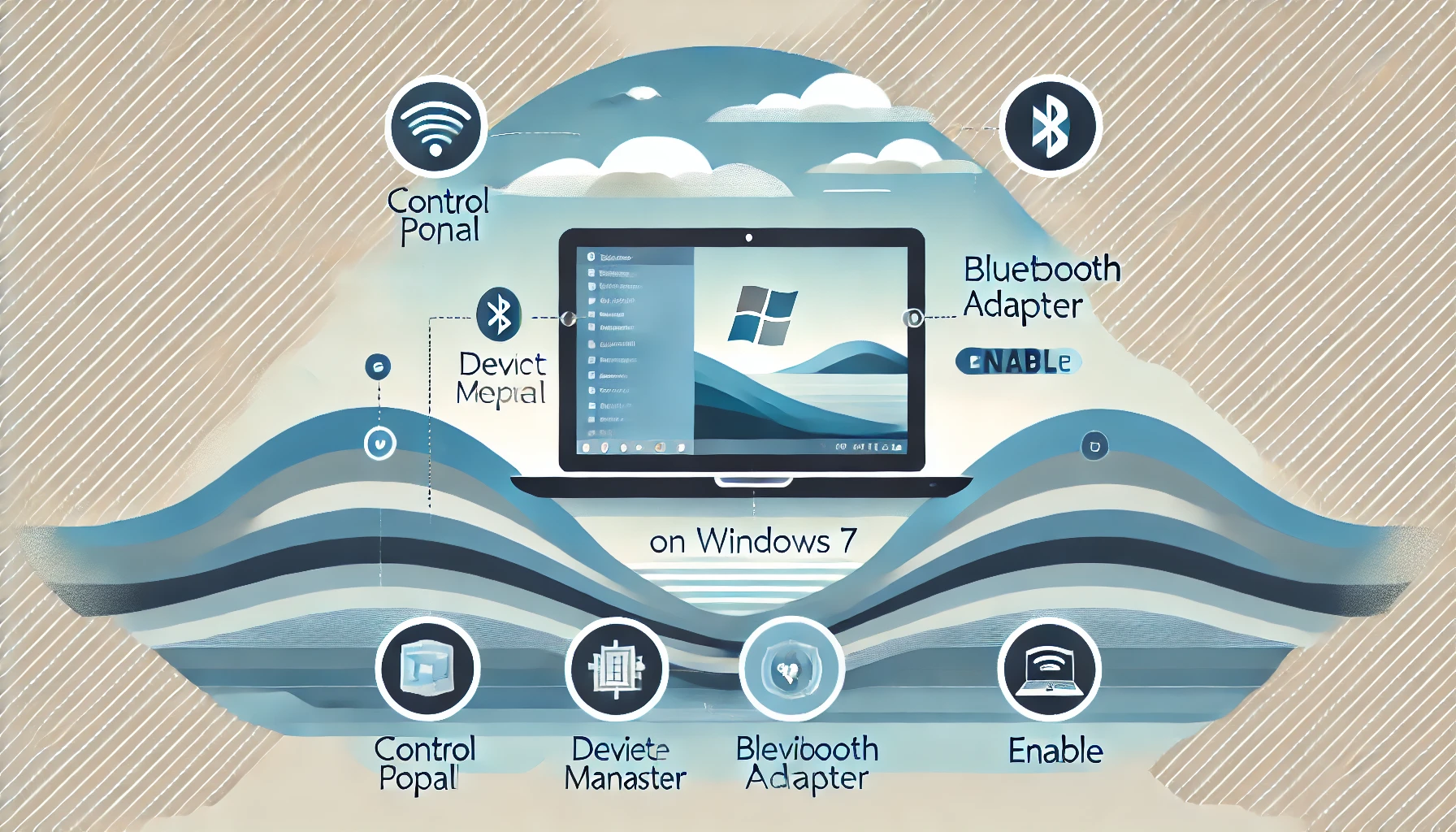
Berikut langkah umum Cara Mengaktifkan Bluetooth di Windows 7 melalui Control Panel:
- Buka Control Panel
- Pilih Hardware and Sound
- Masuk ke Devices and Printers
Jika bluetooth aktif, kamu akan melihat ikon perangkat bluetooth yang siap digunakan.
Mengaktifkan Bluetooth Lewat Device Manager
Selain Control Panel, Device Manager juga menjadi tempat penting untuk memastikan bluetooth berjalan normal.
Di Device Manager, Cara Mengaktifkan Bluetooth di Windows 7 dilakukan dengan:
- Klik kanan pada perangkat bluetooth
- Pilih Enable jika statusnya Disabled
- Perbarui driver jika muncul tanda peringatan
Langkah ini sering menjadi solusi cepat ketika bluetooth tiba-tiba tidak bisa digunakan.
Instal dan Update Driver Bluetooth Windows 7
Driver memegang peranan sangat penting dalam koneksi bluetooth.
Tanpa driver bluetooth windows 7, sistem tidak akan mengenali modul bluetooth. Oleh karena itu, pastikan driver terinstal dengan benar melalui:
- CD bawaan laptop
- Website resmi produsen laptop
- Situs penyedia driver terpercaya
Menggunakan driver yang sesuai versi Windows 7 akan mengurangi risiko error dan koneksi gagal.
Menggunakan Bluetooth Dongle sebagai Alternatif
Jika laptop tidak memiliki bluetooth bawaan, masih ada solusi lain yang bisa digunakan.
Sebagai alternatif Cara Mengaktifkan Bluetooth di Windows 7, kamu bisa memakai bluetooth dongle USB. Perangkat ini cukup ditancapkan ke port USB dan diinstal drivernya. Setelah itu, laptop bisa langsung digunakan untuk menghubungkan berbagai perangkat bluetooth.
Perbedaan Aktivasi Bluetooth Windows 7 dan Windows 10
Pengantar ini penting agar pengguna tidak tertukar langkah aktivasi.
Meski mirip, Cara Mengaktifkan Bluetooth di Windows 7 berbeda dengan cara mengaktifkan bluetooth di laptop windows 10. Windows 10 memiliki menu pengaturan bluetooth yang lebih modern dan terintegrasi, sementara Windows 7 masih mengandalkan Control Panel dan Device Manager.
Tips Agar Koneksi Bluetooth Stabil
Setelah bluetooth aktif, menjaga kestabilan koneksi juga tidak kalah penting.
Beberapa tips agar koneksi bluetooth lebih stabil:
- Pastikan driver selalu terbaru
- Hindari jarak terlalu jauh
- Matikan perangkat bluetooth lain yang tidak digunakan
Dengan tips ini, Cara Mengaktifkan Bluetooth di Windows 7 tidak hanya berhasil, tetapi juga optimal digunakan sehari-hari.
Masalah Umum Saat Mengaktifkan Bluetooth
Tidak semua proses berjalan mulus, terkadang muncul kendala tertentu.
Masalah umum yang sering terjadi meliputi:
- Bluetooth tidak terdeteksi
- Perangkat gagal terhubung
- Koneksi sering terputus
Sebagian besar masalah ini dapat diatasi dengan reinstall driver atau restart sistem.
Kesimpulan
Cara Mengaktifkan Bluetooth di Windows 7 membutuhkan pemahaman menyeluruh terkait perangkat, driver, dan pengaturan sistem. Dengan mengikuti langkah-langkah yang tepat serta memahami penyebab umum masalah bluetooth, pengguna bisa kembali menikmati koneksi nirkabel dengan lancar tanpa harus mengganti sistem operasi.
FAQ Cara Mengaktifkan Bluetooth di Windows 7
Kenapa bluetooth tidak muncul di Windows 7?
Biasanya karena driver belum terinstal atau perangkat tidak mendukung bluetooth.
Apakah semua laptop Windows 7 punya bluetooth?
Tidak, tergantung spesifikasi hardware masing-masing laptop.
Bagaimana jika driver bluetooth tidak ada?
Unduh driver resmi dari website produsen laptop.
Apakah bisa pakai bluetooth dongle di Windows 7?
Bisa, selama driver dongle kompatibel dengan Windows 7.
Apa beda aktivasi bluetooth Windows 7 dan Windows 10?
Windows 10 lebih simpel, sedangkan Windows 7 memerlukan pengaturan manual.