Bluetooth menjadi salah satu fitur penting di laptop yang sering digunakan untuk menghubungkan berbagai perangkat seperti headset, mouse, keyboard, hingga transfer file. Namun, tidak sedikit pengguna yang masih bingung bagaimana cara mengaktifkannya, terutama saat fitur tersebut tiba-tiba tidak muncul. Di sinilah pentingnya memahami cara mengaktifkan bluetooth laptop windows 10 agar bisa digunakan dengan optimal.
Menariknya, masalah seperti cara mengaktifkan bluetooth di laptop windows 10 yang hilang juga cukup sering terjadi, baik karena driver yang belum terpasang, pengaturan yang berubah, atau sistem yang bermasalah. Selain itu, pengguna versi lain seperti cara mengaktifkan bluetooth di laptop windows 7 dan cara mengaktifkan bluetooth di laptop windows 11 juga memiliki langkah yang sedikit berbeda, sehingga perlu dipahami secara menyeluruh.


Kenapa Cara Mengaktifkan Bluetooth Laptop Penting Diketahui
Sebelum masuk ke langkah teknis, penting untuk memahami kenapa fitur ini sangat penting dalam penggunaan laptop sehari-hari.
Mengetahui cara mengaktifkan bluetooth laptop windows 10 membantu pengguna menghindari kendala saat ingin menghubungkan perangkat eksternal. Bluetooth menjadi solusi praktis tanpa kabel yang memudahkan aktivitas.
- Menghubungkan perangkat audio tanpa kabel
- Transfer file lebih cepat
- Mendukung berbagai perangkat modern
- Praktis dan efisien
- Mengurangi penggunaan kabel
Dengan memahami hal ini, penggunaan laptop akan jauh lebih fleksibel.
Cara Mengaktifkan Bluetooth Laptop Windows 10 Dengan Mudah
Sebelum mencoba metode lain, langkah paling dasar adalah melalui pengaturan sistem.
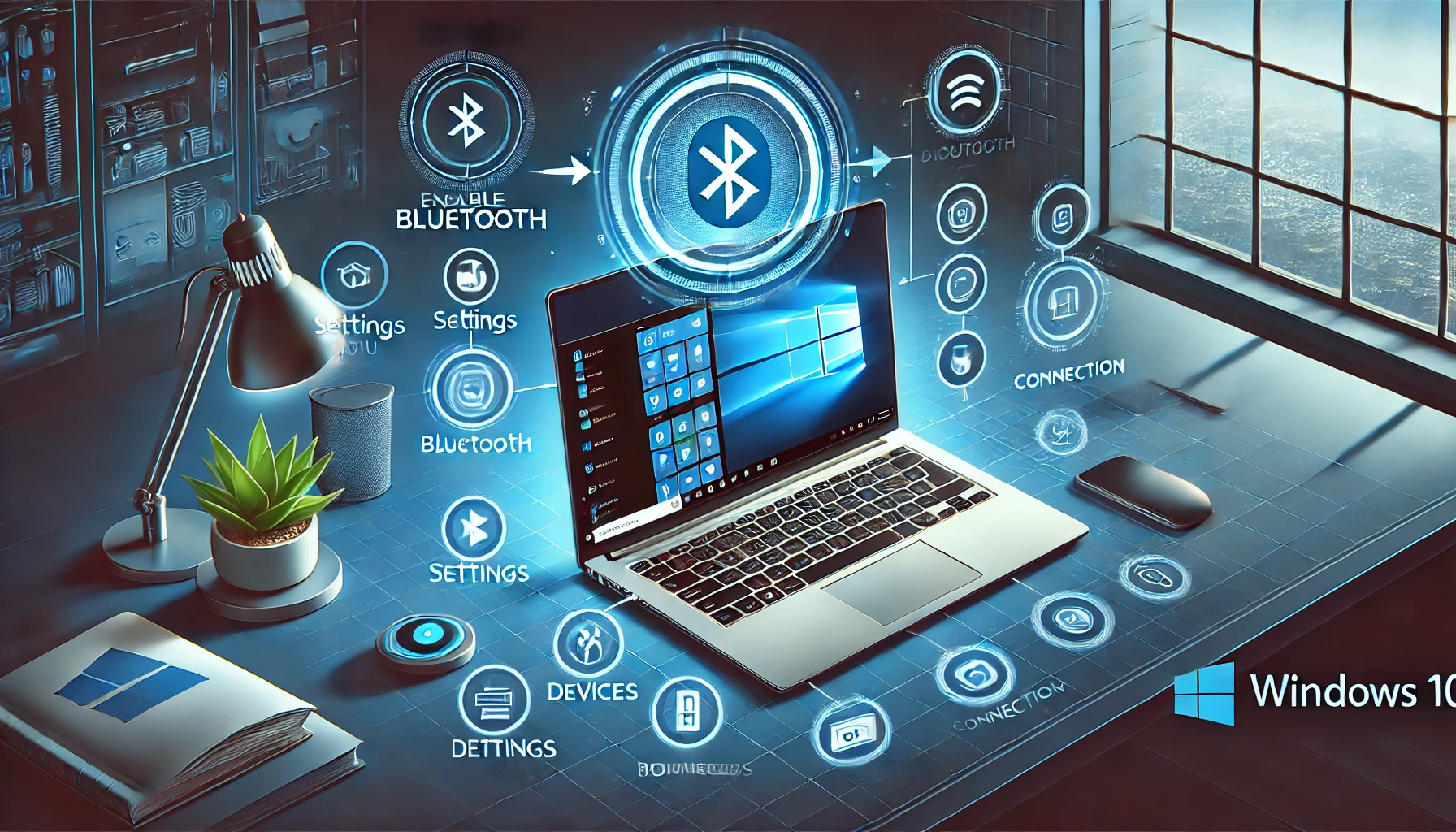
Berikut langkah cara mengaktifkan bluetooth laptop windows 10:
- Klik menu Start
- Masuk ke Settings
- Pilih Devices
- Klik Bluetooth & other devices
- Aktifkan toggle Bluetooth
Jika berhasil, Bluetooth akan langsung aktif dan siap digunakan.
Cara Mengaktifkan Bluetooth Laptop Windows 10 Yang Hilang
Masalah ini sering terjadi dan cukup membingungkan bagi pengguna.
Dalam kasus cara mengaktifkan bluetooth di laptop windows 10 yang hilang, biasanya penyebabnya adalah driver yang belum terinstall atau dinonaktifkan.
Solusi yang bisa dilakukan:
- Buka Device Manager
- Cari menu Bluetooth
- Klik kanan dan pilih Enable
- Update driver jika diperlukan
Jika tidak muncul sama sekali, kemungkinan besar driver belum terpasang.
Cara Mengaktifkan Bluetooth Laptop Windows 11
Untuk pengguna sistem terbaru, langkahnya sedikit berbeda namun tetap sederhana.
Pada cara mengaktifkan bluetooth di laptop windows 11, pengguna bisa langsung melalui quick settings di taskbar.
Klik ikon jaringan di kanan bawah, lalu aktifkan Bluetooth dari menu yang tersedia.
Cara Mengaktifkan Bluetooth Laptop Windows 7
Meski sudah cukup lama, masih banyak pengguna yang menggunakan Windows 7.
Dalam cara mengaktifkan bluetooth di laptop windows 7, pengguna perlu masuk ke Control Panel lalu memilih Devices and Printers.
Aktifkan Bluetooth dari pengaturan yang tersedia atau melalui tombol shortcut pada keyboard.
Penyebab Bluetooth Tidak Bisa Aktif Di Laptop
Sebelum panik, penting memahami penyebab umum masalah ini.
Dalam banyak kasus, kendala pada cara mengaktifkan bluetooth di laptop windows 10 disebabkan oleh beberapa faktor seperti:
- Driver belum terinstall
- Bluetooth dinonaktifkan di BIOS
- Masalah pada sistem operasi
- Hardware tidak mendukung
Mengetahui penyebab akan memudahkan proses perbaikan.
Cara Mengatasi Bluetooth Laptop Tidak Berfungsi
Jika Bluetooth tidak bisa digunakan, ada beberapa langkah yang bisa dicoba.
- Restart laptop
- Update driver
- Cek Device Manager
- Jalankan troubleshooter
- Install ulang driver
Langkah ini biasanya efektif untuk mengatasi masalah umum.
Tips Agar Bluetooth Laptop Tetap Stabil
Agar tidak mengalami masalah berulang, ada beberapa tips yang bisa diterapkan.
Penggunaan cara mengaktifkan bluetooth di laptop windows 10 yang benar harus diikuti dengan perawatan sistem.
Pastikan driver selalu update dan hindari menghubungkan terlalu banyak perangkat sekaligus.
Perbedaan Bluetooth Di Windows 7 10 Dan 11
Setiap versi Windows memiliki perbedaan dalam pengaturan Bluetooth.
Windows 10 lebih stabil dan mudah digunakan, sedangkan Windows 11 memiliki tampilan lebih modern. Sementara Windows 7 masih menggunakan metode lama.
Memahami perbedaan ini membantu pengguna menyesuaikan langkah yang tepat.
Apakah Semua Laptop Memiliki Bluetooth
Tidak semua laptop dilengkapi fitur Bluetooth.
Dalam konteks cara mengaktifkan bluetooth di laptop windows 10, pengguna harus memastikan perangkat memang mendukung fitur ini.
Jika tidak tersedia, solusi alternatif adalah menggunakan USB Bluetooth adapter.
Kesimpulan
Bluetooth merupakan fitur penting yang memudahkan berbagai aktivitas tanpa kabel. Dengan memahami langkah-langkah yang tepat, pengguna bisa mengaktifkan dan menggunakan fitur ini tanpa kendala.
Mengikuti panduan cara mengaktifkan bluetooth di laptop windows 10 akan membantu memastikan konektivitas berjalan lancar. Dengan perawatan yang baik, fitur ini bisa digunakan secara optimal setiap saat.
FAQ
Kenapa Bluetooth tidak muncul?
Biasanya karena driver belum terinstall.
Apakah semua laptop punya Bluetooth?
Tidak semua, tergantung hardware.
Bagaimana cara update driver?
Melalui Device Manager.
Apakah perlu internet untuk Bluetooth?
Tidak, Bluetooth tidak membutuhkan internet.
Apa solusi jika tetap tidak aktif?
Gunakan USB Bluetooth adapter.